[작성자:] nicejee
-

제21대 대선 투표, 나 어디서 투표하지? (선거인명부 열람, 투표소 찾기, 등재번호 조회)
이제는 대선 투표가 진짜 얼마 남지 않았는데요.
아직 본 투표와 관련된 우편물이 도착되지 않았죠.
그래서 내가 어디서 본 투표를 해야하는지 미리 알아볼 수 있는 방법을 알려드리고자 합니다.
바로 선거인명부 열람이 그것인데요.
만약 선거인명부에 본인 정보가 없거나, 잘못 되어 있다면 미리 이의신청도 하셔야 투표를 제대로 할 수 있습니다.
21대 대선 투표, 나 어디서 투표하지? – 선거인명부 열람
목차
1. 선거인명부란?
- 선거인명부는 선거권이 있는 국민을 명부로 작성한 공식 명단입니다.
- 2025년 5월 6일을 기준으로 각 구·시·군의 장이 관할 구역 내 주민등록이 되어 있는 선거권자를 대상으로 작성합니다.
2. 열람 기간 및 장소
- 열람 기간:
- 2025년 5월 23일(금) ~ 6월 3일(화)
- 단, 일부 지역에서는 5월 11일(일) ~ 5월 13일(화) 등 차이가 있을 수 있음
- 열람 시간:
- 현장 열람: 매일 오전 9시 ~ 오후 6시
- 인터넷 열람: 시간 제한 없이 상시 가능
- 열람 장소:
- 거주지 읍·면·동 행정복지센터(주민센터)
- 해당 시·군·구청 홈페이지 또는 중앙선거관리위원회 홈페이지
3. 열람 방법
- 온라인 열람:
- 중앙선거관리위원회 ‘투표소 찾기’ 서비스에서 본인 인증 후 선거인명부 등재 여부 확인 가능
- 각 시·군·구청 홈페이지에서도 본인 확인 후 열람 가능
- 현장 열람:
- 신분증을 지참하고 거주지 읍·면·동 주민센터 방문
중앙선거관리위원회 – 투표소 찾기 연결 서비스 (옛, 내 투표소 찾기)
si.nec.go.kr
4. 선거인명부 이의신청
- 이의신청 기간:
- 선거인명부 열람 기간 내
- 신청 방법:
- 본인 또는 가족이 누락, 오기, 자격 없는 선거인 등 오류를 발견한 경우 구술 또는 서면으로 해당 구·시·군의 장에게 이의신청 가능
- 처리:
- 이의신청 및 누락자 구제 절차를 거쳐 5월 22일(예시) 최종 선거인명부가 확정됨
5. 유의사항
- 선거인명부에 등재되지 않으면 투표가 불가하므로 반드시 기간 내 확인해야 합니다
- 선거일 기준 만 18세(2007년 6월 4일 이전 출생자) 이상이어야 선거권이 부여됩니다
- 투표소 위치는 선거인명부 열람 시 확인할 수 있으며, 사전투표소와 본투표소가 다를 수 있으니 반드시 미리 확인하세요
참고로,
저는 수원시민이라 수원시청 홈페이지에서 확인을 했는데요.
아래 그림 처럼 수원시 홈페이지에서 열람 페이지에 들어가서 이름과 생년월일을 넣고 조회를 하면…
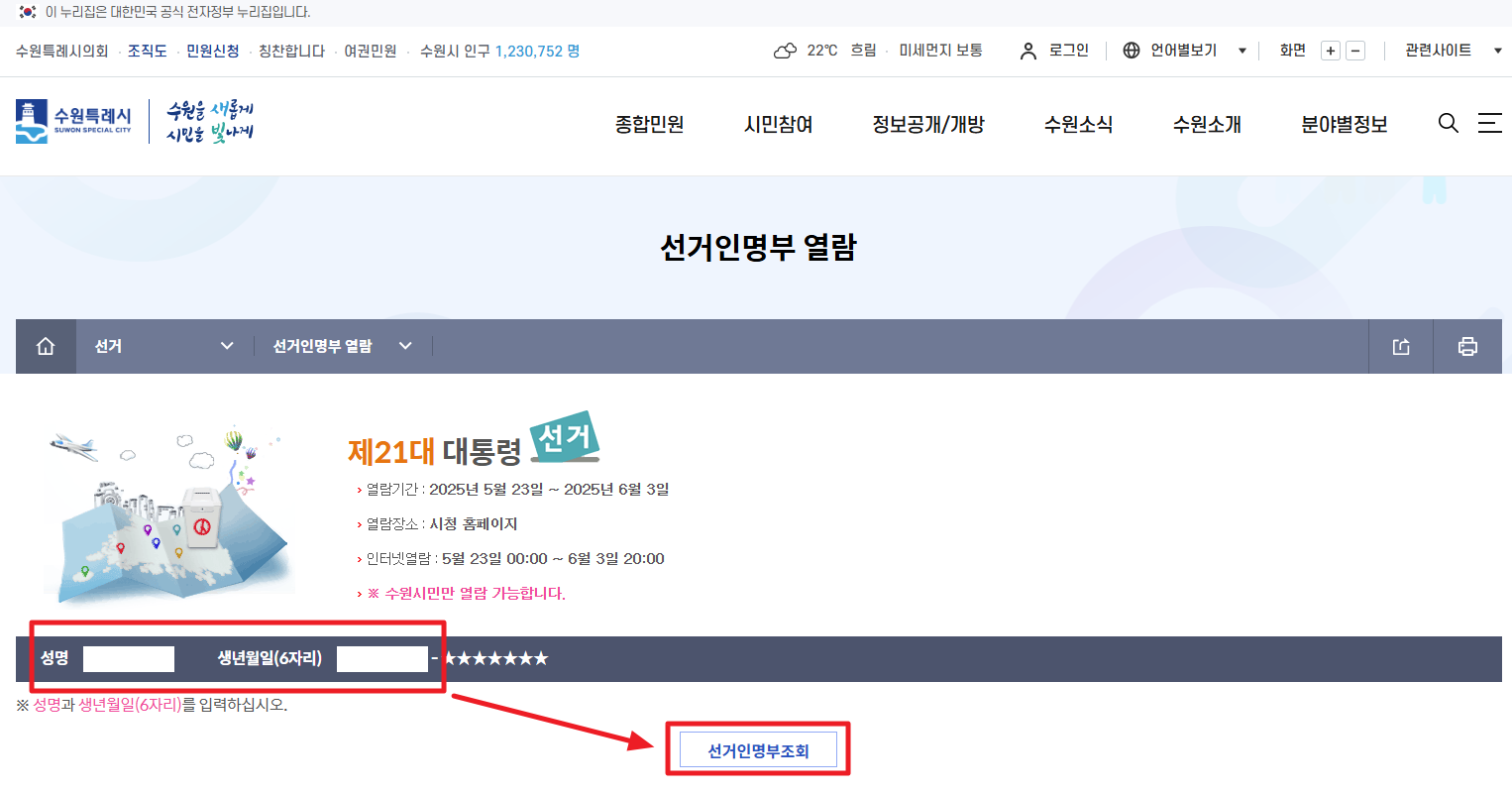
수원시 선거인명부 열람 페이지 짜잔~
제가 어디서 투표를 해야할지? 그리고 등재번호는 몇번인지가 자세하게 나옵니다.
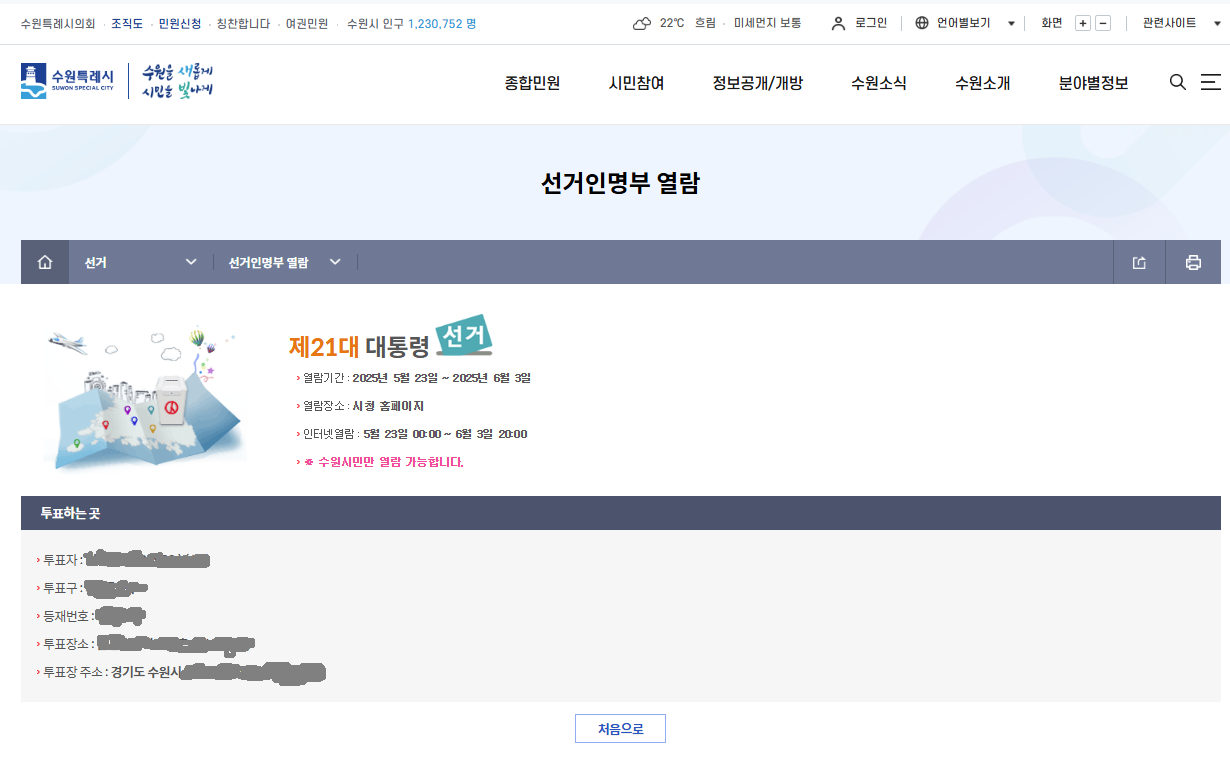
수원시 선거인명부 열람 정보 -

절세 계좌(ISA, 연금저축, IRP) 활용법 가이드: 세금 줄이고 수익 높이는 현명한 투자 전략
재테크를 시작하거나 이미 하고 있는 분들이라면 ‘절세’라는 단어에 귀가 쫑긋할 수밖에 없는데요.
똑같은 수익을 내더라도 세금을 얼마나 줄이느냐에 따라 실제 손에 쥐는 돈은 크게 달라지기 때문입니다.
절세 계좌는 단순히 세금을 덜 내는 것을 넘어,
장기적인 관점에서 자산을 효율적으로 불려나갈 수 있는 강력한 도구이죠.
이번 글에서는 대표적인 절세 계좌의 종류와 각각의 특징, 그리고 현명하게 활용하는 방법에 대해 상세하게 알아보려 합니다.
절세계좌 활용법 (ISA, 연금저축, IRP)
목차
1. 절세 계좌, 왜 중요할까?
절세 계좌는 세법상 혜택을 부여하여 투자 수익에 대한 세금을 감면하거나 이연시켜주는 금융 상품을 통칭하는데요.
이러한 계좌를 활용하면 다음과 같은 이점을 얻을 수 있습니다.
- 세금 부담 감소: 배당소득세, 양도소득세 등 투자 수익에 부과되는 세금을 줄여줍니다.
- 복리 효과 극대화: 세금으로 나가지 않는 돈이 재투자되어 더 큰 수익을 창출하는 복리 효과를 극대화할 수 있습니다.
- 장기 투자 유도: 대부분의 절세 계좌는 장기 투자를 전제로 세금 혜택을 제공하므로, 자연스럽게 안정적인 투자 습관을 기를 수 있습니다.
- 자산 증식 가속화: 절세와 복리 효과가 결합되어 결과적으로 자산 증식 속도를 높여줍니다.
2. 대표적인 절세 계좌의 종류와 특징
현재 국내에서 활용할 수 있는 주요 절세 계좌는 다음과 같습니다.
1) 개인종합자산관리계좌 (ISA, Individual Savings Account)
- 특징: ‘만능 통장‘이라 불리며, 하나의 계좌에서 예금, 적금, 펀드, ETF, 국내 주식 등 다양한 금융 상품에 투자할 수 있습니다.
- 세금 혜택:
- 비과세 한도: 일반형 200만원, 서민형(총급여 5천만원 이하 또는 종합소득 3천8백만원 이하) 400만원까지 순이익에 대해 비과세 혜택을 제공합니다.
- 분리과세: 비과세 한도를 초과하는 금액에 대해서는 9.9% (지방소득세 포함)의 낮은 세율로 분리과세 됩니다. (일반 금융소득은 15.4%)
- 의무 가입 기간: 3년 (2024년부터 1년으로 단축 예정)
- 가입 대상: 만 19세 이상 거주자 (근로소득자는 만 15세 이상)
- 유형: 중개형(주식 직접 투자 가능), 신탁형, 일임형
- 세금 혜택:
- 활용 팁:
- 소액으로 다양한 자산에 투자하며 세금 혜택을 받고 싶은 사회 초년생이나 주부에게 유리합니다.
- 비과세 한도가 크지 않으므로, 여러 자산을 소액으로 분산 투자하기에 적합합니다.
- 의무 가입 기간 중 인출하면 세금 혜택이 사라지므로 신중하게 고려해야 합니다.
2) 개인형 퇴직연금 (IRP, Individual Retirement Pension)
- 특징: 근로자 및 자영업자가 노후 자금을 준비하기 위한 연금 계좌입니다.
- 세금 혜택:
- 세액공제: 연간 최대 900만원(연금저축 합산)까지 납입액의 13.2% 또는 16.5%를 세액공제 해줍니다. (총급여 5,500만원 또는 종합소득 4,500만원 초과 시 13.2%, 이하 시 16.5%)
- 운용 수익 과세 이연: 계좌 내에서 발생한 운용 수익(배당, 이자 등)에 대해 당장 세금을 부과하지 않고, 연금을 수령할 때까지 과세를 미룹니다.
- 연금 수령 시 낮은 세율: 연금 수령 시점(만 55세 이후 10년 이상)에는 연금 소득세(3.3%~5.5%)가 적용되어 일반 금융 소득세(15.4%)보다 훨씬 낮은 세율로 세금을 냅니다.
- 가입 대상: 소득이 있는 모든 취업자 (직장인, 자영업자 등)
- 운용 가능 상품: 예금, 적금, 펀드, ETF, 리츠 등 (원금보장형 상품 의무 투자 비율 존재)
- 세금 혜택:
- 활용 팁:
- 세액공제 혜택이 가장 큰 장점이므로, 연말정산 시 세액공제 효과를 극대화하고 싶은 분들에게 필수적입니다.
- 은퇴 자금을 마련하는 장기 투자 상품이므로, 꾸준히 납입하는 것이 중요합니다.
- 중도 해지 시 세금 혜택을 반납하고 기타소득세(16.5%)가 부과될 수 있으니 신중하게 운용해야 합니다.
3) 연금저축 계좌 (연금저축펀드, 연금저축보험, 연금저축신탁)
- 특징: IRP와 함께 대표적인 연금 상품으로, 노후 대비와 세액공제 혜택을 동시에 누릴 수 있습니다.
- 세금 혜택: IRP와 동일하게 연간 최대 900만원(IRP 합산)까지 납입액의 13.2% 또는 16.5% 세액공제, 운용 수익 과세 이연, 연금 수령 시 낮은 연금 소득세 적용.
- 가입 대상: 만 19세 이상 거주자
- 유형:
- 연금저축펀드: 직접 투자 상품(ETF, 펀드 등)에 투자하며 적극적인 운용이 가능.
- 연금저축보험: 보험사에서 운용하며 안정적인 수익률을 추구하는 경향.
- 연금저축신탁: 은행에서 운용하며 주로 예금 등 원금보장형 상품 위주.
- 활용 팁:
- IRP와 함께 세액공제 한도를 채우는 것이 연말정산에 가장 유리합니다.
- 자신이 원하는 투자 방식(적극적 투자 vs 안정적 투자)에 따라 펀드, 보험, 신탁 중 선택합니다.
- 중도 해지 시 불이익이 있으므로 장기적인 관점에서 접근해야 합니다.
4) 비과세 해외주식 투자 전용 펀드 (현재 신규 가입 불가, 기존 가입자만 운용)
- 특징: 해외 주식 투자 수익에 대한 비과세 혜택을 제공했던 상품입니다. (2019년 말 일몰로 신규 가입 중단)
- 세금 혜택: 해외 주식 투자 펀드의 매매·평가 이익 및 환차익에 대해 비과세.
- 활용 팁 (기존 가입자):
- 기존 가입자라면 비과세 혜택을 최대한 활용하여 해외 주식 투자 수익을 극대화할 수 있습니다.
- 비과세 혜택은 1인당 3천만원 납입 한도, 10년간 유지됩니다.
5) 개인투자용 국채 (2024년 6월 10일 첫 발행)
- 특징: 국가가 발행하는 채권으로, 장기적인 관점에서 안정적인 수익과 함께 세금 혜택을 제공합니다.
- 세금 혜택:
- 분리과세: 10년/20년 만기까지 보유 시 이자 소득에 대해 15.4%가 아닌 14% 분리과세가 적용됩니다. (종합과세에 합산되지 않음)
- 비과세: 만기 보유 시 발생하는 가산금리에 대해서는 비과세 혜택을 제공합니다.
- 가입 대상: 만 19세 이상 개인 (법인 가입 불가)
- 투자 한도: 연간 1억 원 (1인당)
- 활용 팁:
- 저금리 시대에 안정적인 이자 수익과 세금 혜택을 동시에 누리고 싶은 분들에게 유리합니다.
- 특히 장기적인 자산 배분 포트폴리오에 채권을 편입하고자 할 때 고려해볼 만합니다.
- 만기까지 보유해야 세금 혜택을 온전히 받을 수 있으므로 유동성 계획을 잘 세워야 합니다.
- 세금 혜택:
3. 절세계좌별 세액공제 한도
계좌 유형 납입 한도 세액공제 한도 공제율 연금저축 연 400만 원 최대 66만 원 13.2~16.5% IRP 연 700만 원 (연금저축 포함) 최대 115.5만 원 13.2~16.5% ? 총급여 5,500만 원 이하 → 16.5%
? 초과 시 → 13.2% 공제 적용? 활용법: 1. 세액공제 최대한 활용하기
예시) 총급여 5,000만 원 직장인 기준
→ 연금저축 400만 원 + IRP 300만 원 = 총 700만 원 납입
→ 세액공제 115.5만 원 환급 가능? 월 58,000원씩 자동이체만 해도 충분히 달성 가능!
? 활용법: 2. 연말정산 환급 시뮬레이션
– 연금저축 400만 원 x 16.5% = 66만 원
– IRP 추가 300만 원 x 16.5% = 49.5만 원
=> 총 환급 예상액 = 115.5만 원
? 매년 이 정도 환급을 10년간 유지하면, 1,155만 원 절세 + 투자 수익까지 누적 가능!4. 절세 계좌 활용 시 주의사항 및 꿀팁
- 장기적인 관점: 대부분의 절세 계좌는 장기 투자를 전제로 세금 혜택을 제공합니다. 단기적인 수익률에 일희일비하기보다는 꾸준히 납입하고 운용하는 것이 중요합니다.
- 중도 해지 불이익: IRP, 연금저축 계좌 등은 중도 해지 시 세금 혜택이 취소되거나 페널티가 부과될 수 있습니다. 신중하게 결정해야 합니다.
- 원금 손실 가능성: 절세 계좌 내에서 투자하는 펀드, ETF, 주식 등은 원금 손실 가능성이 있습니다. 자신의 투자 성향과 목표 수익률에 맞는 상품을 선택해야 합니다.
- 납입 한도 및 세액공제 한도 확인: 각 계좌별 납입 한도와 세액공제 한도를 정확히 파악하여 최대한의 혜택을 누리세요. 특히 연금저축과 IRP는 합산하여 세액공제 한도를 계산합니다.
- 계좌 이전 기능 활용: 연금저축이나 IRP는 금융기관 간 계좌 이전이 가능합니다. 더 좋은 조건이나 운용 상품을 제공하는 곳으로 옮길 수 있습니다.
- 다양한 절세 계좌 조합: 자신의 투자 목표와 자금 상황에 맞춰 ISA, IRP, 연금저축 등을 적절히 조합하여 활용하면 절세 효과를 극대화할 수 있습니다. 예를 들어, 연말정산 세액공제는 IRP와 연금저축으로 채우고, 그 외 여유 자금은 ISA를 통해 비과세 혜택을 노리는 식입니다.
항목 주의사항 중도 인출 기타소득세 16.5% 부과 + 세액공제 환수 수수료 일부 증권사는 IRP 계좌 수수료가 있음 (무료 증권사 추천) 상품 유형 연금저축보험/신탁은 수익률 낮음 → 펀드형 추천 5. 이런 분께 특히 추천합니다!
- 직장인 연말정산에서 환급 받고 싶은 분
- 은퇴 후 노후 자금 걱정되는 분
- 예·적금보다 효율적인 장기 투자 방법 찾는 분
- ETF 투자에 관심 있으나 리스크를 줄이고 싶은 분
절세 계좌는 단순히 세금을 줄여주는 것을 넘어, 현명한 자산 관리의 첫걸음입니다.
각 계좌의 특징을 정확히 이해하고 자신의 재정 상황과 투자 목표에 맞춰 전략적으로 활용한다면, 미래의 자산을 더욱 풍요롭게 만들 수 있을 것입니다.
투자는 항상 신중해야 하며,
복잡한 세금 및 금융 상품에 대한 의문이 있다면 반드시 전문가(금융기관 PB, 세무사 등)와 상담하시길 권해드립니다.
-

Visual Studio Code(VS Code) 기본 설정 가이드 (테마, 줄바꿈, 아이콘, 한글, 자동 저장, 포맷 자동화 등)
Visual Studio Code (일명 VS Code)는 개발자들이 가장 선호하는 코드 에디터 중 하나인데요.
가볍지만 강력하고, 수많은 확장(Extension)을 통해 어떤 개발 환경이든 커스터마이징할 수 있다는 장점 때문이죠.
참고로, 저도 윈도우의 메모장 대신에 항상 vscode를 사용하고 있을 정도죠.
오늘은 VS Code를 처음 사용하거나,
혹은 기존에 사용하고 있지만 좀 더 효율적으로 설정하고 싶은 분들을 위해 VS Code 기본 설정 가이드를 준비해봤습니다.
vscode 기본 설정 가이드
목차
? 1. VS Code 설치하기
- 공식 사이트: https://code.visualstudio.com/
- 운영체제에 맞게 다운로드 후 설치
설치가 끝나면 VS Code를 실행하고, 간단한 인터페이스를 확인해보세요.
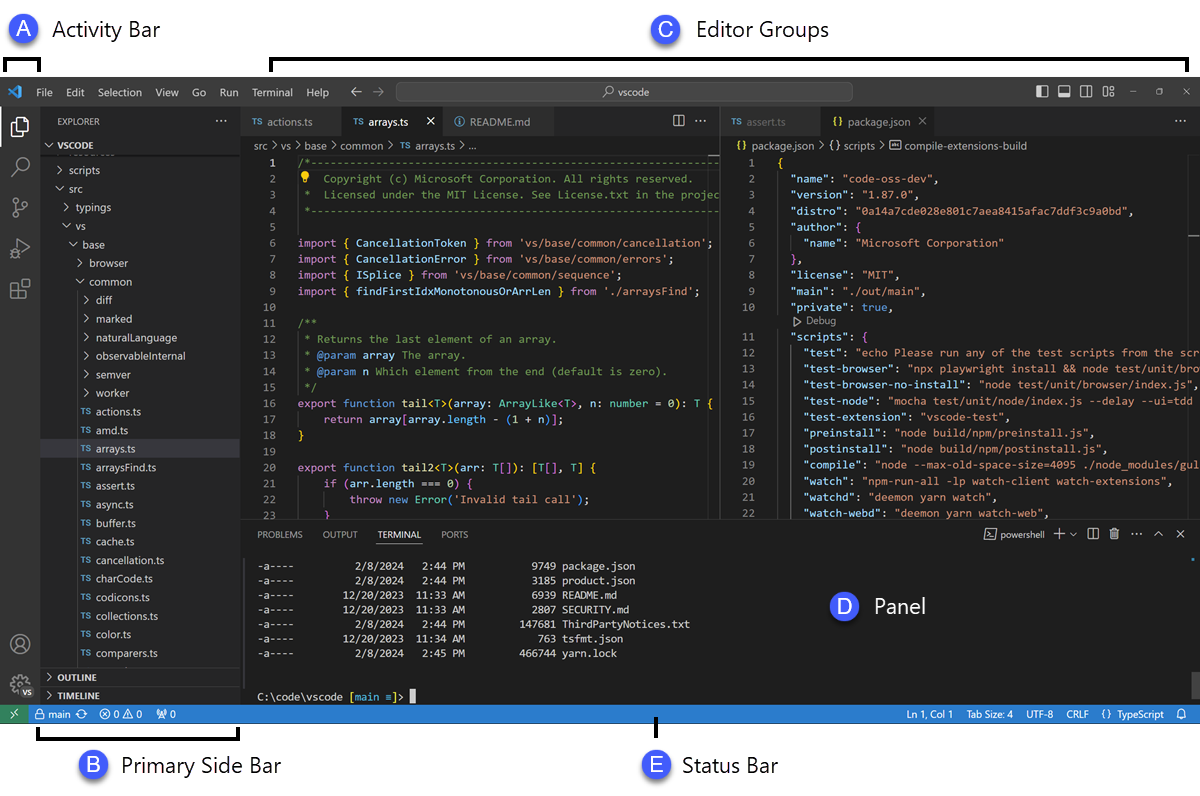
vs code 인터페이스 설명 - 활동 바 (Activity Bar): 왼쪽에 세로로 길게 위치하며, 탐색기, 검색, 소스 제어, 확장, 실행 및 디버그 등 주요 기능을 전환할 수 있습니다.
- 사이드 바 (Side Bar): 활동 바에서 선택한 기능(예: 탐색기)의 상세 내용이 표시되는 영역입니다.
- 에디터 그룹 (Editor Group): 코드를 작성하는 주 작업 공간입니다. 여러 파일을 열거나 분할하여 볼 수 있습니다.
- 패널 (Panel): 하단에 위치하며 터미널, 출력, 디버그 콘솔, 문제점 등의 탭이 있습니다.
- 상태 바 (Status Bar): 하단에 가로로 길게 위치하며 현재 파일의 정보, 언어 모드, Git 브랜치, 경고/오류 메시지 등을 표시합니다.
⚙️ 2. 한글 언어팩 설치
? 영어가 불편하다면?
- 좌측 메뉴에서 Extensions (확장기능) 클릭 (단축키: Ctrl + Shift + X)
- 검색창에 Korean Language Pack 입력
- 설치 후 “재시작” 클릭
? 3. 테마 & 아이콘 설정
?️ 테마 바꾸기
- Ctrl + Shift + P → “Color Theme” 입력
- 원하는 테마 선택 (예: Dark+, Light+, GitHub Dark 등)
- 원하는 테마가 없다면 Dracula, One Dark Pro 설치 추천!
? 아이콘 테마
- 확장 기능에서 Material Icon Theme 설치
- 폴더와 파일에 직관적인 아이콘 적용 가능
? 4. 꼭 필요한 확장 기능 설치
기능확장 프로그램(extension) 이름 HTML 자동완성 Auto Close Tag, Auto Rename Tag 코드 정리 Prettier – Code formatter 라이브 미리보기 Live Server Git 연동 GitLens Python 개발 Python (by Microsoft) ✨ 확장기능 설치는 Ctrl + Shift + X → 검색 후 [Install] 클릭!
? 5. 사용자 설정 변경 (settings.json)
설정 열기
- Ctrl + , → 오른쪽 상단 톱니바퀴 클릭 → settings.json 열기
- 또는 Ctrl + Shift + P → “Preferences: Open Settings (JSON)”
자주 쓰는 설정 예시 (JSON)
{ "editor.tabSize": 2, "editor.formatOnSave": true, "files.autoSave": "afterDelay", "editor.fontFamily": "Fira Code, Consolas, 'Courier New', monospace", "editor.fontLigatures": true }✅ 코드를 저장할 때 자동 정렬되게 하거나, 탭 크기를 지정할 수 있어요.
? 6. Python 또는 JavaScript 개발환경 설정 예시
Python
- Python 확장 설치
- Python 경로 자동 감지 or 수동 지정 (Ctrl + Shift + P → Python: Select Interpreter)
- 터미널 → python filename.py 실행
JavaScript
- Node.js 설치 (https://nodejs.org/ko/)
- Live Server 확장으로 HTML 실행
- .js 파일 저장 후 콘솔에서 node filename.js 실행
?️ 7. 단축키 자주 쓰는 것 정리
기능 단축키 명령 팔레트 Ctrl + Shift + P 파일 열기 Ctrl + O 폴더 열기 Ctrl + K, Ctrl + O 새 파일 생성 Ctrl + N 저장 Ctrl + S 확장기능 열기 Ctrl + Shift + X 터미널 열기 Ctrl + ~ ? 8. 마무리 정리
항목 추천 설정 언어 Korean Language Pack 설치 테마 One Dark Pro, Dracula 확장 Prettier, Live Server, GitLens 자동 저장 “files.autoSave”: “afterDelay” 포맷 자동화 “editor.formatOnSave”: true -

2025년 대한민국 대선 후보 4인(이재명, 김문수, 이준석, 권영국)의 주요 공약 비교 정리!
오늘 저녁에 21대 대선 후보들의 2차 TV토론이 있다.
그래서 이번엔 각 후보들의 주요 공약들을 비교해보면 어떨까 싶어 글을 써본다.
참고로, 주요 4인 외에 나머지 후보들에 대해서는 솔직히 무의미(?)하다는 생각이 들어서 뺐다.
이재명 · 김문수 · 이준석 · 권영국 후보, 공약에서 무엇이 다를까?
2025년 대한민국 대선 후보 4인의 주요 공약 비교
목차
1️⃣ 경제 정책
후보 주요 공약 요약 이재명 AI·벤처 집중 투자, 디지털 자산 규제 및 육성, 소상공인 지원 확대, 주4.5일제 추진, 공정시장질서 확립, R&D 확대 등 김문수 대기업 중심 산업육성, 노동 규제 완화, 공기업 민영화 검토, 시장 자율성 강조 이준석 최저임금 결정권 지방에 위임, 지방분권 기반의 법인세 개편, 청년 창업금융 지원 권영국 재벌해체, 사회공공성 강화, 무상의료·무상교육, 최저임금 대폭 인상 등 강력한 사회주의적 접근 2️⃣ 사회복지/청년정책
후보 주요 공약 요약 이재명 생애주기 소득보장체계 구축, 아동수당 18세까지 확대, 육아휴직 확대, 청년·노인 맞춤형 복지 강화 김문수 기초생활보장제 정비, 자립역량 강화 중심 복지 개편 이준석 5천만 원 든든출발자금(청년 기본대출), 국민연금 신·구 분리 개편, 세대 간 형평성 강화 권영국 보편복지 확대, 기초생활보장 현실화, 전국민 건강보험 100% 보장, 공공임대주택 대규모 공급 3️⃣ 교육 정책
후보 주요 공약 요약 이재명 유보통합(교육+보육), 방과후학교 확대, 지역맞춤형 교육 지원, 역사교육 강화 김문수 자유학기제 확대, 공교육 민영화 검토, 교사 자율성 강화 이준석 교사 소송 국가책임제, 허위신고 처벌, 생활지도 강화, 학습권 보장 위한 분리조치 제도 도입 권영국 무상교육 전면 시행, 입시제도 폐지, 교육 민주화, 고등교육 공공성 강화
4️⃣ 외교·안보
후보 주요 공약 요약 이재명 실용주의 외교, APEC 개최, 다변화 전략, 방산 수출 확대, 경제안보 강화 김문수 한미동맹 강화, 북핵 대응 능력 강화, 자위력 증대 이준석 현역 병사 중 장교 선발제 도입, 복무-학업 연계, 복무 시 대학 등록금 전액 지원 권영국 주한미군 철수, 한미동맹 폐기, 군축 및 평화협정 체결 주장, 병영폐지에 가까운 비폭력주의 외교·안보관 5️⃣ 환경·기후위기 대응
후보 주요 공약 요약 이재명 온실가스 감축 로드맵, 재생에너지 확대, 에너지고속도로 구축, 탄소중립 기본법 개정 김문수 신재생보다는 원전 중심 에너지 정책 지향 이준석 직접 언급은 적지만, 디지털 기반의 효율적인 정책 도입에 관심 권영국 탄소세 강화, 에너지 공공성 확보, 석탄·핵 발전 중단, 전환정의 실현 강조
✍️ 마무리 요약
분야 이재명 김문수 이준석 권영국 경제 신산업 투자 + 공정시장 자유시장 중심 지방분권 + 청년금융 재벌해체 + 공공경제 복지 생애주기별 보장 자립형 복지 청년 금융 + 연금개혁 무상복지 전면 확대 교육 유보통합 + 공교육 지원 공교육 자율성 교사권리보장 + 수업질서 입시폐지 + 교육평등 안보 실용외교 + 방산강화 보수안보 중심 복무연계 개혁안 주한미군 철수 + 평화주의 환경 기후법 개정 + 재생확대 원전 중심 중립 탄소세 강화 + 탈핵 -

2025년 금값 전망: 지금이 기회일까?
글로벌 경제 불확실성 속에 금 투자, 늦지 않았습니다!
2025년 들어 금값이 사상 최고치를 경신하면서 투자자들의 관심이 다시 뜨겁습니다.
금은 ‘위기의 자산’이라 불릴 만큼 경제 불확실성이 클수록 빛을 발하는데요.
최근 글로벌 투자기관들의 분석을 토대로, 금값 전망과 투자 전략을 정리해보고자 합니다.
2025년 금값 전망: 지금이 기회일까?
목차
? 1. 2025년 주요 금값 전망
? 골드만삭스(Goldman Sachs)
- 2025년 말: 3,700달러 예상
- 경기 침체 시: 최대 3,880달러까지 상승 가능
- 이유: 중앙은행 금 매입 확대, ETF 수요 증가, 경기 불안
? JP모건(JP Morgan)
- 2025년 4분기: 평균 3,675달러
- 2026년 2분기: 4,000달러 돌파 가능성
- 원인: 미중 무역갈등, 미국의 관세 정책, 침체 리스크
? UBS
- 2025년 말: 3,500달러, 2026년 중반: 3,600달러
- 금리 인하 → 경제 성장 둔화 → 금 수요 증가 전망
기타 기관
- 시티그룹(Citi): 2,900~3,000달러
- ANZ, JP모건: 2,500~3,000달러 이상
? 대부분의 기관들이 기존보다 상향된 금값 전망을 제시하고 있습니다.
? 2. 금값 상승의 주요 배경
✅ 중앙은행의 금 매입 확대
달러 의존도를 낮추기 위해 주요국 중앙은행들(특히 중국)이 월 단위로 금을 대량 매입하고 있습니다.
✅ 글로벌 경기 불확실성
- 미국의 신용등급 하락, 재정적자 확대
- 미중 무역 분쟁, 러시아-우크라이나 전쟁
→ ‘안전자산 선호 심리’ 급증
✅ 금리 인하 기대
- 미국 연준의 금리 인하 예고
→ 금 보유의 기회비용 감소 → 금값 상승 우호 환경
✅ ETF·개인 투자 수요 증가
- 변동성이 큰 주식·채권 대체 자산으로 금을 선택하는 사례가 증가
- 금 ETF 자금 유입 지속
? 3. 2025년 흐름 요약 및 투자 참고사항
- 2025년 금값은 연초 대비 33% 상승, 3,500달러 돌파
- 최근 16개월 동안 67회 사상 최고가 경신
- 단기 조정 가능성은 존재하지만, 중장기 상승 추세는 유지
? 전문가 코멘트:
“중앙은행 매입 + 금리 인하 환경 속에, 금값은 당분간 추가 상승 가능성이 높다”? 금 투자, 지금도 늦지 않았을까?
- 과거 금 상승 사이클은 평균 10년 이상 지속
- 지금은 그 사이클의 중반부 진입으로 분석
- 1940년대와 현재의 인플레이션·환율 환경이 유사하다는 점도 상승 요인
? 금 투자 전략: 이렇게 접근해보세요
전략 설명 ✅ 분할 매수 급등락 리스크 완화, 평균 단가 조절 ✅ 장기 보유 안전자산 기능 + 우상향 추세 활용 ⚠️ 단기 차익 목적 주의 조정 시 수익률 급락 가능성 ✔️ 금과 은 중 어디에 투자할까?
- 은은 더 큰 수익 가능성이 있지만, 변동성도 훨씬 큼
- 보수적 접근을 원한다면 금이 더 적합
- 전문가들은 “현재 시점에서는 은보다는 금에 대한 분할 매수가 유리“하다고 분석
✅ 마무리 요약
항목 내용 2025년 금값 주요 기관 예상 3,500~4,000달러 상승 배경 중앙은행 매입, 금리 인하, 경기 불안 투자 전략 분할 매수, 장기 보유 중심 주의할 점 단기 급등 후 조정 가능성, 변동성 유의 ? 지금은 금을 장기적으로 모아가기에 좋은 시점일 수 있습니다.
무리한 몰빵 투자보다, 정기적으로 매입하며 리스크 관리하는 전략이 더욱 중요하다고 볼 수 있습니다. -

구글 제미나이(Gemini)와 챗GPT(ChatGPT) 핵심 기능 비교!
바야흐로 AI 시대! 우리의 일상과 업무에 깊숙이 들어온 인공지능 챗봇 중 가장 뜨거운 두 라이벌!
OpenAI의 챗GPT(ChatGPT)와 구글의 제미나이(Gemini)를 비교 분석해 보려고 합니다.
두 AI 모두 강력한 언어 모델을 기반으로 사용자와 자연스러운 대화가 가능하며, 정보 검색, 글쓰기, 아이디어 구상 등 다양한 작업을 돕는데요. 하지만 각자의 특화된 기능과 장단점이 존재하죠.
그럼 한번 살펴보겠습니다.
목차
챗GPT: 방대한 학습 데이터 기반의 뛰어난 범용성, 강력한 생태계
챗GPT는 AI 챗봇의 대중화를 이끈 선두 주자로서 다음과 같은 큰 강점을 가지고 있습니다.
- 뛰어난 언어 이해 및 생성 능력: 방대한 데이터를 학습하여 문맥을 이해하고, 매우 자연스럽고 창의적인 텍스트를 생성하는 능력은 여전히 최고 수준으로 평가받습니다. 복잡한 질문에 대한 답변, 다양한 스타일의 글쓰기, 코드 생성 등에서 강력한 성능을 보여줍니다.
- 광범위한 플러그인 생태계: 챗GPT의 가장 큰 장점 중 하나는 다양한 외부 서비스와 연동할 수 있는 플러그인 생태계를 들 수 있는데요. 이를 통해 특정 분야의 전문 지식을 활용하거나, 예약, 쇼핑 등 실제 액션까지 수행할 수 있는 확장성을 제공합니다.
- 다양한 모델 선택지와 API 활용: 사용자의 필요에 따라 다양한 성능과 비용의 모델을 선택할 수 있으며, 개발자들은 API를 통해 자신들의 서비스에 챗GPT의 강력한 기능을 통합할 수 있습니다. 이는 AI 기술을 활용한 서비스 개발을 촉진하는 중요한 요소입니다.
- 꾸준한 학습과 발전: OpenAI는 지속적인 연구 개발을 통해 챗GPT의 성능을 꾸준히 개선하고 있으며, 새로운 기능을 빠르게 도입하여 사용자 경험을 향상시키고 있습니다.
구글 제미나이: 구글 생태계와의 강력한 시너지, 멀티모달 기능의 확장
최근 구글이 야심 차게 선보인 제미나이는 특히 다음과 같은 강점을 내세우고 있습니다.
- 압도적인 구글 서비스 연동: 제미나이의 가장 큰 무기는 바로 구글 생태계와의 완벽한 통합입니다.
Gmail, 구글 드라이브, 구글 워크스페이스 등과의 연동을 통해 메일 내용을 요약하거나, 드라이브 내 문서를 검색하고 수정하는 등의 작업을 제미나이 안에서 한 번에 처리할 수 있습니다. 이는 업무 효율성을 극대화하고자 하는 구글 사용자에게 매우 매력적인 기능입니다. - 유튜브 영상 요약의 편리함: 긴 유튜브 영상을 일일이 시청할 시간이 없다면? 제미나이에게 링크를 전달하면 핵심 내용을 빠르게 요약해 줍니다. 정보의 홍수 속에서 필요한 내용만 효율적으로 얻고자 할 때 유용합니다. 이는 챗GPT와 비교했을 때 제미나이가 가진 뚜렷한 강점 중 하나로 볼 수 있습니다.
- 스마트한 표 기능 및 데이터 활용: 제미나이는 검색 결과나 요청 내용을 깔끔한 표 형태로 정리해 주며, 이 표를 바로 구글 시트로 내보낼 수 있는 기능을 제공합니다. 데이터 정리 및 보고서 작성에 유용하게 활용될 수 있습니다.
- 이미지 생성 및 분석 능력: 텍스트 명령을 통해 이미지를 생성하는 것은 물론, 기존 이미지에 대한 정보를 얻거나 이미지 속 텍스트를 추출하여 표로 만드는 멀티모달 기능도 뛰어납니다. 특히 이미지 생성 속도가 빠르다는 장점이 있으며, 이미지 속 텍스트를 구글 시트로 바로 내보내는 편리함도 제공합니다.
- 글쓰기 능력 및 맞춤 설정: 다양한 스타일의 글쓰기를 지원하며, 사용자의 반복적인 질문이나 원하는 결과 형태를 미리 설정해두는 ‘잼(Jams)’ 기능이나 특정 정보를 미리 알려주어 답변의 정확성을 높이는 ‘저장된 정보’ 기능을 통해 개인 맞춤형 사용이 가능합니다.
제미나이 vs 챗GPT, 핵심 차이점 요약
기능 항목 구글 제미나이(Gemini) OpenAI 챗GPT(ChatGPT) 주요 강점 구글 서비스 연동, 유튜브 요약, 멀티모달(이미지/표) 뛰어난 언어능력, 방대한 플러그인, API 유연성 구글 서비스 통합 매우 강력함 (Gmail, Drive 등) 제한적 또는 플러그인 통해 가능 유튜브 요약 특화 기능으로 제공 플러그인 또는 별도 프롬프트 필요 이미지 처리 생성 속도 빠름, 이미지 내 텍스트의 시트 변환 용이 DALL·E 통합으로 이미지 생성, 분석 기능 제공 데이터 활용 표 변환 및 구글 시트 직접 내보내기 강점 코드 인터프리터 등으로 데이터 분석 가능 생태계 구글 워크스페이스 중심 광범위한 플러그인 및 API 생태계 정보 최신성 구글 검색 기반으로 비교적 최신 정보 접근 가능성 높음 학습 데이터 시점에 따른 정보 최신성 한계 (개선 중) 당신에게 맞는 AI는?
그렇다면 어떤 AI를 선택해야 할까요?
정답은 “사용자의 필요와 환경에 따라 다르다”입니다.
- 구글 서비스를 주로 사용하고, 업무 자동화 및 효율성 향상을 원한다면?
- 제미나이가 Gmail, 구글 드라이브 등과의 매끄러운 연동을 통해 강력한 시너지를 제공할 수 있습니다. 특히 유튜브 콘텐츠를 자주 활용하거나, 데이터를 표로 정리하고 구글 시트로 옮기는 작업을 많이 한다면 제미나이가 편리할 것입니다.
- 다양한 분야의 전문적인 지식 활용이나 창의적인 글쓰기, 개발 연동이 중요하다면?
- 챗GPT의 방대한 학습량과 뛰어난 언어 모델, 그리고 폭넓은 플러그인 생태계가 더 적합할 수 있습니다. 특정 작업을 위한 전문 플러그인을 활용하거나, API를 통해 자신만의 서비스를 구축하고 싶다면 챗GPT가 좋은 선택입니다.
- 최신 정보 검색과 멀티모달 기능을 균형 있게 사용하고 싶다면?
- 두 AI 모두 지속적으로 발전하고 있으므로, 직접 사용해보고 자신의 사용 패턴에 더 잘 맞는 도구를 선택하는 것이 좋습니다. 제미나이는 구글 검색을 통한 최신 정보 반영에 강점이 있을 수 있고, 챗GPT는 Browse 기능을 통해 이를 보완하고 있습니다.
똑똑한 AI 활용, 이제는 선택의 시대
제미나이와 챗GPT는 각자의 개성과 강점을 지닌 훌륭한 AI 도구입니다.
어느 한쪽이 절대적으로 우수하다고 단정하기보다는, 나의 주 사용 목적과 환경을 고려하여 최적의 파트너를 선택하는 것이 중요하지 않을까 싶습니다.
한 가지 기억해야 할 점은 AI가 제공하는 정보는 항상 완벽하지 않을 수 있다는 것입니다. 중요한 정보는 반드시 교차 검증하고, 비판적인 시각으로 활용하는 지혜가 필요합니다.
오늘 비교 분석이 여러분의 스마트한 AI 라이프에 도움이 되었기를 바랍니다!
-

업무·학습에 유용한 무료 소프트웨어 추천 TOP 10
보통 업무나 학습을 하다보면 여러가지 프로그램들을 사용해보는데요.
그 중에서도 개인적으로 무료로 사용해도 와우~ 할 정도로 괜찮은 프로그램들을 소개해보고자 합니다.
특히나 문서작성과 협업도구에 있는 것들은 필히 참고해서 사용해보시면 좋으실 겁니다.!!
업무 및 학습에 유용한 무료 소프트웨어 추천 TOP10
목차
? 문서 작성 & 협업 도구
✅ 1. Google Workspace (구글 워크스페이스)
- 설명: MS Office의 대체 프로그램으로 웹 기반으로 작동하며, 문서, 스프레드시트, 프레젠테이션 등 기본적인 오피스 기능을 무료로 제공하며, 여러 명이 동시에 작업하기 편리하고, 클라우드에 자동 저장되어 데이터 손실 걱정을 덜 수 있습니다. 구글 드라이브는 파일을 저장하고 공유하는 데 아주 유용.
- 장점:
- .docx, .xlsx, .pptx 등 MS 포맷 호환 가능
- 온라인에서 자유롭게 사용
- 개인용으로도 비용 부담없이 무료로 사용 가능
- 활용 팁: Gmail과 함께 사용하는 것을 강력 추천!
? https://workspace.google.com/
Google Workspace | 비즈니스 앱 및 공동작업 도구
G Suite와 마찬가지로 모든 Google Workspace 요금제는 업무용 맞춤 이메일을 제공하며 Gmail, Calendar, Meet, Chat, Drive, Docs, Sheets, Slides, Forms, Sites 등의 공동작업 도구를 포함합니다. 더 자세한 내용은 요금
workspace.google.com
✅ 2. LibreOffice (리브레오피스)
- 설명: MS Office의 완전한 대체 프로그램. Writer(워드), Calc(엑셀), Impress(파워포인트) 등 포함된 무료 오픈소스 오피스 스위트 패키지.
- 장점:
- .docx, .xlsx, .pptx 등 MS 포맷 호환 가능
- 오프라인에서도 자유롭게 사용
- 기업용으로도 무료 (라이선스 부담 無)
- 활용 팁: 공공기관, 교육기관에서 오피스 비용을 줄이고 싶다면 강력 추천!
? https://www.libreoffice.org/
Home | LibreOffice – Free and private office suite – Based on OpenOffice – Compatible with Microsoft
2025-05-21 Wednesday 2025-05-21 Mail chew, early call, sync with Dave. Published the next strip around how private initiative can smooth roads: More catch-up, sales team call. read more »
www.libreoffice.org
✅ 3. Slack (슬랙)
- 설명: 팀 기반 커뮤니케이션 및 협업 도구로, 채널을 만들어 주제별로 대화하고 파일 공유, 다른 앱과의 연동 등 다양한 기능을 제공
- 주요 기능:
- 주제별 대화 및 파일 공유
- 협업과 프로젝트 관리에 최적
- 음성 및 화상회의 가능
- 활용 팁: 협업 및 커뮤니케이션에 최적화
- 비용: 개인·학생용 무료, 팀은 유료 플랜 선택 가능
?https://slack.com/intl/ko-kr
AI 업무 관리 및 생산성 도구
업무가 이루어지는 새로운 세상, Slack 전 세계에서 가장 사랑받는 업무용 운영 체제에 인력, 프로젝트, 도구, AI를 한데 모아보세요
slack.com
✅ 4. Notion (노션)
- 설명: 메모, 업무관리, 위키, 협업이 하나로 통합된 클라우드 기반 도구
- 주요 기능:
- 마크다운 기반 문서 편집
- 데이터베이스/할일관리/일정표 작성
- 실시간 협업 가능 (구글 드라이브 느낌)
- 활용 팁: 개인 일정관리, 팀 회의록, 업무 매뉴얼 정리 등에 최적화
- 비용: 개인·학생용 무료, 팀은 유료 플랜 선택 가능
? https://www.notion.so/
Your connected workspace for wiki, docs & projects | Notion
A new tool that blends your everyday work apps into one. It’s the all-in-one workspace for you and your team.
www.notion.com
✅ 5. Trello (트렐로)
- 설명: 칸반보드를 사용하여 단순하면서도 강력한 기능을 제공하여 다양한 종류의 프로젝트나 업무를 관리
- 주요 기능:
- 보드와 리스트를 통한 명확한 워크플로우 설정 가능
- 라벨과 멤버 활용을 통해 업무의 종류나 중요도를 구분
- 실시간 협업 가능 (구글 드라이브 느낌)
- 활용 팁: 개인 일정관리, 팀 회의록, 업무 매뉴얼 정리 등에 최적화
- 비용: 개인·학생용 무료, 팀은 유료 플랜 선택 가능
?https://trello.com/
Capture, organize, and tackle your to-dos from anywhere | Trello
Stay organized and efficient with Inbox, Boards, and Planner. Every to-do, idea, or responsibility—no matter how small—finds its place, keeping you at the top of your game.
trello.com
? 캡처 & 이미지 편집 도구
✅ 6. PicPick
- 설명: 스크린 캡처 + 이미지 편집 + 색상 추출을 모두 지원하는 올인원 도구
- 주요 기능:
- 전체화면, 창, 영역 캡처
- 기본 포토샵 수준의 도형·텍스트 편집
- 색상 코드 추출, 자·각도기 도구 제공
- 활용 팁: 블로그 운영자, 디자이너, 콘텐츠 크리에이터에게 특히 유용
? https://picpick.app/ko/
픽픽(PicPick) – 올인원 그래픽 디자인 도구 (화면 캡처 및 녹화, 이미지 편집, 색상 추출, 눈금자,
픽픽(PicPick) – 올인원 그래픽 디자인 도구 (화면 캡처 및 녹화, 이미지 편집, 색상 추출, 눈금자, 각도기, 십자선 등)
picpick.app
? 파일 검색 & 클립보드 관리
✅ 7. Everything
- 설명: 윈도우 탐색기보다 100배 빠른 파일 검색 툴
- 주요 특징:
- 설치 후 즉시 디스크 전체 색인
- 실시간 자동 검색, 초 단위 반응
- 활용 팁: “파일명 기억은 나는데 위치가 안 나요” 할 때 꼭 필요함.
? https://www.voidtools.com/
voidtools
www.voidtools.com
✅ 8. Ditto
- 설명: 윈도우 클립보드를 무한 확장하는 도구
- 기능:
- 복사한 내용을 최대 수백 개까지 저장
- 단축키로 이전에 복사한 항목 붙여넣기 가능
- 활용 팁: 자주 사용하는 텍스트, 코드, 이메일 주소를 저장해두고 반복 붙여넣기에 유용
? https://ditto-cp.sourceforge.io/
Ditto clipboard manager
Ditto is an extension to the standard windows clipboard. It saves each item placed on the clipboard allowing you access to any of those items at a later time. Ditto allows you to save any type of information that can be put on the clipboard, text, images,
ditto-cp.sourceforge.io
? 집중력 & 시간관리 툴
✅ 9. Focus To-Do
- 설명: 뽀모도로 타이머 + 할 일 관리가 하나로!
- 기능:
- 25분 집중 + 5분 휴식 반복 설정
- 하루 목표 시간/작업 수 기록
- 활용 팁: 재택근무자, 학생에게 집중력 향상에 효과적
? https://www.focustodo.cn/
Focus To-Do – Pomodoro Technique & Tasks
Based on the Pomodoro Technique Set an execution time for the task, focus on the task until the end of the time, the harvest is not only efficiency, but also the unexpected sense of accomplishment.
www.focustodo.cn
✅ 10. Obsidian
- 설명: 마크다운 기반 지식관리 노트 앱
- 기능:
- Zettelkasten 방식으로 노트 간 연결
- 오프라인 저장 가능 / 플러그인 지원
- 활용 팁: 자기계발, 프로젝트 관리, 블로그 글감 정리에 좋아요
? https://obsidian.md/
Obsidian – Sharpen your thinking
The free and flexible app for your private thoughts.
obsidian.md
? 마무리 요약 테이블
목적 추천 프로그램 요약 오피스 문서 LibreOffice 오피스 풀세트 무료 대체 정보 정리/기록 Notion, Obsidian 클라우드/오프라인 지식관리 화면 캡처 PicPick 가볍고 강력한 캡처/편집 파일 관리 Everything 실시간 파일 검색 끝판왕 시간관리 Focus To-Do 뽀모도로 기반 집중력 향상 -

✍️ 일러스트에서 폰트를 깨는 이유와 방법
“폰트 깨서 보내주세요!”는 말, 이제 정확히 알자!
? 먼저, ‘폰트를 깬다’는 게 무슨 뜻일까?
IT쪽이나 디자인 업계에서는 종종 “폰트 깨주세요”, 또는 “텍스트 아웃라인 처리 해주세요”라는 말을 듣게 됩니다.
여기서 말하는 “폰트를 깬다”는 것은 텍스트를 더 이상 글자가 아닌 ‘도형(벡터 객체)’으로 변환하는 것을 말하는 데요.
일러스트레이터에서 폰트 깨는 이유와 방법
목차
? 왜 폰트를 깨야 할까? (아웃라인 처리 이유)
이유 설명 ✅ 폰트 호환성 문제 방지 사용하는 폰트가 상대방 컴퓨터에 없으면 글자가 깨져 보이거나 다른 폰트로 대체돼요. ✅ 출력 오류 방지 인쇄소나 외부 업체에 넘길 때 폰트 오류 없이 그대로 출력되게 하려면 꼭 아웃라인이 필요해요. ✅ 디자인 일관성 유지 모양이 정확히 고정돼 더 이상 변화가 없기 때문에, 모든 환경에서 동일하게 보입니다. ✅ 글자 편집 막기 고객이 실수로 텍스트를 수정하거나 삭제하는 것을 방지할 수 있어요.
? 폰트 아웃라인(폰트 깨기) 하는 방법
? 일러스트레이터에서 폰트 깨는 단계
- 선택 도구(V)로 텍스트를 선택(클릭)
- 상단 메뉴에서
텍스트 > 윤곽선 만들기 선택
또는 단축키 Ctrl + Shift + O (Mac: Cmd + Shift + O) - 텍스트가 벡터 객체(패스)로 변환됨 → 더 이상 글자가 아닌 도형!
? 아웃라인 처리된 텍스트는 내용 수정 불가
(되돌리려면 ‘실행 취소(Ctrl+Z)’ 외에는 불가능)? 폰트를 깨기 전 주의할 점
- ? 원본 텍스트는 반드시 백업하세요!
- ? 보낼 파일과 함께 PDF도 같이 첨부하면 가독성 문제 예방 가능
- ? 아웃라인 처리 후 글자 모양이 깨지거나 겹치지 않았는지 확인
?️ 실무에서 자주 묻는 질문 (FAQ)
Q1. 아웃라인 안 해도 PDF로 저장하면 괜찮은가요?
보통은 괜찮지만, 일부 인쇄소 환경에 따라 오류가 날 수 있어요.
100% 안전하게 전달하고 싶다면 아웃라인 처리 후 PDF 저장이 베스트!Q2. 아웃라인 처리 후 두께나 색이 바뀔 수도 있나요?
간혹 ‘윤곽선’과 ‘채우기’ 속성 때문에 미세하게 달라질 수 있어요.
꼭 확대해서 미리 확인하는 걸 추천해요.Q3. 나중에 수정해야 할 텍스트는?
아웃라인 처리된 건 수정 불가!
반드시 원본 텍스트를 따로 저장해두세요.
✅ 마무리 요약
폰트 아웃라인이란? 텍스트를 벡터 객체로 변환하여 글자 모양 고정 언제 해야 하나요? 외부 인쇄, 공유, 전달용 파일 만들 때 단축키는? Ctrl + Shift + O 주의사항 원본 백업 필수! 수정 불가 주의! -
![[프리웨어 추천] 파일·폴더명 일괄변경 프로그램 ‘BatchNamer (배치네이머)’](https://nicejee.com/wp-content/uploads/2026/10/tistory_post_352_img_1.png)
[프리웨어 추천] 파일·폴더명 일괄변경 프로그램 ‘BatchNamer (배치네이머)’
수백 개의 파일 이름, 클릭 몇 번으로 정리 끝!
? 이런 상황, 다들 한 번쯤 겪어보셨죠?
- 다운로드 폴더에 IMG_001, IMG_002, IMG_003… 끝도 없는 파일
- 프로젝트1, 프로젝트1 (1), 프로젝트1 (복사본) 등 이름 중복
- 블로그나 유튜브 업로드용으로 규칙적으로 정리된 파일명 필요
이럴 때 매번 수작업으로 이름 바꾸는 건 시간 낭비!
이럴 땐 간단하고 무료로 사용할 수 있는 파일명 일괄 변경 프로그램 BatchNamer를 추천드립니다.
목차
✅ BatchNamer는 어떤 프로그램인가요?
- 이름 그대로: Batch(대량) + Namer(이름 바꾸는 도구)
- 간단한 UI + 강력한 기능을 갖춘 국산 프리웨어
- 파일명 뿐만 아니라 폴더명도 한 번에 수정 가능
? 주요 기능 한눈에 보기
기능 설명 ✅ 문자열 추가/삭제 파일명 앞/뒤에 원하는 텍스트 삽입 가능 ✅ 번호 자동 붙이기 001, 002… 형태의 자동 넘버링 기능 ✅ 확장자 제외 설정 .jpg, .txt 등 확장자 보호 가능 ✅ 정규표현식 사용 고급 사용자용 텍스트 패턴 교체 기능 ✅ 미리보기 기능 변경 전, 실제 적용된 결과를 실시간 확인 ? 사용 방법 (초간단)
- BatchNamer 실행
- 이름 바꿀 파일 또는 폴더 드래그&드롭
- 원하는 변경 옵션 설정 (예: 앞에 ‘2025_’ 추가)
- 미리보기로 확인
- [이름 바꾸기] 버튼 클릭!
단 5단계만에 정리 끝! 초보자도 실수 없이 사용할 수 있어요.
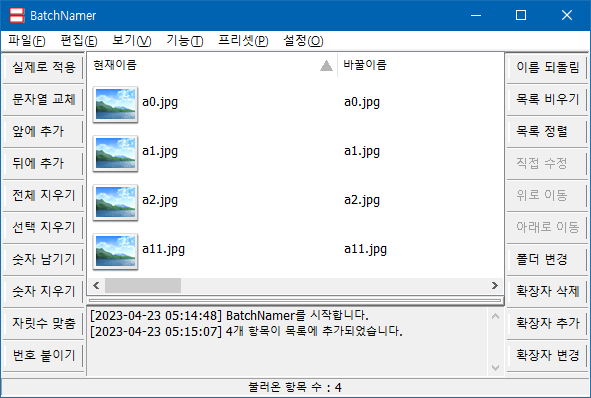
배치네이머 실행화면 모습 ? 다운로드 안내
- 배포 사이트: https://blog.naver.com/darkwalk77/223082595848
- 라이선스: 프리웨어 (개인/상업 무료 사용 가능)
- 설치/무설치 버전 모두 제공
- 윈도우10/11 완벽 호환
파일이름 일괄변경 BatchNamer v2.50 다운로드 바로가기
파일이름 일괄변경 BatchNamer v2.50
64비트 버전 32비트 버전 여러개의 파일명을 한번에 바꿔주는 프로그램입니다. 무료 공개 프로그램으로 경…
blog.naver.com
? 추천 활용 사례
- ? 사진 정리: 여행사진_001.jpg, 여행사진_002.jpg 식으로 자동 정렬
- ? 문서 통일: 보고서_2025_01, 보고서_2025_02 등 날짜/번호 일괄 부여
- ? 유튜브 영상 파일명 정리: 에피소드_01, 에피소드_02
- ? 음악 파일: Artist_Title 형식으로 통일
⚠️ 주의사항
- 한번에 너무 많은 파일을 처리하면 응답이 느려질 수 있어요 (수백 개까지는 안정적)
- 덮어쓰기 오류 방지를 위해 항상 미리보기 후 적용을 추천합니다.
- 일부 백신에서 오탐 경고가 나올 수 있으나, 공식사이트에서 받으면 안전합니다.
✅ 마무리 한 줄 요약
“BatchNamer는 초보자부터 전문가까지 만족할 수 있는, 가볍고 강력한 파일명 일괄 변경 도구입니다.”