Visual Studio Code (일명 VS Code)는 개발자들이 가장 선호하는 코드 에디터 중 하나인데요.
가볍지만 강력하고, 수많은 확장(Extension)을 통해 어떤 개발 환경이든 커스터마이징할 수 있다는 장점 때문이죠.
참고로, 저도 윈도우의 메모장 대신에 항상 vscode를 사용하고 있을 정도죠.
오늘은 VS Code를 처음 사용하거나,
혹은 기존에 사용하고 있지만 좀 더 효율적으로 설정하고 싶은 분들을 위해 VS Code 기본 설정 가이드를 준비해봤습니다.
1. VS Code 설치하기
- 공식 사이트: https://code.visualstudio.com/
- 운영체제에 맞게 다운로드 후 설치
설치가 끝나면 VS Code를 실행하고, 간단한 인터페이스를 확인해보세요.
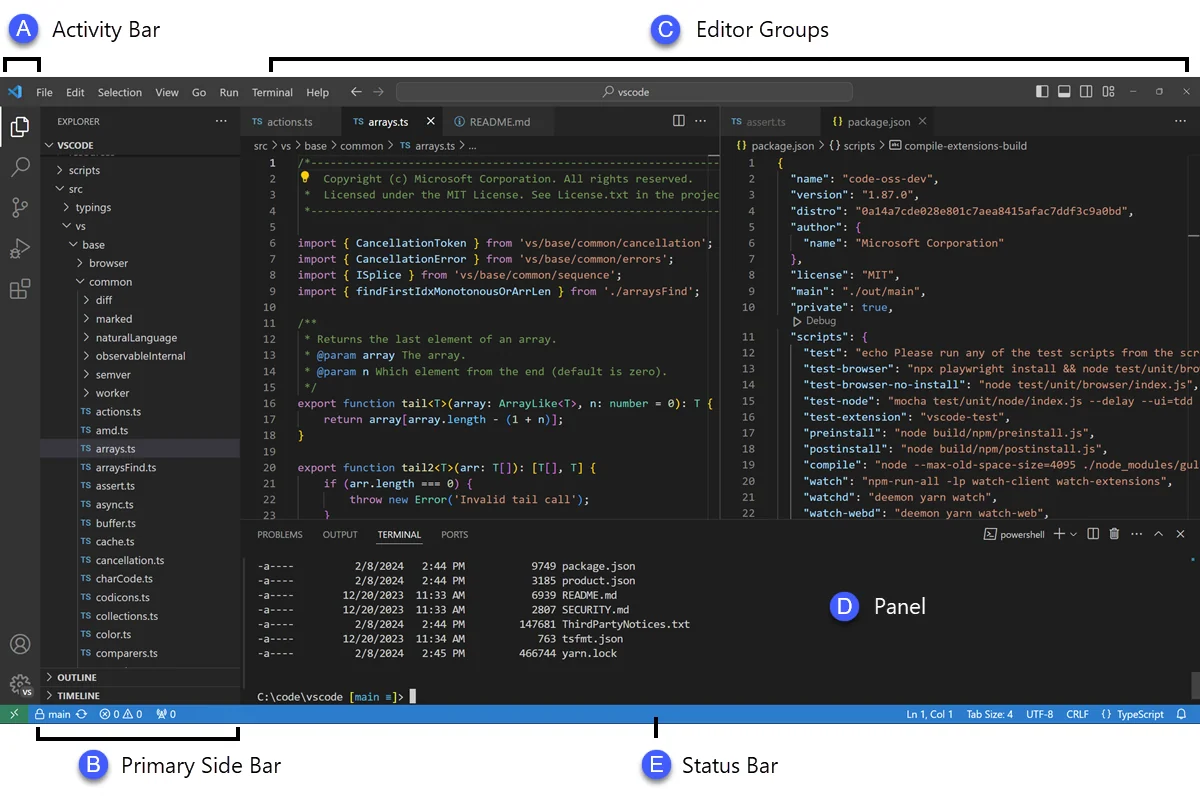
- 활동 바 (Activity Bar): 왼쪽에 세로로 길게 위치하며, 탐색기, 검색, 소스 제어, 확장, 실행 및 디버그 등 주요 기능을 전환할 수 있습니다.
- 사이드 바 (Side Bar): 활동 바에서 선택한 기능(예: 탐색기)의 상세 내용이 표시되는 영역입니다.
- 에디터 그룹 (Editor Group): 코드를 작성하는 주 작업 공간입니다. 여러 파일을 열거나 분할하여 볼 수 있습니다.
- 패널 (Panel): 하단에 위치하며 터미널, 출력, 디버그 콘솔, 문제점 등의 탭이 있습니다.
- 상태 바 (Status Bar): 하단에 가로로 길게 위치하며 현재 파일의 정보, 언어 모드, Git 브랜치, 경고/오류 메시지 등을 표시합니다.
⚙️ 2. 한글 언어팩 설치
영어가 불편하다면?
- 좌측 메뉴에서 Extensions (확장기능) 클릭 (단축키: Ctrl + Shift + X)
- 검색창에 Korean Language Pack 입력
- 설치 후 “재시작” 클릭
3. 테마 & 아이콘 설정
테마 바꾸기
- Ctrl + Shift + P → “Color Theme” 입력
- 원하는 테마 선택 (예: Dark+, Light+, GitHub Dark 등)
- 원하는 테마가 없다면 Dracula, One Dark Pro 설치 추천!
아이콘 테마
- 확장 기능에서 Material Icon Theme 설치
- 폴더와 파일에 직관적인 아이콘 적용 가능
4. 꼭 필요한 확장 기능 설치
| 기능확장 프로그램(extension) | 이름 |
| HTML 자동완성 | Auto Close Tag, Auto Rename Tag |
| 코드 정리 | Prettier – Code formatter |
| 라이브 미리보기 | Live Server |
| Git 연동 | GitLens |
| Python 개발 | Python (by Microsoft) |
✨ 확장기능 설치는 Ctrl + Shift + X → 검색 후 [Install] 클릭!
5. 사용자 설정 변경 (settings.json)
설정 열기
- Ctrl + , → 오른쪽 상단 톱니바퀴 클릭 → settings.json 열기
- 또는 Ctrl + Shift + P → “Preferences: Open Settings (JSON)”
자주 쓰는 설정 예시 (JSON)
{ "editor.tabSize": 2, "editor.formatOnSave": true, "files.autoSave": "afterDelay", "editor.fontFamily": "Fira Code, Consolas, 'Courier New', monospace", "editor.fontLigatures": true }✅ 코드를 저장할 때 자동 정렬되게 하거나, 탭 크기를 지정할 수 있어요.
6. Python 또는 JavaScript 개발환경 설정 예시
Python
- Python 확장 설치
- Python 경로 자동 감지 or 수동 지정 (Ctrl + Shift + P → Python: Select Interpreter)
- 터미널 → python filename.py 실행
JavaScript
- Node.js 설치 (https://nodejs.org/ko/)
- Live Server 확장으로 HTML 실행
- .js 파일 저장 후 콘솔에서 node filename.js 실행
7. 단축키 자주 쓰는 것 정리
| 기능 | 단축키 |
| 명령 팔레트 | Ctrl + Shift + P |
| 파일 열기 | Ctrl + O |
| 폴더 열기 | Ctrl + K, Ctrl + O |
| 새 파일 생성 | Ctrl + N |
| 저장 | Ctrl + S |
| 확장기능 열기 | Ctrl + Shift + X |
| 터미널 열기 | Ctrl + ~ |
8. 마무리 정리
| 항목 | 추천 설정 |
| 언어 | Korean Language Pack 설치 |
| 테마 | One Dark Pro, Dracula |
| 확장 | Prettier, Live Server, GitLens |
| 자동 저장 | “files.autoSave”: “afterDelay” |
| 포맷 자동화 | “editor.formatOnSave”: true |