[스크랩] 파워포인트(PPT) 점편집

광고

[출처 : 네이버 파워포인트 전문가 클럽 : http://cafe.naver.com/powerpoint]

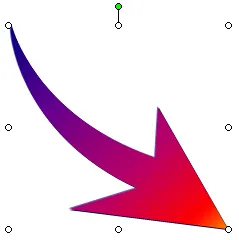
‘점 편집’ 모양변경시 짜증나는 왜곡현상 해결하기

안녕하세요. 프라미스입니다.^^

점편집의 팁중 많은 분들이 잘 모르고 계시는 한가지 Tip에 대해 말씀드리도록 하겠습니다.

(이론 잠깐 언급하고 넘어갈게요.)

도형은 점과 점사이를 있는 선분(線分)으로 이루어지며,
점과 점 사이를 잇는 선을 파워포인트에서는 ‘세그먼트[segment; 수학에서의 선분]’라고 합니다.

‘점 편집’ 기능에 대한 간단한 Review

[점 편집]은 점과 선의 위치, 모양 등을 변경할 수 있는 기능입니다.
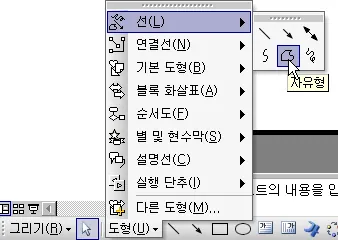
[그리기]도구모음의 [도형]-[선]에 있는 여러 선들로 그려진 도형은 ‘점 편집’을 할 수 있습니다.

사용자 삽입 이미지

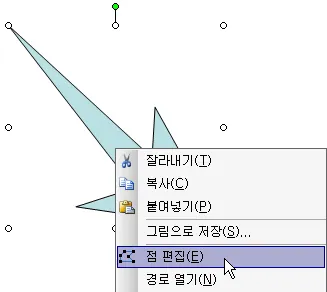
점 편집을 하기 위해서는

그려진 도형위에서 마우스오른쪽 버튼을 클릭하고 [점 편집]을 선택하면 점들이 생기면서 ‘점 편집’이 가능한 상태가 됩니다.

사용자 삽입 이미지
광고

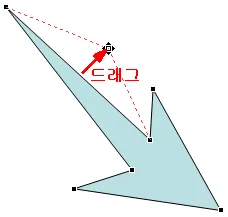
점을 추가 하고 싶을 때는 추가하고 싶은 선 위에서 마우스로 드래그하면 점이 자동으로 추가되며,

선 위에서 마우스 우측버튼으로 해당위치에 점을 추가할 수도 있습니다.

사용자 삽입 이미지

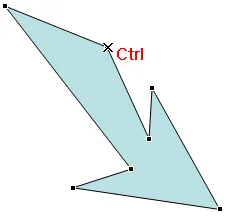
점의 삭제는 점 위에서 마우스 우측버튼으로 삭제하거나, Ctrl키를 누르면서 점을 클릭하면 삭제할 수 있습니다.

사용자 삽입 이미지

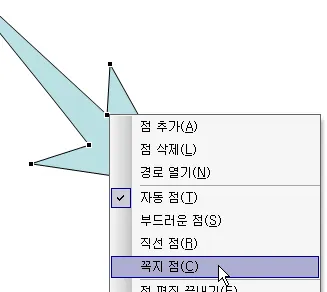
점의 속성도 변경할 수 있어서, 자동점, 직선점, 부드러운점, 꼭지점 등으로 변경하여 여러가지 모양을 만들 수 있습니다.

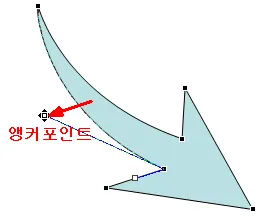
특히 이 점의 속성을 변경하면 곡선의 휘도를 조정할 수 있는 앵커포인트가 생기게 되는데,

이 점을 끌면 마치 자석처럼 이점을 따라 선이 휘어지면서 끌려오는 것을 보실 수 있습니다.

이 기능을 통해 여러가지 자유로운 모양의 도형을 드로잉할 수 있죠.

벡터 그래픽 전문 프로그램인 일러스트레이터(Adobe Illustrator)라는 프로그램을 써 보셨다면 매우 익숙한 기능일 것입니다.

사용자 삽입 이미지

사용자 삽입 이미지

이렇게 [점 편집]기능은

점들을 클릭하여 이동하고, 추가하고, 삭제하는 작업을 통해 여러가지 도형을 만들어 낼 수 있는 막강한 기능입니다.

팁(Tip)은 바로 이것!

그런데!

오늘의 요점은 이게 아니었습니다.

점 편집 기능을 사용할 때, 직선은 문제가 되지 않지만,
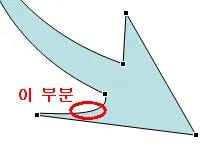
곡선을 편집할 때는 의도하지 않은 모양으로 자꾸 흐트러지는 경우를 격게 됩니다.

사용자 삽입 이미지

격어보신 분들은 아시겠지만 짜증납니다. 겨우 맞춰놨더니 다른 점을 조정하니 흐트러집니다.

(정말 허무하죠)

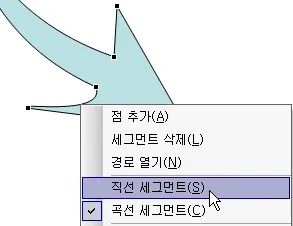
이런 현상의 원인은 직선에 이웃한 점의 위치가 수정됨으로 인해, 직선 세그먼트가 곡선 세그먼트로 변경되기 때문입니다.

이런경우에는 세그먼트의 속성을 바꿔줌으로 간단히 해결할 수 있습니다.

(이 부분은 고수 분들께서도 의외로 모르시는 분들이 많더군요.^^)

잘못 왜곡된 선 위에서 마우스우측버튼을 클릭하여 직선 세그먼트로 변경하면 곡선의 속성이 다시 직선으로 바뀌게 됩니다.

사용자 삽입 이미지


사용자 삽입 이미지

[점 편집]기능을 자주 사용하시는 분들에게는 유용한 팁이 되었으리라 생각합니다.^^

이상, 멋진 프레젠테이션 세상을 꿈꾸는 프라미스가 전해드렸습니다.^^

 
광고

함께보면 좋은 글

  • 파워포인트(PPT) 사용 시 자주 사용하는 단축키

    예전부터 오피스 프로그램들 즉, 아래한글이나 엑셀, 파워포인트 등등을 사용하면서 느끼는 거지만기능들이 점차 많아지면서 점점 마우스를 활용하도록 되어가는 듯 싶다. 하지만 모든 기능에도 다 단축키는 있기 마련… 물론 너무 많아 다 기억은 못하지만, 그래도 시간없을 때 단축키는 말 그대로 시간을 단축시켜준다….

  • [파워포인트 2003] 슬라이드 쇼 실행 시 유용한 단축키들

    [출처 : http://www.officetutor.co.kr/flash/mail/081031/3/6-1.html] [파워포인트 2003] 슬라이드 쇼 실행 시 유용한 단축키들 PowerPoint 슬라이드 쇼를 이용하여 프레젠테이션을 할 때 청중들을 집중 시키기 위해서 많은 방법들을 사용합니다. 슬라이드 쇼 실행 시 유용한 단축키와 사용 방법에 대해서 알아봅니다. 1. PowerPoint 문서를 열고 기능키…

  • [펌] 엑셀에서 CAGR 계산 방법 (rate 함수)

    갖은 보고서를 보다보면 연평균 성장률이 많이 나온다… 어떻게 계산을 하는 것일까? 궁금했었는데.. 인터넷을 뒤지다 탐형쓰님께서 쓰신 엑셀에서 CAGR구하는 방법을 보게 됐다. 역시 엑셀은 어려워~~ ^^; ————————————————————————- CAGR(Compound Annual Growth Rate) 엑셀로 계산하는 방법은 RATE 재무함수를 쓰면 된다.  =rate(기간,0,첫번쨰수치,마지막수치)   2000년부터…

  • 머리글과 바닥글 추가하여 인쇄하기

    [파워포인트 2003] 머리글과 바닥글 추가하여 인쇄하기 모든 슬라이드 또는 유인물의 모든 페이지의 상단이나 하단에 머리글/바닥글을 표시할 수 있습니다. 날짜, 시간, 슬라이드 번호 및 페이지 번호, 또는 임의의 텍스트를 표시하는 방법을 알아보도록 합니다. 1. 메뉴의 보기에서 머리글/바닥글을 클릭합니다. 2.  머리글/바닥글 대화상자의…

  • [워드 2007] Word 2007의 문서공유 기능

    [출처 : 오피스튜터 샘플강좌(http://www.officetutor.co.kr/flash/mail/080930/1/S1-3.html)] Word 2007의 새로운 기능 중 안전한 문서 공유에 대해 알아봅니다. 두 가지 버전의 문서를 빠르게 ‘비교‘할 수 있고 ‘문서검사‘로 불필요한 정보를 제거할 수 있습니다. 또한 PDF나 XPS 파일로 저장하고, ‘최종본으로 표시‘하여 문서 변경을 금지할 수 있습니다….

  • [워드 2007] 더욱 편리해진 문서 비교 기능

    [워드 2007] 더욱 편리해진 문서 비교 기능   워드 2007에서는 두 버전의 문서를 비교하여 보다 철저한 검토를 수행할 수 있으며, 3개 창(tri-pane) 검토 패널을 사용하면 두 검토자의 변경 내용을 비교하거나 결합할 때 두 문서 버전 사이에서 아주 작은 변경 사항도…