배치네이머(BatchNamer) 사용법은 간단해요. 파일을 끌어다 넣고 → 원하는 기능(번호 붙이기, 문자열 교체 등)에 값을 넣고 → 미리보기로 확인한 다음 → 실제 적용 버튼을 누르면 끝이에요.
여기서 제일 많이 놓치는 게 마지막 적용 단계예요. 기능 창에서 ‘확인’만 누르면 미리보기만 바뀌고 실제 파일 이름은 그대로거든요. ^^;
프로그램 소개와 내려받는 곳은 예전에 따로 정리해 뒀으니, 이 글에서는 작업별로 어떻게 누르면 되는지만 볼게요.
이럴 때 쓰면 좋아요
출장 다녀와서 사진 이름이 전부 IMG로 시작할 때, 보고서 첨부 파일에 순서 번호를 붙여야 할 때…
하나씩 F2 눌러서 바꾸다 보면 손목이 먼저 지치죠;;
- 파일 이름 앞에 날짜나 프로젝트 이름을 한꺼번에 붙이고 싶을 때
- 파일마다 001, 002처럼 번호를 매기고 싶을 때
- 내려받은 파일 이름에 붙은 쓸데없는 글자를 한 번에 지우고 싶을 때
- 1, 2, 10처럼 자릿수가 달라서 정렬이 엉킬 때
시작 전에 이것부터
배치네이머는 이름 바꾼 걸 Ctrl+Z로 되돌릴 수 없다는 안내가 있어요.
그래서 중요한 파일이면 폴더째 복사해 두고 시작하는 게 마음 편해요. (이게 제일 중요해요!)
적용할 때 원본 이름을 바로 바꿀지, 백업 사본을 만들지 고르는 선택지도 있으니 처음엔 사본 쪽을 추천드려요.
기본 순서 4단계
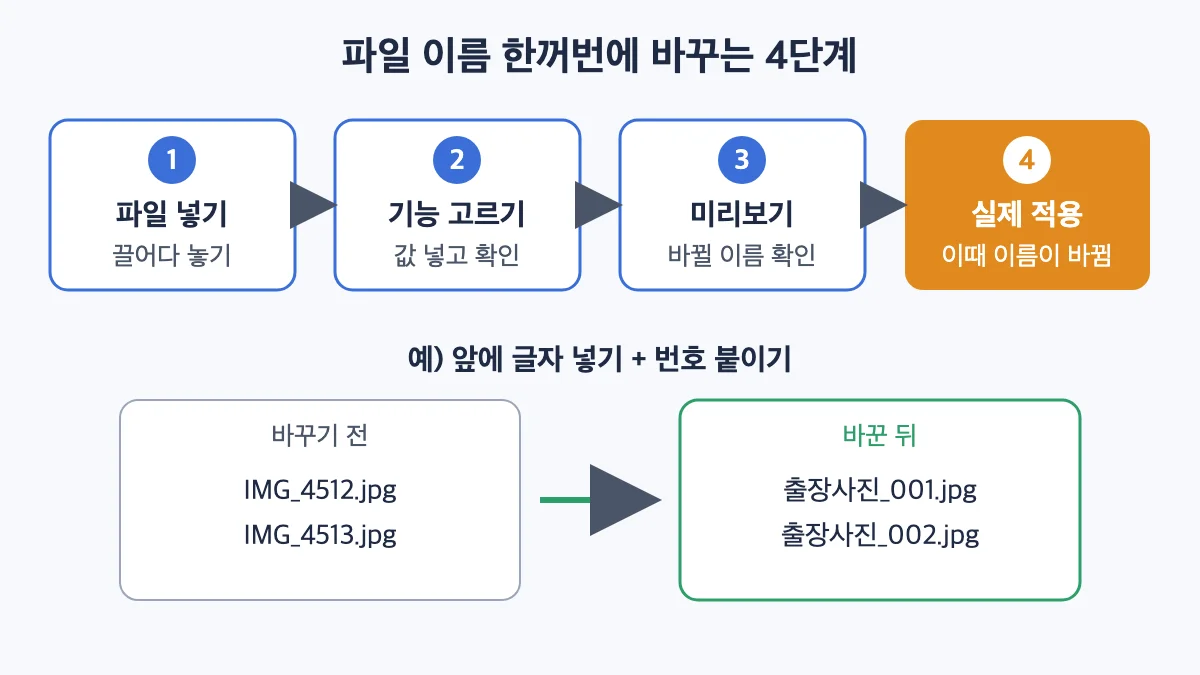
- 파일 넣기: 바꿀 파일이나 폴더를 프로그램 창에 끌어다 놓아요. 파일 메뉴의 ‘파일 추가하기’로 넣어도 돼요.
- 기능 고르기: 원하는 기능을 고르고 값을 넣은 뒤 ‘확인’을 눌러요.
- 미리보기 확인: 왼쪽에 원래 이름, 오른쪽에 바뀔 이름이 나와요. 여기서 한 줄씩 훑어봐요.
- 실제 적용: ‘실제로 적용’ 버튼을 눌러야 진짜로 이름이 바뀌어요. 버전에 따라 ‘실제 파일 변경’처럼 이름이 조금 다를 수 있어요.
작업별 사용법
번호 붙이기
‘번호 붙이기’ 기능을 열고 시작 번호와 자릿수를 정해요.
시작 번호를 1, 자릿수를 3으로 하면 001, 002, 003처럼 붙어요.
번호는 목록에 보이는 순서를 따라가니까, 먼저 이름순이나 날짜순으로 정렬해 두고 미리보기로 순서를 꼭 확인하세요.
저도 처음엔 정렬을 안 하고 번호를 붙였다가… 사진 순서가 뒤죽박죽이 돼서 다시 한 적이 있네요. ㅠ.ㅜ 그 뒤로는 번호 붙이기 전에 정렬부터 해요.
글자 바꾸기와 지우기
‘문자열 교체'(버전에 따라 ‘문자열 바꾸기’)에서 찾을 글자와 바꿀 글자를 넣으면 돼요.
지우고 싶은 글자가 있으면 바꿀 칸을 비워 두면 되고요. 예를 들어 이름마다 붙은 “(1)”이나 “_최종” 같은 글자를 한 번에 없앨 수 있어요.
참고로, 패턴으로 찾고 싶으면 ‘정규표현식 사용’에 체크하면 돼요. 처음이시면 그냥 글자 바꾸기만으로도 충분해요. ㅎㅎ
앞이나 뒤에 글자 붙이기
‘앞/뒤에 추가’에서 붙일 글자를 넣어요.
“2026_출장_”처럼 앞에 붙이고 그다음 번호 붙이기를 하면 그림처럼 깔끔하게 정리돼요.
자릿수 맞추기
파일 이름에 1, 2, 10이 섞여 있으면 탐색기에서 순서가 엉킬 때가 있어요.
이럴 땐 ‘자릿수 맞춤’으로 앞에 0을 채워서 01, 02, 10처럼 맞추면 정렬이 바로잡혀요.
회사에서 자주 쓰는 조합
기능 하나만 쓰기보다 두세 개를 이어서 쓰면 훨씬 편해요. 기능을 하나 적용할 때마다 미리보기가 바뀌니까 순서대로 쌓아 가면 돼요.
- 출장·행사 사진 정리: 문자열 교체로 IMG 같은 글자를 지우고 → 앞에 행사 이름 붙이고 → 번호 붙이기
- 보고서 첨부 파일: 파일을 첨부할 순서대로 정렬하고 → 앞에 번호 붙이기 → 뒤에 작성일 붙이기
- 내려받은 자료 정리: “(1)”, “복사본” 같은 글자를 빈칸으로 바꿔서 지우기
회사 공유 폴더에 올릴 파일이라면 팀에서 쓰는 이름 규칙(날짜 위치, 구분자)에 먼저 맞춰 보세요. 나중에 검색할 때 차이가 크게 나요.
자주 막히는 곳
- 확인을 눌렀는데 그대로예요: 미리보기만 바뀐 상태예요. 마지막에 실제 적용 버튼을 눌러야 해요.
- 확장자까지 바뀌었어요: 확장자 관리 설정에서 확장자를 빼고 바꾸도록 되어 있는지 확인하세요.
- 순서가 이상해요: 번호 붙이기 전에 목록 정렬부터 다시 보세요.
솔직히 저도 처음엔 ‘확인’만 누르고 탐색기 열어 보면서 “어? 왜 안 바뀌지?” 했었어요;; 적용 버튼이 따로 있다는 걸 알고 나서 혼자 웃었네요.
맥에서 보낸 파일 이름이 ‘ㅎㅏㄴㄱㅡㄹ’처럼 자모가 풀려 보일 때는 다른 방법이 필요해요. 그 경우는 맥 파일명 깨질 때 고치는 법을 보시면 돼요.
업무에 쓸 만한 다른 무료 프로그램은 무료 소프트웨어 추천 글에 모아 뒀어요. 최신 버전 소식은 개발자 블로그인 작은 공개 프로그램들에서 보시면 되고요.
수백 개 파일 이름도 클릭 몇 번이면 정리 끝! 한번 해 보시면 다음부턴 F2 안 누르게 되실 거예요~
자주 묻는 질문
폴더 이름도 한꺼번에 바꿀 수 있나요?
네. 파일뿐 아니라 폴더도 끌어다 넣으면 같은 방식으로 이름을 바꿀 수 있어요.
설치해야 쓸 수 있나요?
압축을 풀고 바로 실행하는 방식으로도 쓸 수 있어요. 회사 PC라 설치가 막혀 있다면 이 방식이 편해요.
회사에서 써도 되나요?
개발자 안내로는 상업적 재판매만 아니면 개인과 기업 모두 무료로 쓸 수 있는 프리웨어예요. 다만 회사마다 외부 프로그램 사용 규정이 있으니 보안 담당 부서 기준을 먼저 확인하세요.