시력 보호 필수! 윈도우에서 블루라이트 차단 설정법

광고

장시간 컴퓨터를 사용하면 눈이 쉽게 피로해지고, 시력 저하나 수면 장애로 이어질 수 있습니다.

목차
  1. 블루라이트란 무엇인가요?
  2. 야간 모드(Night Light)란 무엇인가요? (또는 다크 모드 (Dark Mode))
  3. 윈도우10/11 야간 모드 설정 방법
  4. 외부 프로그램을 활용한 고급 블루라이트 차단

이런 문제를 예방하기 위해 윈도우에는 ‘야간 모드(Night Light)’ 기능이 내장되어 있으며, 블루라이트(청색광)를 효과적으로 줄여줍니다.


이 글에서는 윈도우10과 윈도우11에서 블루라이트를 차단하는 방법을 단계별로 설명하고, 외부 프로그램을 활용하는 추가 팁도 함께 소개합니다. 눈 건강을 지키고 싶은 분이라면 꼭 확인해보세요!


블루라이트란 무엇인가요?

블루라이트(청색광)는 가시광선 중 파장이 짧고 에너지가 높은 빛으로, 주로 스마트폰, 컴퓨터, TV, LED 조명 등에서 많이 방출됩니다. 자연광에도 포함되어 있지만, 디지털 디바이스에서는 화면을 더 선명하고 밝게 보이게 하기 위해 인공적으로 많이 사용됩니다.


문제는 이 블루라이트가 눈의 망막에 직접 닿아 시력을 저하시키거나, 수면 호르몬인 멜라토닌 분비를 억제해 수면의 질을 떨어뜨릴 수 있다는 점입니다. 특히 야간에 블루라이트에 노출되면 뇌는 ‘낮’으로 인식하게 되어 잠들기 어려워지고, 만성적인 피로나 눈의 건조함 등을 유발할 수 있습니다.


따라서, 디지털 환경에서 눈 건강을 지키기 위해서는 블루라이트 차단 기능을 적극적으로 활용하는 것이 중요합니다.


야간 모드(Night Light)란 무엇인가요? (또는 다크 모드 (Dark Mode))

‘야간 모드’는 윈도우에서 제공하는 기본 시력 보호 기능으로, 화면에서 나오는 청색광의 비중을 줄여주는 역할을 합니다. 청색광은 주간 활동을 유도하는 빛의 파장으로, 밤에도 과도하게 노출되면 멜라토닌 생성이 억제되어 수면에 방해가 될 수 있습니다.


윈도우의 야간 모드는 색온도를 따뜻하게 조절함으로써 눈의 피로를 줄이고, 장시간 화면을 보는 사용자에게 보다 편안한 환경을 제공합니다. 스마트폰에서 ‘눈 보호 모드’와 유사한 기능이며, 별도의 앱 설치 없이 간단히 설정할 수 있다는 점이 장점입니다.

윈도우10/11 야간 모드 설정 방법

1. 설정 열기
시작 → 설정 또는 Win + I


2. 시스템 > 디스플레이 이동
‘야간 모드’ 항목 찾기


3. 야간 모드 활성화
스위치를 ‘켬’으로 변경하면 화면 색감 변화


4. 세부 설정
예약 시간 설정 및 색온도 슬라이더 조절
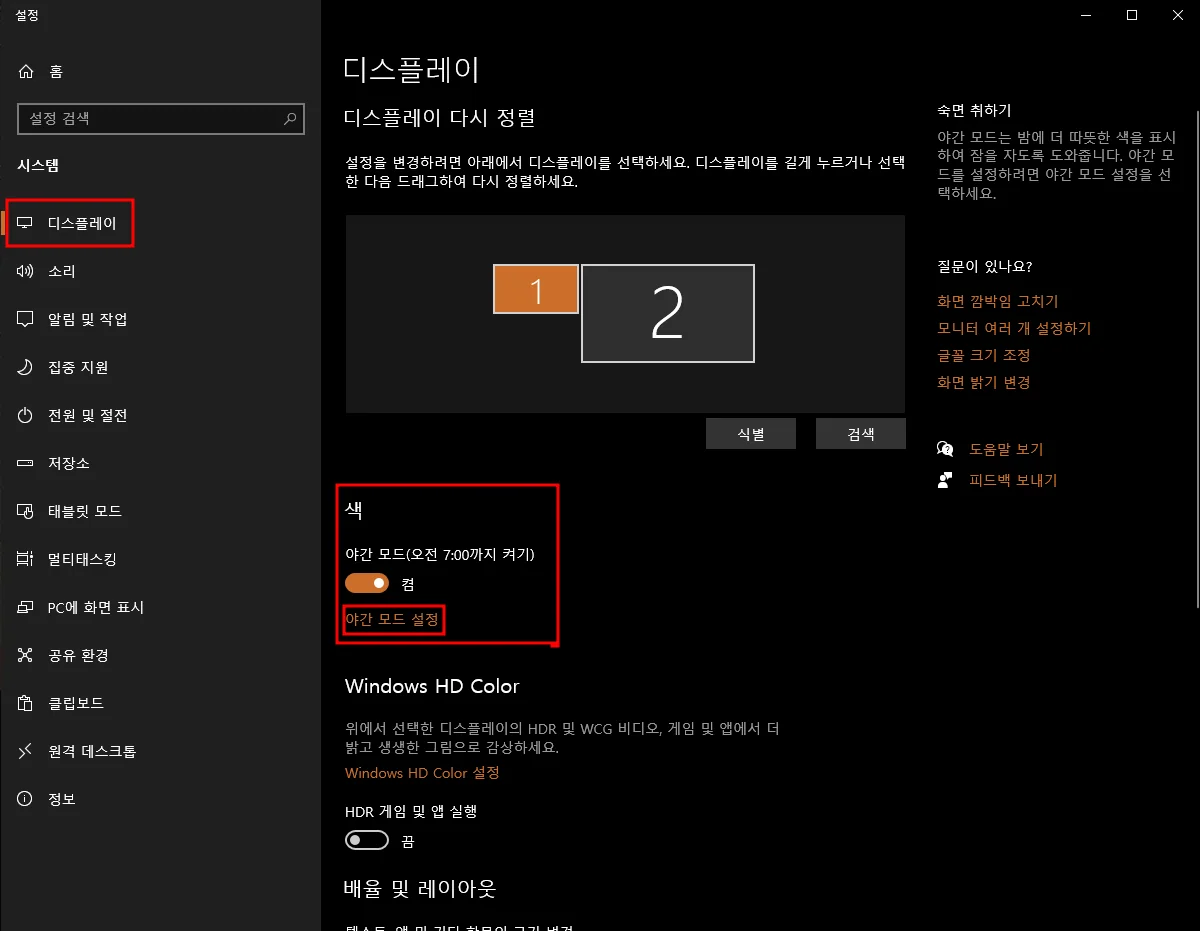


윈도우 야간모드 설정


외부 프로그램을 활용한 고급 블루라이트 차단

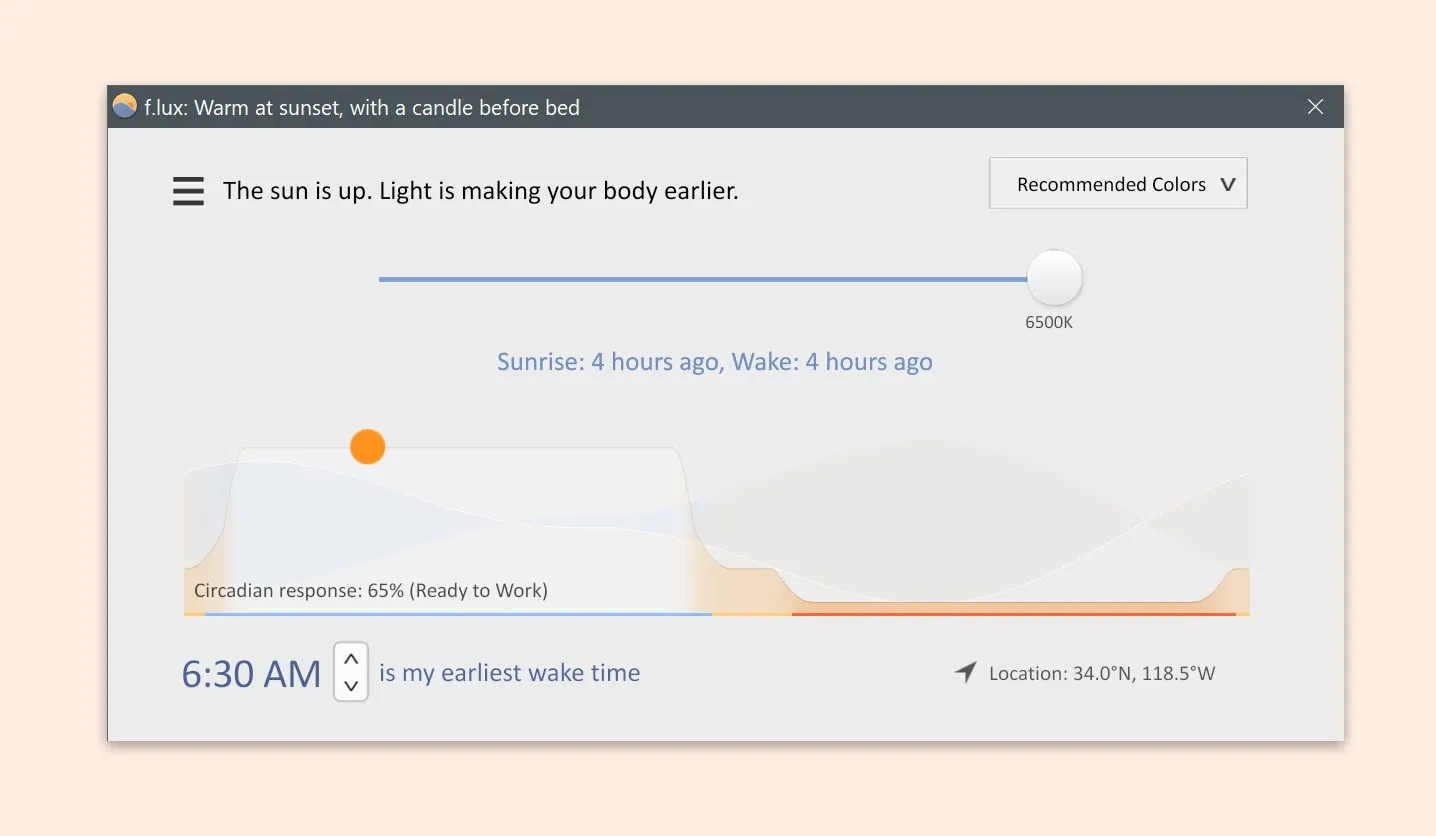
1. f.lux (https://justgetflux.com/)

  • 무료, 위치 기반 자동 설정

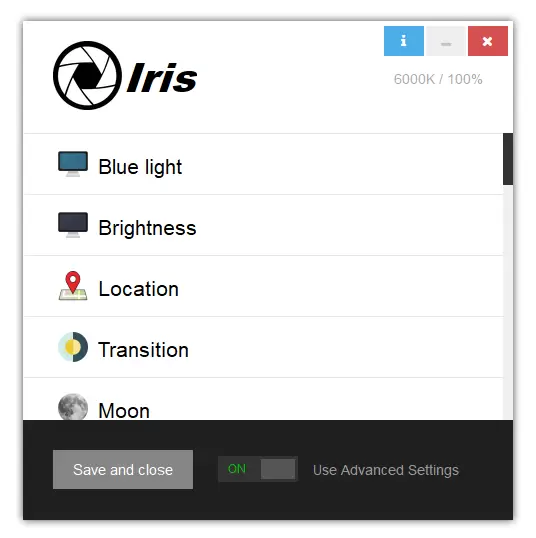
2. Iris (https://iristech.co/)

  • 눈 건강 전문 프로그램
  • 더 세밀한 조정 가능


f.lux, Iris 설정화면


f.lux, Iris 설정화면


눈의 피로는 누적되기 때문에, 일상 속에서 미리 예방하는 것이 중요합니다.


윈도우의 ‘야간 모드’는 간단한 설정만으로도 시력 보호에 큰 도움이 되며, f.lux 같은 외부 도구까지 활용하면 더욱 효과적입니다.

지금 바로 설정을 확인하고, 눈 건강 및 시력보호를 위한 첫걸음을 시작해보세요!

광고

함께보면 좋은 글

  • 홈페이지 주소창에 이미지(favicon) 만들기

    [출처 : http://hmjkor.tistory.com/109] 브라우저의 주소창이나 탭, 즐겨찾기에 사이트만의 특정 로고나 이미지를 삽입하는 방법이다. 1. favicon.ico 제작 먼저 사용될 favicon 아이콘을 제작한다. 사이즈는 16*16, 32*32, 48*48로 제작 jpg,gif,png 등의 파일을 사이즈에 맞게 제작을 하여 파일명은 favicon, 확장자는 ico 확장자로 변경한다. 직접 제작을 해도…

  • 노트북 렌탈 단점 7가지, 계약 전 꼭 따질 것

    노트북 렌탈의 가장 큰 단점은 오래 쓸수록 총비용이 구매가보다 커지기 쉽고, 약정 기간 안에 해지하면 위약금이 붙는다는 점이에요. 여기에 파손·분실 책임, 반납 조건, 사양 선택 제한까지 더해지면 “월 몇만 원”이라는 숫자만 보고 고르기 어렵습니다. 반대로 몇 달만 쓰거나 회사 장비를…

  • 컴퓨터 윈도우 포맷하는 방법

    느려진 PC, 새로 시작하고 싶다면 이 방법!   컴퓨터가 느려지거나 바이러스에 감염됐을 때, 또는 깔끔하게 초기화하고 싶을 때 가장 확실한 방법이 바로 윈도우 포맷(재설치)입니다.   요즘은 포맷 과정도 쉬워져서, USB 없이도 설정만으로 진행할 수 있긴 합니다만, 차근차근 따라하면 쉽습니다. (단,…

  • 윈도우 정품키 확인

    가끔 회사에서 비품 관련한 내용을 정리하다보면… 동료분들의 윈도우 정품키를 확인하는 때가 있다.   그런데…   노트북이나 PC 구매 시 번들로 이미 윈도우가 설치되어온 것들은 가끔 누락이 되어 있어서… 방법은 여러가지가 있지만…   가장 편한 것은…   1. 윈도우 커맨드창 호출–…

  • 익스플로러 8.0 각 탭 또는 각 창별로 세션 독립실행

    익스플로러 8.0 의 경우 각 탭 또는 각 창별로 세션을 공유한다. 무슨 말인고 하니… 익스플로러 창에서 네이버를 띄우고 로그인을 한 후에 새로 탭을 생성하거나 새로 창을 띄워 네이버로 들어가면 자연스럽게 로그인이 되어있다는 이야기다. 가끔 테스트를 위해 같은 사이트에서 서로 다르게…

  • 무료 텍스트에디터 “Notepad++”

    지금은 아득한 추억이긴 하지만… ^^; 예전에 잠깐 코피 흘려가며(?) 미친듯이 개발을 했던 시절… 나에게는 너무도 친근한 Editplus+(에디트플러스) 라는 텍스트 에디터가 있었다. 유료 프로그램이긴 하지만… 언제나 그렇듯 과자(?)를 이용하여 정말 잘도 썼었다. 요즘 잠깐 잠깐씩 에디터를 쓸 때가 있는데… 무료를 찾다보니 국내…