픽픽(PicPick)은 윈도우용 올인원 그래픽 디자인 도구로,
화면 캡처부터 이미지 편집, 색상 추출, 눈금자, 확대경, 각도기 등 다양한 기능을 한 번에 사용할 수 있는 프로그램입니다.
특히 사용자가 자주 하는 작업을 빠르고 효율적으로 처리할 수 있게 도와줘서 디자이너뿐만 아니라
블로거, 문서 작업자에게도 인기가 상당히 많습니다.
설치도 가볍고, 심지어 개인용, 상업용 상관없이 사용도 무료로 제공되고 있죠.
특히 단축키 설정과 스크롤 캡처 기능은 윈도우 유저에게 매우 큰 장점이기도 합니다.

주요 기능 요약
1. 화면 캡처 기능
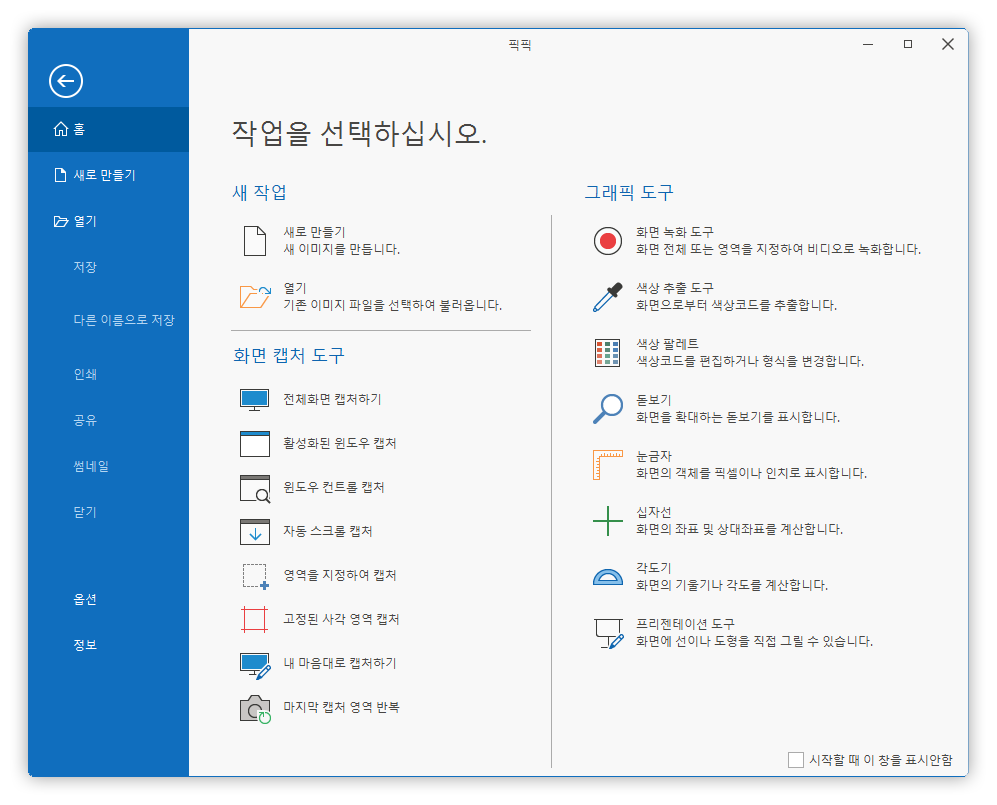
- 전체 화면, 활성 창, 자동 스크롤 캡처, 선택 영역 캡처, 마음대로 캡처 등 다양한 캡처 방식 지원
- 단축키 설정 가능 (예: Shift + PrintScreen)
2. 이미지 편집기
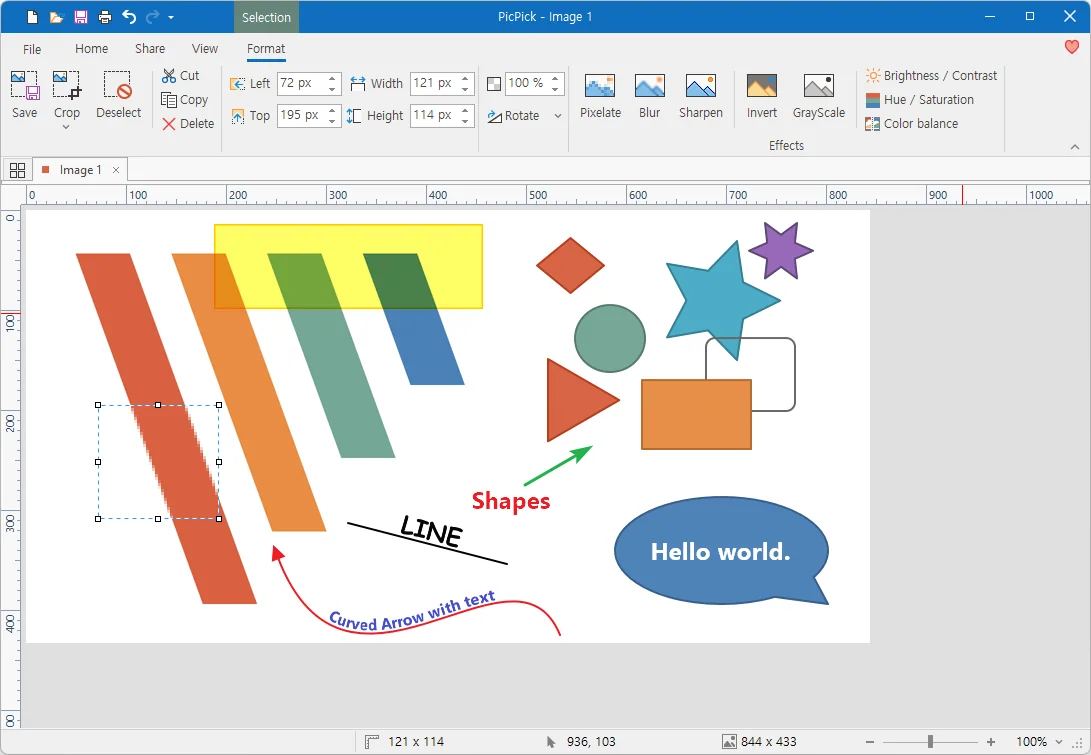
- 간단하지만 쓰다보면 많은 기능을 하고 있는 이미지 편집(자르기, 그리기, 강조, 텍스트 삽입 등)
- 마치 MS Paint와 포토샵의 중간 느낌!
3. 컬러 픽커 / 색상 추출기
- 화면 어디든 클릭해서 색상 값을 추출 (HEX, RGB 등으로 확인 가능)
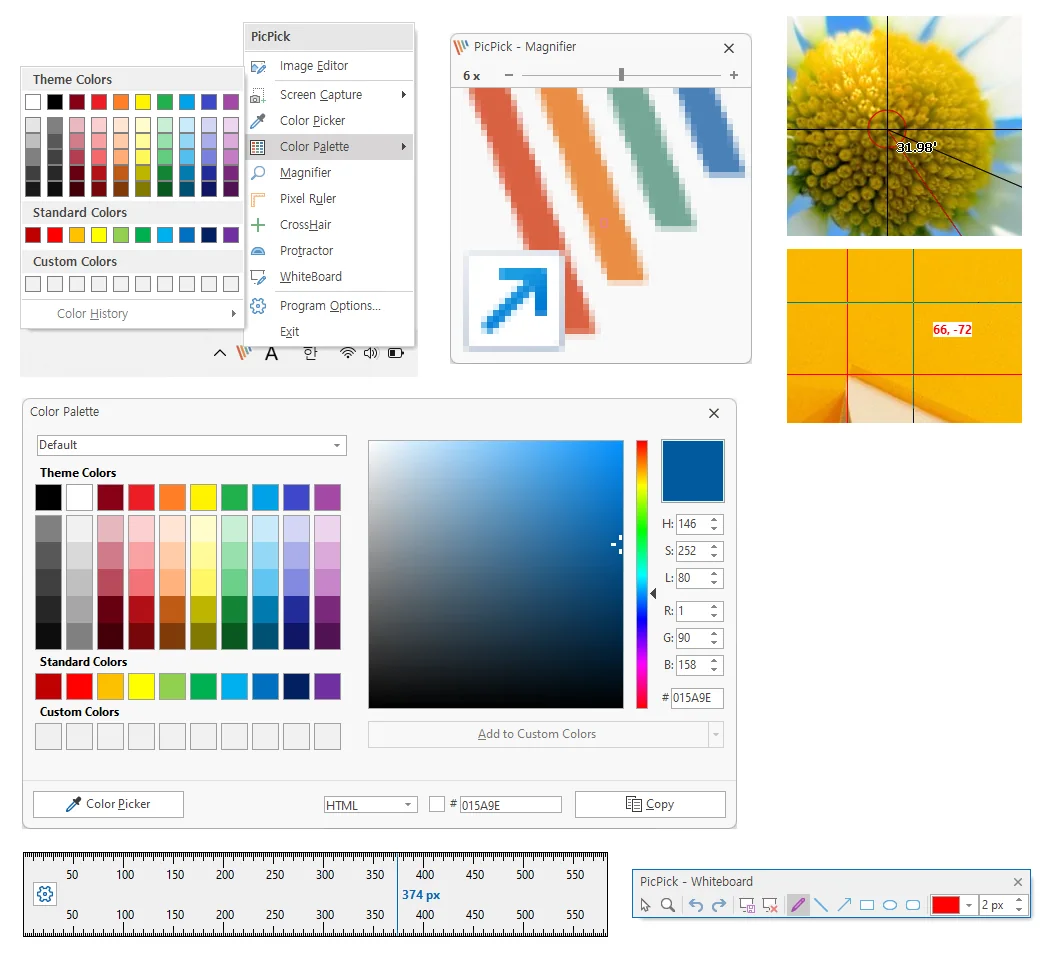
4. 눈금자, 각도기, 십자선, 확대경 등 도구
- UI 디자인 시 세부 조정이나 정밀 작업에 적합
5. 스크롤 캡처
- 웹페이지처럼 길게 이어지는 화면을 한 번에 캡처 가능
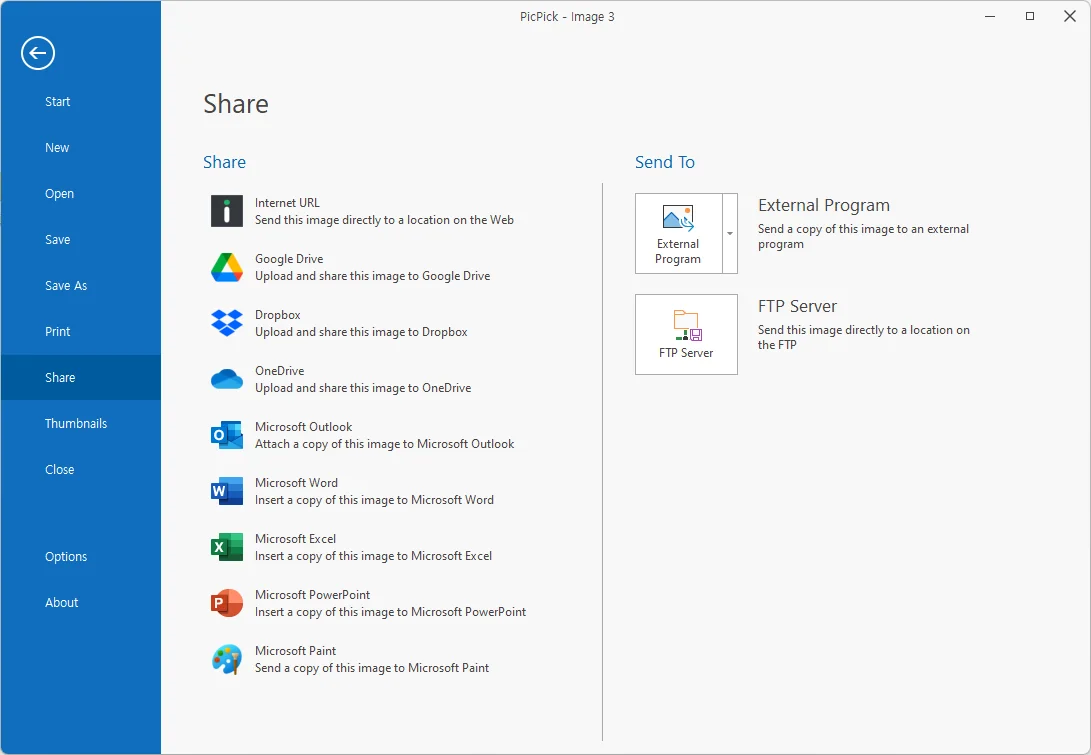
6. 다양한 저장 & 공유 기능
- 클립보드 복사, 자동 저장, FTP 업로드, 클라우드 공유 등
✅ PicPick을 무조건 추천하는 이유
- 가볍고 빠름
- 광고나 복잡한 설치 없음
- 상업적 용도도 무료
- 국문 지원 메뉴로 초보자도 사용하기 쉬움
PicPick 기본 단축키 (기본 설정 기준)
참고로, 단축키는 변경할 수 있습니다.
| 기능 | 기본 단축키 |
| 전체 화면 캡처 | Print Screen |
| 활성 창 캡처 | Alt + Print Screen |
| 선택 영역 캡처 | Ctrl + Alt + Print Screen |
| 고정된 영역 캡처 | Shift + Print Screen |
| 스크롤 캡처 | Ctrl + Shift + Print Screen |
| 색상 추출기 (컬러픽커) | Ctrl + Alt + C |
| 화면 눈금자 | Ctrl + Alt + R |
| 확대경 | Ctrl + Alt + P |
| 각도기 | Ctrl + Alt + G |
| 십자선 조준기 | Ctrl + Alt + X |
TIP: 단축키는 옵션 > 단축키에서 사용자 설정도 가능해요!
설치 방법
- 픽픽 공식 홈페이지 접속
- 무료 다운로드 클릭
- 설치 파일 실행 후 “기본 설치” 진행
- 실행 후 하단 트레이 아이콘에서 접근 가능
✨ 마무리 팁
- 스크롤 캡처는 웹페이지, 문서 전체 내용을 이미지로 저장할 때 진짜 유용합니다!
- 작업 후 자동 저장 위치는 문서 > PicPick 또는 클립보드로 복사되니 참고하세요.
- 컬러를 자주 추출해야 하는 블로거 및 디자이너라면 필수!