
마크다운(Markdown)은 #, *, – 같은 기호 몇 개로 제목·목록·굵은 글씨를 표시하는 글쓰기 규칙이고, 이 규칙으로 쓴 파일이 확장자 .md 파일입니다. 내용은 평범한 텍스트라 메모장으로도 열리고, 마크다운을 지원하는 프로그램에서 열면 제목과 목록이 서식대로 보입니다. AI가 결과를 md 파일로 주는 것도 별도 프로그램 없이 글자만으로 문서 구조를 담을 수 있기 때문입니다.
저도 회사에서 AI로 문서를 작성해 주는 솔루션을 도입하면서 “AI에게 일을 시키려면 마크다운 문서로 만들어야 한다”는 안내를 받았습니다. 그때 처음 든 생각이 “마크다운은 뭐지?”였습니다. 같은 궁금증이 생긴 분을 위해 뜻, 기본 문법, 파일 만드는 법을 순서대로 정리합니다.
마크다운이란
마크다운은 존 그루버(John Gruber)가 만든 문법으로, 공식 페이지에는 2004년 12월 17일 배포된 1.0.1 버전이 올라와 있습니다(Daring Fireball 마크다운 소개, 2026년 10월 확인). 설계 목표는 서식 기호가 들어가도 그대로 읽기 쉬운 텍스트를 만드는 것이고, 이메일에서 쓰던 일반 텍스트 습관을 많이 참고했다고 밝히고 있습니다.
처음 문법은 애매한 부분이 있어 프로그램마다 결과가 조금씩 달랐습니다. 그래서 규칙을 정밀하게 정리한 표준이 CommonMark이고, 깃허브 같은 서비스는 여기에 표·체크박스 같은 기능을 더해 씁니다. 파일 형식으로는 2016년 3월 발표된 RFC 7763에서 text/markdown 형식과 확장자 .md, .markdown이 등록되어 있습니다.
이런 분께 필요합니다
- AI가 준 대화록이나 .md 파일을 열어 보니 #과 *가 가득해 당황한 분
- 사내 AI 솔루션에 지시문이나 참고 문서를 마크다운으로 넣어야 하는 분
- 사내 위키, 깃허브, 메모 앱처럼 마크다운 입력을 받는 도구를 쓰게 된 분
준비물
- 작성용: 메모장 같은 텍스트 편집기면 충분합니다.
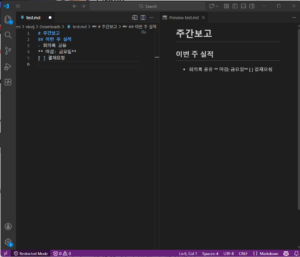
- 확인용: 서식이 적용된 모습을 보려면 미리보기를 지원하는 편집기가 편합니다. 무료 편집기 VS Code는 md 파일을 연 뒤 Ctrl+Shift+V로 미리보기를 띄울 수 있습니다.
기본 문법 따라 하기
아래 문법은 GitHub 공식 문서의 기본 서식 안내와 같은 문서의 표 안내(2026년 10월 확인)를 기준으로 정리했습니다.
- 제목: 줄 맨 앞에 #을 붙이고 한 칸 띄웁니다. #은 가장 큰 제목, ##은 그다음, 최대 ######까지 6단계입니다.
- 목록: 순서 없는 목록은 – 또는 * 뒤에 한 칸 띄우고, 순서 있는 목록은 1. 2. 3.처럼 씁니다. 앞에 공백을 넣으면 하위 항목이 됩니다.
- 강조: **굵게**는 굵은 글씨, *기울임*은 기울임 글씨, ~~취소~~는 취소선이 됩니다.
- 링크: [보일 글자](주소) 형식입니다. 앞에 !를 붙여 로 쓰면 이미지가 들어갑니다.
- 체크 목록: – [ ] 할 일, – [x] 끝난 일처럼 쓰면 체크박스가 생깁니다(깃허브 확장 문법).
- 인용과 코드: 줄 앞에 >를 붙이면 인용문, 백틱(`) 하나로 감싸면 코드 글씨, 백틱 세 개로 위아래를 감싸면 코드 묶음이 됩니다.
- 표: 칸은 | 로 나누고, 머리줄 아래에 |—|—| 같은 구분 줄을 넣습니다. 칸마다 하이픈이 3개 이상 있어야 합니다.
| 쓰는 법 | 보이는 결과 | 업무에서 쓰는 곳 |
|---|---|---|
| # 주간 보고 | 큰 제목 | 문서 제목 |
| ## 이번 주 실적 | 중간 제목 | 보고서 항목 구분 |
| – 회의록 공유 | 글머리 기호 목록 | 할 일, 요점 |
| **마감 금요일** | 마감 금요일 | 놓치면 안 되는 내용 |
| [사내 공지](주소) | 클릭되는 링크 | 참고 자료 연결 |
| – [ ] 결재 요청 | 빈 체크박스 | 진행 상황 관리 |
md 파일 직접 만들기
- 메모장을 열고 위 문법대로 내용을 씁니다.
- 파일 메뉴에서 다른 이름으로 저장을 고릅니다.
- 파일 형식을 모든 파일로 바꾸고, 이름을 주간보고.md처럼 .md로 끝나게 적습니다. 인코딩은 UTF-8로 둡니다.
- 저장한 파일을 VS Code처럼 미리보기가 되는 편집기로 열어 서식이 맞게 보이는지 확인합니다.
AI에게 마크다운으로 일 시키는 예
AI에게 보내는 지시문도 마크다운으로 나누면 목적과 조건이 섞이지 않습니다. 아래는 한 항목이 한 줄인 예시입니다.
- # 주간 보고서 초안 요청
- ## 목적
- – 팀장 보고용으로 이번 주 진행 상황 요약
- ## 조건
- – 분량은 A4 한 쪽 이내
- – 실적, 문제, 다음 주 계획 순서로 작성
- ## 참고 자료
- – 첨부한 회의록 3건
제목(#)으로 덩어리를 나누고 목록(-)으로 조건을 적으면 사람이 다시 읽어도 빠진 조건이 쉽게 보입니다. 결과를 파워포인트로 옮길 때 목록 기호 모양이 어색하다면 파워포인트 글머리 기호 서식 설정에서 바꿀 수 있습니다.
자주 막히는 곳
- 제목이 안 된다: #과 글자 사이에 띄어쓰기가 있어야 합니다. #제목처럼 붙여 쓰면 그냥 글자로 보입니다.
- 줄바꿈이 사라진다: 엔터를 한 번만 치면 앞 줄과 같은 문단으로 이어져 보입니다. 문단을 나누려면 빈 줄을 한 줄 넣습니다.
- 표가 깨진다: 표 앞에 빈 줄이 있는지, 구분 줄의 하이픈이 칸마다 3개 이상인지 확인합니다.
- 기호가 그대로 보인다: 메일 본문이나 메신저처럼 마크다운을 해석하지 않는 곳에 붙여넣으면 **와 #이 그대로 남습니다. 미리보기 화면에서 복사하거나 기호를 지운 뒤 붙여넣습니다.
- 엑셀에 붙여넣었더니 링크가 따라온다: 셀에 하이퍼링크가 걸렸다면 엑셀에서 링크 없애는 방법으로 한 번에 지울 수 있습니다.
자주 묻는 질문
md 파일과 txt 파일은 무엇이 다른가요?
둘 다 글자만 담긴 텍스트 파일입니다. 확장자가 .md이면 편집기나 서비스가 내용을 마크다운 문법으로 해석해 제목·목록 서식을 입혀 보여 준다는 점이 다릅니다. 확장자만 .txt로 바꿔도 메모장에서는 똑같이 열립니다.
마크다운과 HTML은 어떤 관계인가요?
마크다운은 웹 문서 언어인 HTML을 사람이 쓰기 쉽게 줄인 표기법에 가깝습니다. 마크다운 프로그램은 # 제목을 HTML 제목 태그로 바꾸는 식으로 변환해 화면에 보여 줍니다. 그래서 웹 게시판이나 위키에서 많이 쓰입니다.
md 파일을 워드나 한글 문서로 바꿀 수 있나요?
미리보기 화면의 내용을 복사해 붙여넣으면 제목과 목록 서식이 어느 정도 유지됩니다. 서식을 그대로 살린 파일이 필요하면 AI에게 같은 내용을 docx 파일로 달라고 다시 요청하는 방법도 있습니다. 회사 보안 정책상 외부 변환 사이트 사용이 막혀 있을 수 있으니 사내 규정을 먼저 확인합니다.

![[스크랩] 파워포인트(PPT) 점편집](https://nicejee.com/wp-content/uploads/2026/10/tistory_post_109_img_1.jpg.webp)