
윈도우11 설치 화면에서 MS 계정 로그인을 건너뛰는 길은 점점 막히고 있어요.
목차
그래도 방법은 있어요. Pro 에디션이면 설치 중에 ‘대신 도메인 가입’으로 바로 로컬 계정을 만들 수 있고, Home 에디션이면 일단 MS 계정으로 설치한 다음 설정에서 로컬 계정으로 바꾸는 게 제일 확실하죠.
윈도우11로 넘어오면서 설치할 때마다 MS 계정 넣으라는 화면이 계속 나오더라구요.
넣고 싶지 않은데도요. 그냥 옛날처럼 사용자 이름만 넣고 깔고 싶은데… 힝~ ㅠ.ㅜ
저처럼 답답하셨던 분들 많으실 거예요. 하나씩 정리해 볼게요.
왜 자꾸 MS 계정을 넣으라고 할까?
마이크로소프트가 윈도우 로그인에 MS 계정을 쓰라고 권하고 있거든요.
예전에는 설치 중에 명령 프롬프트를 열고 bypassnro 같은 명령어를 넣으면 계정 없이 넘어갈 수 있었어요. 인터넷 선을 뽑고 설치하는 방법도 많이 썼구요.
근데 2025년 10월에 마이크로소프트가 인사이더 빌드에서 설치 화면의 로컬 계정 생성 방법들을 없앤다고 밝혔어요. 인터넷 연결과 MS 계정으로 설치를 마쳐야 한다는 거죠. 자세한 내용은 윈도우 인사이더 블로그 공지에 나와 있어요.
그래서 인터넷에 돌아다니는 명령어 우회법은 윈도우 버전에 따라 되기도 하고 안 되기도 해요. (이게 제일 헷갈리는 부분이에요;;)
저도 블로그에서 본 명령어를 Shift+F10 창에 그대로 쳐 봤는데… 재부팅만 되고 다시 똑같은 로그인 화면이 나오더라구요. 몇 번 반복하다가 결국 다른 방법으로 넘어갔네요. ^^;
먼저 확인할 것: 내 윈도우는 Home? Pro?
방법이 에디션에 따라 갈려요. 이것부터 보고 시작하시면 시간 아끼실 거예요.
- 새 노트북·완제품 PC는 대부분 Home 에디션이 깔려 나와요. 제품 상자나 판매 페이지에 적혀 있어요.
- 이미 쓰고 있는 PC라면 설정 → 시스템 → 정보에서 에디션을 볼 수 있어요.
- 회사에서 받은 PC는 회사 정책으로 계정이 정해져 있을 수 있으니, 전산 담당자한테 먼저 물어보세요.
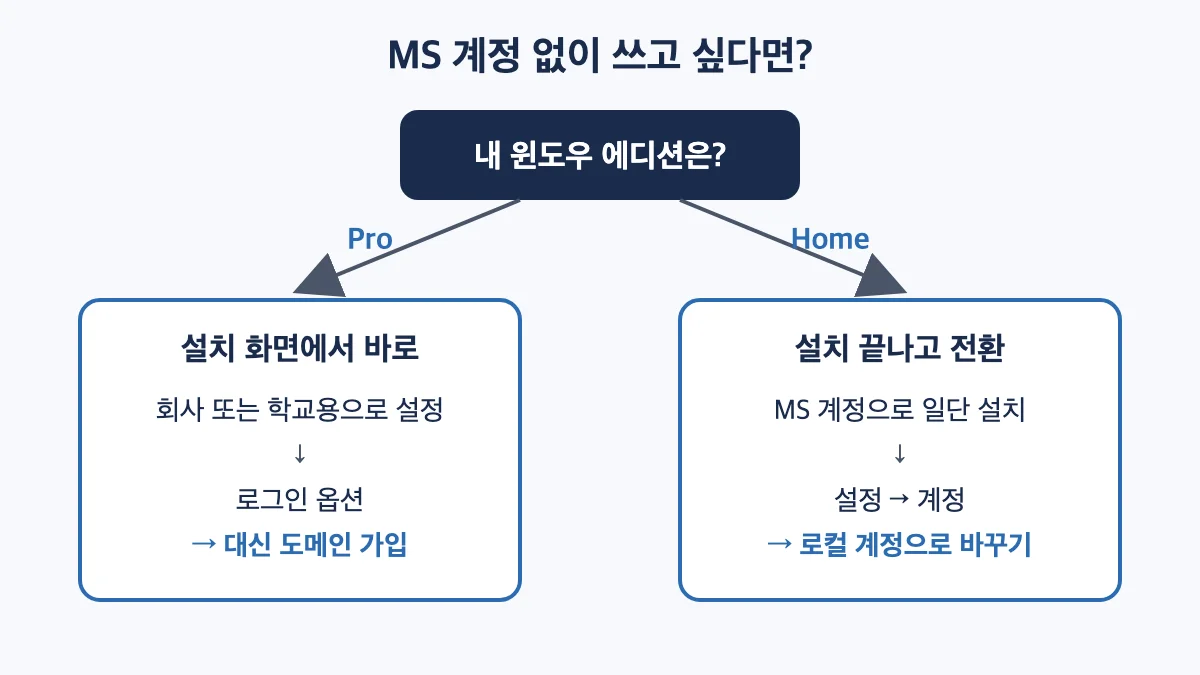
방법 1. Pro 에디션: 설치 중 ‘대신 도메인 가입’
Pro라면 설치 화면에서 바로 로컬 계정을 만들 수 있어요. 이름은 좀 낯설어도 순서는 간단해요.
- ‘이 장치를 어떻게 설정하시겠습니까?’ 화면에서 회사 또는 학교용으로 설정을 고르고 다음을 눌러요.
- MS 계정 입력 화면에서 로그인 옵션을 눌러요.
- 대신 도메인 가입을 고르면 로컬 계정 만들기 화면으로 넘어가요.
- 사용자 이름과 비밀번호를 넣고, 비밀번호를 잊었을 때 쓰는 보안 질문 3개에 답하면 끝이에요.
참고로, 실제로 회사 도메인에 가입되는 건 아니니 걱정 안 하셔도 돼요. ㅎㅎ
처음엔 ‘회사 또는 학교용’이라는 말 때문에 집 PC에서 이걸 눌러도 되나 한참 망설였어요. 근데 눌러 보니 그냥 로컬 계정 만드는 화면이 나오더라구요.
방법 2. Home 에디션: 설치 후 로컬 계정으로 바꾸기
Home은 설치 화면에서 피해 갈 길이 거의 없어요. 그래서 일단 MS 계정으로 설치를 끝내고, 그다음에 바꾸는 게 제일 마음 편해요.
2-1. 지금 계정을 로컬로 바꾸기
- 설정(윈도우 키 + I) → 계정 → 사용자 정보로 들어가요.
- 계정 설정 아래에 있는 대신 로컬 계정으로 로그인을 눌러요.
- 본인 확인을 위해 지금 쓰는 PIN이나 비밀번호를 한 번 넣어요.
- 새로 쓸 사용자 이름과 비밀번호를 정하고, 로그아웃 및 완료를 누르면 돼요.
설치한 프로그램이나 바탕화면 파일은 그대로 남아요.
2-2. 로컬 계정을 새로 만들고 MS 계정 사용자는 지우기
메뉴가 안 보이거나 사용자 폴더 이름까지 새로 정하고 싶다면 이쪽이 깔끔해요.
- 설정 → 계정 → 다른 사용자 → 계정 추가를 눌러요.
- 이 사용자의 로그인 정보를 가지고 있지 않음 → Microsoft 계정 없이 사용자 추가를 골라요.
- 이름과 비밀번호를 정한 뒤, 같은 화면에서 그 계정의 계정 유형 변경을 눌러 관리자로 바꿔요.
- 새 계정으로 로그인해서 문제없는지 본 다음, 예전 MS 계정 사용자를 지우면 끝이에요.
사용자를 지워도 MS 계정 자체가 없어지는 건 아니에요. 다만 그 사용자 폴더의 파일은 같이 지워질 수 있으니 필요한 건 미리 옮겨 두세요!
자세한 순서는 마이크로소프트 공식 안내에서도 확인하실 수 있어요.
방법 3. 설치 USB를 만들 때 옵션 켜기
PC를 자주 새로 까는 분들은 Rufus 같은 설치 USB 만들기 프로그램을 쓰기도 해요.
USB를 만들 때 ‘온라인 Microsoft 계정 요구 사항 제거’ 옵션을 켜면 설치 중에 계정 화면을 건너뛰는 방식이에요.
다만 마이크로소프트가 만든 도구가 아니라서 문제가 생겨도 공식 지원은 받기 어려워요. 이렇게 만든 계정은 비밀번호 없이 만들어지니, 설치 후에 설정 → 계정 → 로그인 옵션에서 비밀번호를 꼭 걸어 두세요.
로컬 계정으로 쓰면 뭐가 달라질까?
막상 바꾸고 나서 ‘어? 이게 안 되네’ 하실 수 있으니 미리 보고 가세요.
| 항목 | MS 계정 | 로컬 계정 |
|---|---|---|
| 비밀번호 잊었을 때 | 온라인에서 재설정 | 보안 질문으로 재설정 |
| 설정·파일 동기화 | 다른 PC와 자동 동기화 | 이 PC에만 저장 |
| 스토어 앱 받기 | 바로 가능 | 스토어에서만 따로 로그인 |
| 개인정보 | 계정과 연결됨 | PC 안에만 남음 |
개인적으로는 회사 업무용이나 가족 공용 PC라면 로컬 계정이 오히려 편하더라구요. 원드라이브나 스토어는 필요한 앱에서만 따로 로그인하면 되니까요.
처음 한 번만 헤매지, 순서만 알면 금방이에요. 편하게 쓰실 수 있길 바래요~ ^^
자주 묻는 질문
인터넷 선을 뽑고 설치하면 아직도 로컬 계정이 만들어지나요?
예전 윈도우11 버전에서는 됐지만, 최근 버전은 설치를 마치려면 인터넷 연결을 요구하는 쪽으로 바뀌고 있어요. 되더라도 언제 막힐지 모르니 Pro의 도메인 가입이나 설치 후 전환 방법을 쓰시는 게 안전해요.
로컬 계정으로 바꾸면 정품 인증이 풀리나요?
계정을 바꾼다고 정품 인증이 풀리지는 않아요. 다만 MS 계정에 디지털 라이선스를 연결해 두면 나중에 메인보드를 바꿨을 때 다시 인증하기가 쉬우니, 부품 교체 계획이 있다면 연결해 두는 것도 방법이에요.
로컬 계정으로 쓰다가 다시 MS 계정으로 바꿀 수 있나요?
네, 설정 → 계정 → 사용자 정보에서 ‘Microsoft 계정으로 로그인’을 누르면 언제든 다시 연결할 수 있어요.