PPT 디자인을 한 번에 통일하고 싶다면 슬라이드 마스터를 쓰시면 돼요.
보기 탭에서 슬라이드 마스터를 열고, 맨 위 큰 슬라이드에서 글꼴·로고·배경을 바꾸면 그 아래 슬라이드가 한꺼번에 바뀌거든요.
한 장씩 고칠 필요가 없어지는 거죠. ^^
팀장님이 “보고서 전체 글꼴 회사 서체로 바꿔 줘” 하시는데 슬라이드가 50장이면… 진짜 눈앞이 캄캄하죠;;
그럴 때 써먹는 게 바로 이 기능이에요.
슬라이드 마스터가 뭐예요?
간단히 말하면 PPT 전체의 “틀”을 모아 둔 곳이에요.
내용은 슬라이드에 쓰고, 모양(글꼴, 색, 로고 위치, 쪽 번호)은 마스터에 맡기는 구조죠.
마스터 화면을 열면 왼쪽에 슬라이드가 줄줄이 보이는데요. 여기서 헷갈리시면 안 되는 게 하나 있어요.
- 맨 위 큰 슬라이드 = 슬라이드 마스터. 여기서 고치면 전체에 적용돼요.
- 그 아래 작은 슬라이드들 = 레이아웃. 제목 슬라이드, 제목 및 내용처럼 모양별로 하나씩 있고, 고치면 그 레이아웃을 쓰는 슬라이드만 바뀌어요.
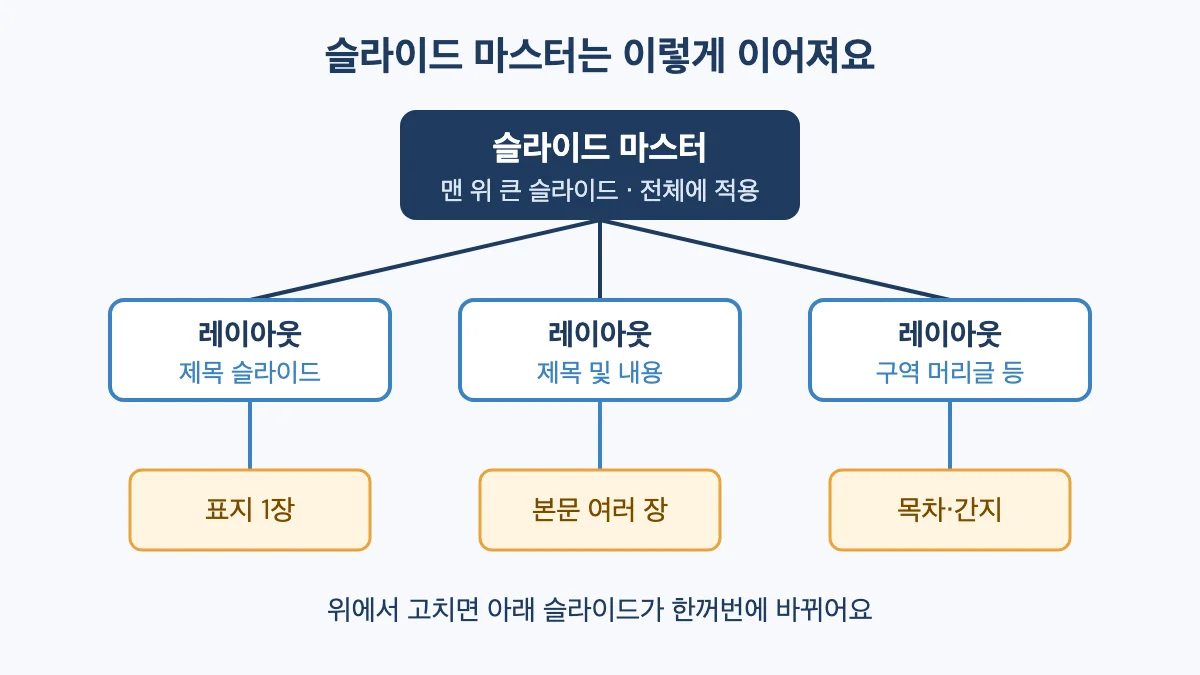
참고로, 테마를 여러 개 쓴 파일이면 마스터도 여러 개 생겨요. 자세한 구조는 마이크로소프트 슬라이드 마스터 안내에 그림으로 잘 나와 있어요.
준비할 것
데스크톱용 파워포인트만 있으면 돼요.
웹용 파워포인트에서는 아직 슬라이드 마스터를 만들 수 없거든요. 브라우저에서 열었다면 리본 위쪽 편집 > 데스크톱 앱에서 열기로 옮겨서 작업하시면 돼요.
그리고 손대기 전에 원본 파일은 꼭 복사본으로 하나 남겨 두세요. (이게 은근 중요해요!)
슬라이드 마스터로 디자인 통일하는 순서
처음 한 번만 따라 해 보시면 금방 손에 익어요.
- 보기 탭에서 슬라이드 마스터를 눌러요.
- 왼쪽 목록 맨 위 큰 슬라이드를 선택해요.
- 제목·본문 개체 틀을 선택하고 글꼴, 글자 크기, 색을 바꿔요. 회사 로고처럼 모든 장에 들어갈 그림도 여기에 넣어요.
- 표지만 다르게 하고 싶으면 아래 제목 슬라이드 레이아웃을 따로 골라서 꾸며요.
- 다 됐으면 마스터 보기 닫기를 눌러 원래 화면으로 돌아와요.
- 새 슬라이드를 넣을 때는 새 슬라이드 아래 화살표에서 방금 꾸민 레이아웃을 골라요. 이미 있는 슬라이드는 마우스 오른쪽 버튼 > 레이아웃에서 바꿔 주면 돼요.
참고로, 쪽 번호도 마스터에 자리가 있어요. 마스터에서 위치·글꼴을 정해 두고, 삽입 탭의 머리글/바닥글에서 슬라이드 번호를 체크하면 모든 장에 같은 자리로 들어가요.
저도 처음엔 아래 작은 레이아웃 하나만 고쳐 놓고 “왜 표지만 바뀌지?” 한참 들여다봤네요. ㅎㅎ 맨 위 큰 슬라이드를 골라야 전체가 바뀌더라구요.
고쳤는데 안 바뀔 때
슬라이드 마스터 쓰다가 제일 많이 막히는 곳이 여기예요.
마스터를 바꿨는데 일부 슬라이드는 그대로라면, 거의 아래 셋 중 하나예요.
| 증상 | 이유 | 이렇게 해 보세요 |
|---|---|---|
| 몇 장만 글꼴이 그대로 | 예전에 그 슬라이드에서 직접 서식을 바꿔 둠 | 슬라이드 선택 후 홈 탭의 원래대로 누르기 |
| 글자가 전혀 안 바뀜 | 개체 틀이 아니라 직접 그린 텍스트 상자에 씀 | 내용을 개체 틀로 옮기기 |
| 새로 넣은 슬라이드만 다름 | 다른 레이아웃이나 다른 마스터를 고름 | 오른쪽 버튼 > 레이아웃에서 다시 고르기 |
표로 보면 한눈에 들어오시죠?
특히 두 번째가 많아요. 삽입 탭에서 그린 텍스트 상자는 마스터랑 연결이 안 돼 있어서, 마스터를 아무리 고쳐도 꿈쩍을 안 하거든요;;
남이 만든 보고서를 받아서 정리할 때 이런 경우가 정말 많았어요. 전부 텍스트 상자로 만들어진 파일이라… 결국 개체 틀로 하나하나 옮기면서 “처음부터 마스터로 만들었으면…” 소리가 절로 나오더라구요. ㅠ.ㅜ
한 번 만든 틀, 서식 파일로 저장해 두기
잘 꾸민 마스터는 다음 보고서에서도 그대로 쓰고 싶잖아요.
그럴 땐 파일 > 다른 이름으로 저장(Microsoft 365는 복사본 저장)을 고르고, 파일 형식을 PowerPoint 서식 파일(.potx)로 바꿔서 저장하면 돼요.
서식 파일을 열면 원본은 그대로 두고 새 프레젠테이션으로 열리니까, 실수로 틀을 망칠 일도 없어요. 자세한 방법은 아래 마이크로소프트 안내에서 확인하시면 돼요.
마스터로 틀을 잡았다면 글머리 기호 모양도 같이 맞춰 두면 훨씬 깔끔해 보여요. 방법은 글머리 기호 서식 설정 글에 정리해 뒀어요.
발표 날 쓸 슬라이드 쇼 단축키도 미리 익혀 두시면 좋을 듯 싶어요.
처음엔 마스터 화면이 낯설어서 다들 헷갈려요. 한 번만 제대로 만들어 두면 다음 보고서부터는 정말 편해지실 거예요. ^^
자주 묻는 질문
슬라이드 마스터에서 넣은 로고가 표지에는 안 보이게 할 수 있나요?
네, 됩니다. 마스터 보기에서 제목 슬라이드 레이아웃을 고른 뒤, 슬라이드 마스터 탭의 배경 그룹에서 배경 그래픽 숨기기를 체크하면 그 레이아웃에서만 로고가 빠집니다.
슬라이드 마스터를 지우면 내용도 같이 지워지나요?
그 마스터를 쓰는 슬라이드가 있으면 삭제가 막히거나, 다른 마스터로 바꿔야 지울 수 있습니다. 쓰지 않는 마스터만 지우는 것이 안전하고, 작업 전에 복사본을 저장해 두는 것을 권합니다.
다른 사람이 만든 PPT 디자인을 내 파일에 가져올 수 있나요?
상대 파일의 슬라이드를 복사해 내 파일에 붙여 넣을 때 원본 서식 유지를 고르면, 그 슬라이드의 마스터도 함께 들어옵니다. 다만 회사 서식이나 남의 디자인은 사용해도 되는지 먼저 확인하세요.