
행사 사진을 받아서 폴더에 넣어 놓고 보면 이름이 전부 IMG_0412, IMG_0413 이런 식이죠;;
스캔한 서류도 마찬가지예요. Scan_001, Scan_002… 뭐가 뭔지 열어 보기 전에는 알 수가 없어요.
하나씩 눌러서 바꾸자니 한숨부터 나오고, 그렇다고 회사 PC에 프로그램을 마음대로 깔 수도 없고요. (보안 프로그램이 막는 회사도 많죠 ㅠ.ㅜ)
그래서 프로그램 설치 없이 윈도우에 원래 들어 있는 기능만으로 어디까지 되는지 하나씩 정리해 봤어요.
일단 F2부터 눌러 볼까요?
파일 하나 이름 바꿀 때 누르는 그 F2 키 있잖아요. 이게 파일을 여러 개 잡은 상태에서도 먹히더라구요.
순서는 이래요.
- 파일 탐색기에서 이름을 바꿀 파일을 고릅니다. 폴더 안 전부면 Ctrl+A, 띄엄띄엄 고를 땐 Ctrl을 누른 채 클릭, 쭉 이어서 고를 땐 첫 파일을 누르고 Shift를 누른 채 마지막 파일을 클릭하면 돼요.
- F2를 누릅니다. 파일 하나만 이름 칸이 열려요.
- 새 이름을 적습니다. 예를 들면 ‘워크숍’이라고요.
- Enter를 누릅니다.
그러면 고른 파일이 전부 워크숍 (1), 워크숍 (2), 워크숍 (3)… 이렇게 바뀌어요. 생각보다 싱겁죠? ㅎㅎ
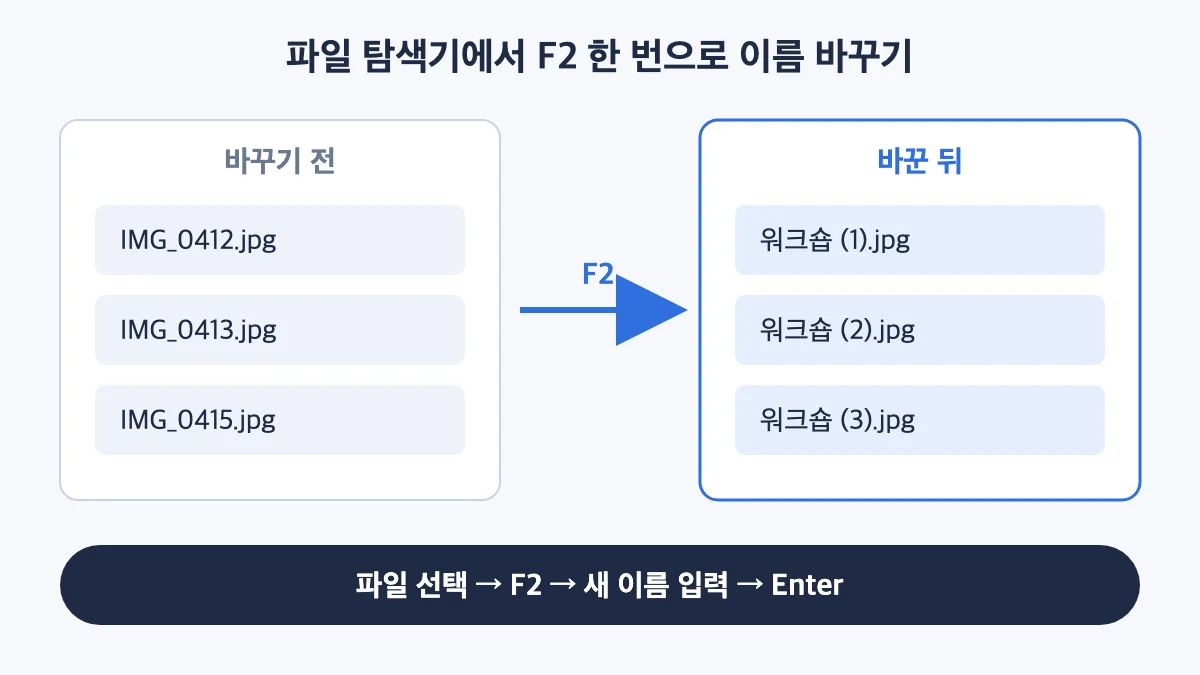
번호는 탐색기에 보이는 순서를 따라가니까, 날짜순이든 이름순이든 원하는 순서로 먼저 정렬해 두고 하시는 게 좋아요.
F2는 윈도우 공식 단축키 목록에도 ‘선택한 항목의 이름을 바꿉니다’로 올라와 있는 기본 기능이에요. 궁금하시면 마이크로소프트의 윈도우 키보드 바로 가기 안내에서 보실 수 있어요.
앗, 잘못 바꿨다 싶을 땐
Enter를 누르고 나서 ‘아, 이름 잘못 적었네’ 싶을 때가 있죠;;
그럴 땐 다른 걸 건드리기 전에 바로 Ctrl+Z를 누르면 돼요. 방금 한 작업을 취소하는 키라서 원래 이름으로 돌아갑니다.
참고로, 이름을 다 적기 전에 마음이 바뀌었으면 Enter 대신 Esc를 누르면 아무 일도 안 일어나요.
아참! 파일마다 이름을 다르게 줘야 할 때 쓰는 요령도 하나 있어요.
첫 파일에서 F2로 이름을 적고 Enter 대신 Tab을 누르면 바로 다음 파일 이름 칸으로 넘어가요. 마우스로 왔다 갔다 안 해도 되니까 열몇 개쯤은 금방 끝나요.
근데 괄호 번호가 마음에 안 들어요
여기서 하나 걸리는 게 있어요.
F2 방식은 ‘같은 이름 + 괄호 번호’로만 바뀝니다. 워크숍_001처럼 번호 모양을 바꾸거나, 원래 이름은 두고 앞에 날짜만 붙이거나, 이름 속 ‘회의록’만 ‘주간회의’로 바꾸는 건 안 돼요.
원래 이름이 통째로 사라진다는 것도 알고 계셔야 해요. 이름에 날짜나 거래처 이름처럼 남겨야 할 정보가 들어 있으면 F2는 쓰면 안 되는 거죠.
그럼 설치 없이는 여기까지가 끝일까요?
글자 일부만 바꾸려면 파워셸이 있긴 해요
윈도우에 기본으로 들어 있는 파워셸(PowerShell)을 쓰면 이름 속 글자 일부만 바꿀 수 있어요. 까만(?) 창에 명령어를 치는 거라 좀 낯설긴 한데, 한 줄이면 됩니다.
- 바꿀 파일이 있는 폴더를 파일 탐색기로 엽니다.
- 위쪽 주소 표시줄을 클릭하고 powershell 이라고 적은 뒤 Enter를 누릅니다. 그 폴더 위치에서 파워셸 창이 열려요.
- 아래 명령을 적고 Enter를 누릅니다.
Get-ChildItem *.docx | Rename-Item -NewName { $_.Name -replace ‘회의록’,’주간회의’ } -WhatIf
폴더 안의 docx 파일 이름에서 ‘회의록’을 찾아 ‘주간회의’로 바꾸라는 뜻이에요. docx 자리와 따옴표 안의 글자만 내 상황에 맞게 고치면 돼요.
맨 끝의 -WhatIf가 제일 고마운 부분인데요. 이걸 붙이면 실제로 바꾸지는 않고 ‘이렇게 바뀔 거예요’ 하고 보여 주기만 해요.
결과가 마음에 들면 -WhatIf만 지우고 한 번 더 실행하면 진짜로 바뀝니다. 명령의 자세한 설명은 마이크로소프트의 Rename-Item 문서에 예제와 함께 나와 있어요.
조심할 게 두 가지 있어요.
- 파워셸로 바꾼 이름은 탐색기의 Ctrl+Z로 되돌릴 수 없어요. 폴더를 통째로 복사해 두고 복사본에서 먼저 해 보세요. (이게 제일 중요해요!)
- -replace는 마침표나 괄호 같은 기호를 특수한 뜻으로 읽어요. 기호가 들어간 글자를 바꿀 땐 꼭 -WhatIf로 먼저 확인하세요.
그래도 번거롭다면
솔직히 명령어는 매번 치기 귀찮죠;;
설치가 허용되는 PC라면 마이크로소프트가 직접 만든 무료 도구 모음 PowerToys 안에 PowerRename이라는 기능이 있어요.
파일을 고르고 마우스 오른쪽 버튼을 눌러 ‘PowerRename으로 이름 바꾸기’를 고르면, 찾을 글자와 바꿀 글자를 적는 창이 뜨고 바뀔 이름을 미리 보여 줘요. 번호를 001처럼 자릿수 맞춰 붙이는 것도 되고, 바꾼 뒤 탐색기에서 Ctrl+Z로 되돌릴 수도 있구요.
자세한 사용법은 마이크로소프트의 PowerRename 안내에 정리돼 있어요.
이름 바꾸기만 따로 가볍게 쓰고 싶은 분은 배치네이머도 괜찮아요. 번호 붙이기랑 글자 바꾸기를 따라 하기 식으로 정리해 둔 글이 있으니 참고하시면 좋을 듯 싶어요.
맥에서 받은 파일 이름이 ㅎㅏㄴㄱㅡㄹ처럼 풀려서 오는 경우는 이름 바꾸기와는 다른 문제예요. 그건 맥에서 보낸 파일명이 깨질 때 고치는 법을 보시면 되고, 회사에서 쓸 만한 다른 무료 프로그램은 무료 소프트웨어 추천 글에 모아 뒀어요.
그래서 뭘 쓰면 되냐면요
표로 보면 한눈에 들어오실 거예요.
| 방법 | 설치 | 되는 것 | 되돌리기 |
|---|---|---|---|
| 탐색기 F2 | 필요 없음 | 같은 이름 + 괄호 번호 | Ctrl+Z |
| 파워셸 명령 | 필요 없음 | 이름 속 글자 일부 바꾸기 | 안 됨 (복사본으로 먼저) |
| PowerRename | PowerToys 설치 | 글자 바꾸기, 자릿수 맞춘 번호, 미리 보기 | Ctrl+Z |
정리하면 이래요.
이름을 통째로 새로 주고 번호만 붙으면 되는 경우엔 F2 하나로 끝나요. 원래 이름을 살리면서 일부만 바꿔야 하면 파워셸 한 줄, 그런 일이 자주 생기면 그때 도구를 까는 거죠.
일단 지금 폴더에서 파일 몇 개 잡고 F2부터 한번 눌러 보시면 어떨까 합니다. ^^