팀장님이 “공유 폴더에 있는 자료들 목록 좀 엑셀로 정리해 줘요” 하시면… 일단 대답은 “넵!” 하죠. ㅎㅎ
근데 막상 폴더를 열어 보면 파일이 수십, 수백 개예요.
하나씩 F2 눌러서 이름 복사하고, 엑셀에 붙이고, 다시 폴더로 돌아가고… 이걸 반복하다 보면 퇴근 시간이 저만치 멀어지죠;;
그래서 파일 이름을 한 번에 엑셀로 옮기는 방법을 찾아봤는데요. 생각보다 길이 여러 개더라구요.
제일 쉬운 건 그냥 복사해서 붙이는 거예요
윈도우 탐색기에서 파일을 고르고 “경로로 복사”를 하면, 고른 파일들의 위치와 이름이 한꺼번에 복사돼요.
이걸 엑셀에 붙이면 한 줄에 파일 하나씩 들어가거든요. 설치할 것도 없고 명령어도 필요 없어요.
- 목록을 뽑을 폴더를 탐색기로 엽니다.
- Ctrl + A로 파일을 전부 고릅니다.
- 마우스 오른쪽 버튼을 누르고 “경로로 복사”를 고릅니다. 윈도우 10에서는 Shift를 누른 채로 오른쪽 버튼을 눌러야 이 메뉴가 보여요.
- 엑셀 빈 칸(A1 같은 곳)을 누르고 Ctrl + V로 붙여 넣습니다.
그!런!데 붙여 넣고 보면 이름만 있는 게 아니라 앞에 폴더 위치가 쭉 붙어 있고, 양 끝에 따옴표도 달려 있어요.
이건 엑셀의 찾기 및 바꾸기(Ctrl + H)로 지우면 돼요.
- 찾을 내용에 따옴표 ” 하나만 넣고, 바꿀 내용은 비워 둔 채로 모두 바꾸기
- 찾을 내용에 폴더 위치 부분(마지막 \ 까지)을 그대로 넣고, 바꿀 내용은 비워 둔 채로 모두 바꾸기
폴더 위치를 일일이 치기 귀찮으면, 찾을 내용에 *\ 를 넣어도 돼요. 별표가 “아무 글자나”라는 뜻이라 마지막 \ 앞까지가 한꺼번에 지워지거든요. ^^
가끔 한 번 목록 뽑을 일이 있는 정도라면 이 방법이면 충분해요.
하위 폴더까지 다 뽑고 싶으면요?
폴더 안에 또 폴더가 있고, 그 안에 또 폴더가 있으면… 경로로 복사는 한 폴더씩 해야 해서 좀 번거로워요.
이럴 땐 명령 프롬프트가 의외로 편하더라구요. 겁먹을 필요 없어요, 한 줄이면 되거든요.
- 목록을 뽑을 폴더를 탐색기로 엽니다.
- 위쪽 주소창을 누르고 cmd 라고 입력한 뒤 Enter를 누릅니다. 그 폴더 위치에서 명령 프롬프트 창이 열려요.
- dir /b /a:-d > 파일목록.txt 를 입력하고 Enter를 누릅니다.
- 폴더에 생긴 파일목록.txt 를 열어서 전체 복사한 뒤 엑셀에 붙여 넣습니다.
여기서 /b는 날짜나 크기 없이 이름만 보여 달라는 뜻이고, /a:-d는 폴더는 빼고 파일만 달라는 뜻이에요.
하위 폴더까지 다 뽑고 싶으면 /s를 하나 더 붙여서 dir /b /s /a:-d > 파일목록.txt 로 치면 돼요. 이때는 폴더 위치까지 같이 나오니까, 위에서 말한 찾기 및 바꾸기로 정리하면 되고요.
각 옵션이 무슨 뜻인지 더 궁금하시면 마이크로소프트의 dir 명령 설명을 보시면 돼요.
(참고로 파일목록.txt 자기 자신도 목록에 한 줄 끼어 있을 수 있어요. 엑셀에서 그 줄만 지우면 됩니다;;)
목록이 자주 바뀐다면 파워 쿼리가 답이더라구요
매주 자료가 새로 들어오는 폴더라면, 그때마다 복사하고 붙이고 정리하는 것도 일이에요.
이럴 땐 엑셀의 파워 쿼리로 폴더를 아예 연결해 두면 편해요. 한 번 만들어 두면 새로 고침만 누르면 목록이 다시 채워지거든요.
- 엑셀에서 데이터 탭을 누릅니다.
- 데이터 가져오기 → 파일에서 → 폴더에서를 고릅니다.
- 목록을 뽑을 폴더를 골라 열기를 누릅니다.
- 파일 목록 미리 보기 창이 뜨면 아래쪽에서 “데이터 변환”을 누릅니다.
- 파워 쿼리 편집기에서 필요 없는 열(Content 같은 것)을 지우고, Name, Extension, Date modified, Folder Path처럼 필요한 열만 남깁니다.
- 홈 탭의 닫기 및 로드를 누르면 엑셀 시트에 표로 들어옵니다.
좋은 점은 이름 말고도 확장자, 수정한 날짜, 폴더 위치가 열로 따로 나온다는 거예요. 확장자로 걸러서 PDF만 보거나 날짜순으로 정렬하기도 쉽고요.
그리고 하위 폴더 안에 있는 파일까지 알아서 다 가져와요. 하위 폴더 건 빼고 싶으면 Folder Path 열에서 걸러 내면 되구요.
폴더에 파일이 늘어나면 표 위에서 오른쪽 버튼을 누르고 새로 고침만 하면 돼요. 이게 진짜 편하더라구요. ^^
메뉴 위치가 헷갈리시면 마이크로소프트 공식 안내에 그림과 함께 나와 있어요.
그래서 뭘 쓰면 되냐면요
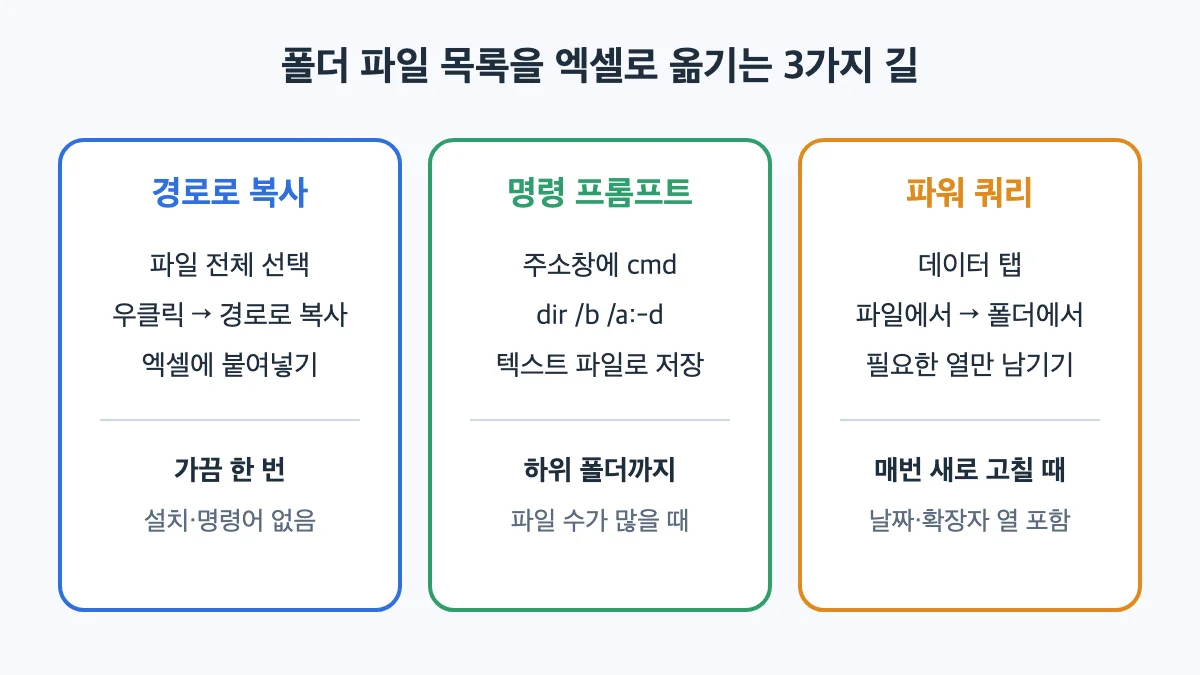
정리하면 이래요.
가끔 한 번 목록만 필요하면 경로로 복사, 하위 폴더까지 한꺼번에 뽑을 땐 명령 프롬프트, 매번 새로 정리해야 하는 폴더라면 파워 쿼리예요.
개인적으로는 회사 공유 폴더처럼 계속 파일이 쌓이는 곳이라면 파워 쿼리를 한 번 만들어 두시는 걸 추천드려요. 처음 10분만 투자하면 그다음부턴 새로 고침 한 번이거든요.
목록을 뽑고 나서 파일 이름을 한꺼번에 바꾸고 싶어지면 배치네이머 사용법도 같이 보시면 좋을 듯 싶어요. 정리하다 보면 똑같은 파일이 여러 개 나오기도 하는데, 그럴 땐 중복 파일 찾기 무료 프로그램이 도움이 될 거예요.
설치 없이 이름부터 바꿔 보고 싶다면 이 글을 먼저 보셔도 돼요.
이제 “목록 좀 정리해 줘요” 소리 들어도 당황하지 마시고, 한번 해 보시면 어떨까 합니다. ^^