견적서, 사업자등록증, 통장 사본… 서류 세 개를 PDF 하나로 묶어서 보내 달라는 메일, 한 번쯤 받아 보셨죠? ^^;
근데 막상 합치려고 보면 회사 PC에는 PDF 편집 프로그램이 없고, 새로 깔려니 관리자 권한이 막혀 있고요.
파일 세 개를 그냥 따로 첨부할까 하다가도, 받는 쪽에서 굳이 하나로 달라고 했으니 그러기도 애매하죠;;
그래서 설치 없이, 돈도 안 들이고 합치는 방법을 하나씩 정리해 봤어요.
설치가 안 되면 브라우저로 하면 돼요
프로그램을 못 깔아도 크롬이나 엣지 같은 브라우저는 다들 쓰시잖아요.
PDF를 만든 회사인 어도비가 웹에서 바로 쓰는 무료 병합 도구를 열어 두고 있어요. 페이지에 들어가서 파일만 올리면 되고, 따로 설치할 건 없어요.
어도비 안내를 보면 무료로 써도 워터마크가 붙지 않고, 크롬·엣지 같은 일반 브라우저면 PC든 휴대폰이든 된다고 해요. 한 번에 올릴 수 있는 파일 수와 페이지 수에는 한도가 있으니, 아주 큰 묶음이라면 페이지에서 먼저 확인해 보시면 돼요.
그럼 실제로 합쳐 볼까요?
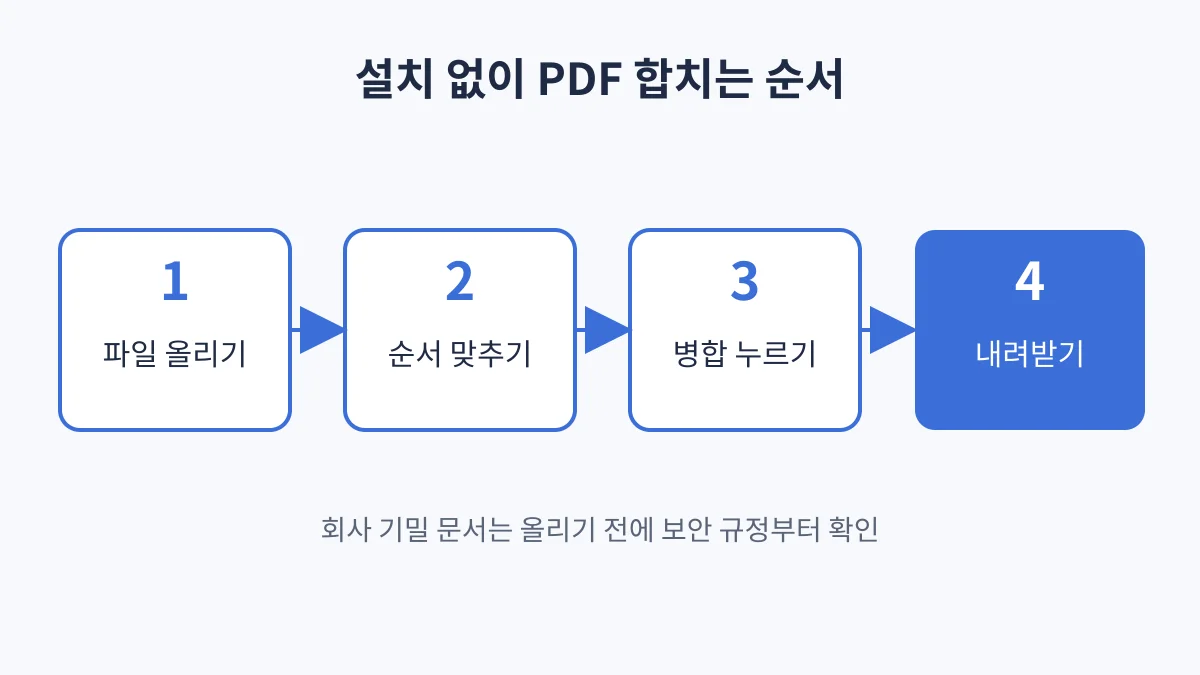
순서는 정말 단순해요. 처음 한 번만 해 보면 다음부터는 1분이면 끝나요.
- 어도비 PDF 합치기 페이지에 들어가 파일 선택 버튼을 누르고, 합칠 PDF를 한꺼번에 고릅니다. 바탕화면에서 끌어다 놓아도 돼요.
- 올라온 파일 미리보기를 끌어서 순서를 맞춥니다. 받는 사람이 보는 순서 그대로요.
- 병합 버튼을 누르면 하나의 PDF로 합쳐져요.
- 합쳐진 파일을 내려받습니다. 이때 로그인하라는 창이 뜨면 무료 계정으로 로그인하면 돼요.
파일 이름은 받는 쪽이 알아보기 쉽게 바꿔서 보내 주세요. 회사명_서류명_날짜 이런 식이면 무난해요.
아참! 내려받았으면 보내기 전에 꼭 한 번 열어서 넘겨 보세요.
순서가 하나 뒤바뀌었거나, 스캔한 서류 한 장만 옆으로 누워 있거나… 이런 건 합칠 때는 잘 안 보이다가 받는 쪽에서 딱 눈에 띄거든요;;
특히 거래처에 보내는 서류라면 첫 장이 무엇인지가 은근 중요해요. 받는 분이 제일 먼저 확인할 서류(보통 견적서나 신청서)를 맨 앞에 두면 따로 설명을 덧붙이지 않아도 되고요.
메일 본문에도 “견적서, 사업자등록증, 통장 사본 순서로 한 파일에 담았습니다”처럼 한 줄 적어 두면 받는 쪽이 훨씬 편해해요.
근데 여기서 걸리는 게 몇 개 있어요
첫 번째는 로그인이에요. 합치는 건 되는데 내려받을 때 어도비 계정을 요구할 수 있어요. 개인 메일로 무료 가입을 해도 되고, 이미 어도비 계정이 있다면 그걸 쓰시면 돼요.
두 번째는 파일 형식이에요. 워드나 엑셀, 파워포인트 파일을 바로 섞어서 합치는 건 어도비에서는 유료 체험으로 넘어가요. 그래서 각 프로그램에서 먼저 PDF로 저장해 두고 합치는 게 편해요. 오피스에서는 다른 이름으로 저장할 때 파일 형식을 PDF로 고르면 되거든요.
한글(hwp) 문서도 마찬가지로 한글 프로그램에서 PDF로 저장한 다음 합치면 돼요. 형식이 섞여 있으면 먼저 전부 PDF로 맞춰 놓는 것, 이것만 기억하시면 대부분 막힐 일이 없어요.
(파워포인트 자료라면 PDF로 저장하기 전에 슬라이드 마스터로 디자인부터 맞춰 두면 합쳤을 때 훨씬 깔끔해 보여요.)
세 번째가 제일 중요한데요… 회사 문서를 외부 사이트에 올려도 되는지예요.
온라인 도구는 결국 파일을 그 회사 서버에 올려서 처리하는 방식이라, 계약서나 인사 서류, 고객 정보가 든 파일이라면 사내 보안 규정부터 확인하시는 게 맞아요. 회사에 따라 외부 업로드 자체를 막아 두기도 하고요.
맥을 쓴다면 미리보기로 바로 돼요
맥북을 쓰시는 분은 사이트에 올릴 필요도 없어요. 기본 앱인 미리보기에서 PDF끼리 합칠 수 있거든요. ㅎㅎ
- 먼저 원본을 지키려면 파일 메뉴의 복제로 사본을 만들어 둡니다.
- 합칠 PDF를 미리보기로 열고, 보기 메뉴에서 썸네일을 켭니다.
- 다른 PDF의 페이지를 썸네일 사이드바로 끌어다 놓고 순서를 맞춥니다.
미리보기는 바뀐 내용이 자동으로 저장되는 편이라, 1번 복제를 꼭 먼저 해 두세요. 자세한 건 애플 지원 안내에서 확인하시면 돼요.
내 PC에서만 처리되니 보안 걱정이 덜하다는 것도 장점이에요.
파인더에서 여러 파일을 한꺼번에 골라 PDF로 만드는 방법도 있는데, 이미 PDF인 파일 몇 개를 묶는 정도라면 미리보기 쪽이 순서 맞추기가 더 눈에 잘 들어와요. 개인적으로는 이쪽을 더 추천드려요.
정리하면 이래요
윈도우 회사 PC라면 어도비 웹 병합 도구로 올리고, 순서 맞추고, 내려받으면 끝이고요. 맥이라면 미리보기로 합치면 돼요.
다만 외부에 올리면 안 되는 문서인지만 한 번 생각하고 쓰시면, 급할 때 꽤 든든한 방법이 될 거예요. 다음에 서류 묶어 보내 달라는 메일이 오면 한번 해 보시면 어떨까 합니다. ^^
문서 작업 얘기가 나온 김에, 회의 끝나고 PDF로 돌릴 회의록을 써야 한다면 이 글도 같이 보시면 좋아요.
자주 묻는 질문
합친 PDF에서 필요 없는 페이지만 빼고 싶어요
맥 미리보기에서는 썸네일에서 페이지를 골라 지우면 돼요. 어도비 웹 도구는 로그인하면 합친 파일의 페이지를 정리할 수 있다고 안내하고 있어요.
합쳤더니 용량이 너무 커서 메일에 안 붙어요
어도비에 같은 방식의 무료 PDF 압축 도구가 따로 있어요. 압축한 뒤에도 크다면 사내 대용량 첨부 기능을 쓰는 게 낫고요.