
|
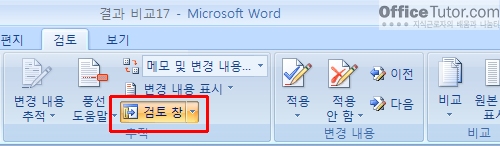
[워드 2007] 더욱 편리해진 문서 비교 기능 워드 2007에서는 두 버전의 문서를 비교하여 보다 철저한 검토를 수행할 수 있으며, 3개 창(tri-pane) 검토 패널을 사용하면 두 검토자의 변경 내용을 비교하거나 결합할 때 두 문서 버전 사이에서 아주 작은 변경 사항도 쉽게 확인할 수 있습니다. <1> [검토] 탭의 [비교] 그룹에서 ‘비교’를 선택합니다.
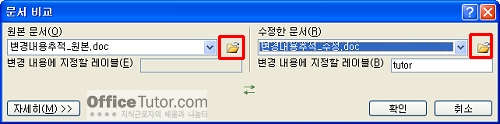
<2> [문서의 두 버전 비교]를 선택한 후 [문서 비교] 대화상자가 나오면 ‘원본 문서’와 ‘수정한 문서의 ‘열기’ 아이콘을 눌러 문서를 선택합니다.
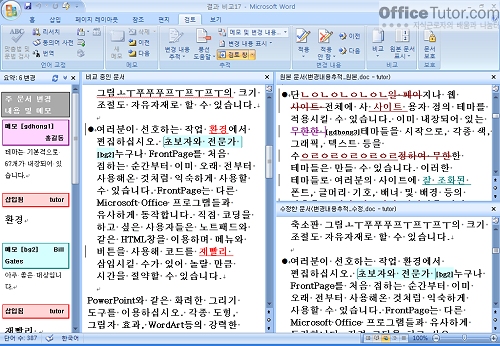
<3> ‘비교를 계속하시겠습니까?’ 라는 대화상자가 나오면 [예] 단추를 클릭합니다. <4> 다음과 같이 3개의 창에 원본문서와 수정문서, 비교문서가 표시되어 문서를 비교할 수 있습니다.
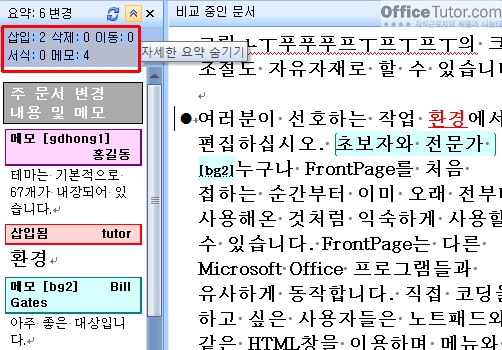
<5> 우측에 표시되는 ‘요약&변경’에는 비교된 문서의 요약 내용을 보여줍니다. ‘자세한 요약 표시’ 단추를 눌러 변경된 수를 확인할 수 있습니다.
[출처 : 오피스튜터닷컴 http://www.officetutor.co.kr/board/faq_lib/frm_vba_content.asp?idx=833&page=1&cat1_name=Word&cat2_name=2007&cat3_name=기타&f_categb1=] |

함께보면 좋은 글
[스크랩] 파워포인트(PPT) 점편집
[출처 : 네이버 파워포인트 전문가 클럽 : http://cafe.naver.com/powerpoint]‘점 편집’ 모양변경시 짜증나는 왜곡현상 해결하기 안녕하세요. 프라미스입니다.^^ 점편집의 팁중 많은 분들이 잘 모르고 계시는 한가지 Tip에 대해 말씀드리도록 하겠습니다. (이론 잠깐 언급하고 넘어갈게요.) 도형은 점과 점사이를 있는 선분(線分)으로 이루어지며, 점과 점 사이를…
[파워포인트 2003] 슬라이드 쇼 실행 시 유용한 단축키들
[출처 : http://www.officetutor.co.kr/flash/mail/081031/3/6-1.html] [파워포인트 2003] 슬라이드 쇼 실행 시 유용한 단축키들 PowerPoint 슬라이드 쇼를 이용하여 프레젠테이션을 할 때 청중들을 집중 시키기 위해서 많은 방법들을 사용합니다. 슬라이드 쇼 실행 시 유용한 단축키와 사용 방법에 대해서 알아봅니다. 1. PowerPoint 문서를 열고 기능키…
[펌] 엑셀에서 CAGR 계산 방법 (rate 함수)
갖은 보고서를 보다보면 연평균 성장률이 많이 나온다… 어떻게 계산을 하는 것일까? 궁금했었는데.. 인터넷을 뒤지다 탐형쓰님께서 쓰신 엑셀에서 CAGR구하는 방법을 보게 됐다. 역시 엑셀은 어려워~~ ^^; ————————————————————————- CAGR(Compound Annual Growth Rate) 엑셀로 계산하는 방법은 RATE 재무함수를 쓰면 된다. =rate(기간,0,첫번쨰수치,마지막수치) 2000년부터…
[파워포인트 2003] 글머리 기호 서식 설정
[출처 : ] [파워포인트 2003] 글머리 기호 서식 설정 글머리 기호의 모양을 변경하는 방법에 대해 알아봅니다. 글머리 기호는 기호나 그림, 번호로 변경할 수 있으며, 마스터에서 수정하면 모든 슬라이드의 글머리 기호를 일괄 변경할 수 있습니다. 1. 보기 메뉴의 마스터에서 슬라이드 마스터를…
[엑셀 2003] 근무기간 계산하기
[출처 : 오피스튜터 http://www.officetutor.co.kr/flash/mail/080930/3/ex_fn_7.html] [엑셀 2003] 근무기간 계산하기 지정된 단위에 따라서 두 날짜 사이의 날짜 수, 개월 수 또는 년 수를 계산하는 DATEDIF함수에 대해 알아봅니다.1. DATEDIF 함수형식 : =DATEDIF(시작날짜, 종료날짜, 단위) ※ DATEDIF 함수는 함수 마법사에는 표시되어 있지 않은 함수이므로…
아이디 별표(**) 처리방법
어딜가나 이벤트 당첨자 발표 시에는 당첨된 회원의 아이디의 뒷자리 2개가 항상 별표(**)로 표시되어 있는 걸 볼 수 있다. 그럼 수많은 당첨자들의 아이디의 뒷자리를 별표로 표시할려면 어떻게 할까? 이럴때 아래 엑셀의 산식을 이용하면 된다. !! =REPLACE(A1,LEN(A1)-1,2,”**”)
![[스크랩] 파워포인트(PPT) 점편집](https://nicejee.com/wp-content/uploads/2026/10/tistory_post_109_img_1.jpg.webp)
