윈도우11 가상 데스크톱 사용법: 작업 공간을 똑똑하게 나누는 법

마치 맥OS 처럼 윈도우도 하나의 PC, 여러 개의 작업 공간으로 나누는 똑똑한 방법!


맥을 써보신 분들은 아시겠지만,

예전부터 맥에서는 여러 개의 바탕화면을 두고 사용이 가능했었죠.

윈도우도 이런 게 있으면 얼마나 좋을까 생각을 많이 하게 됐었는데요.

(물론, 윈도우에서도 예전부터 가상 데스크톱을 쓸 수 있도록 하는 유틸리티가 있긴 했지만요.)


그래서 오늘은 윈도우 11에 도입된 가상 데스크톱에 대해서 말씀드려볼까 합니다.


가상 데스크톱 3분 마스터


가상 데스크톱이란?

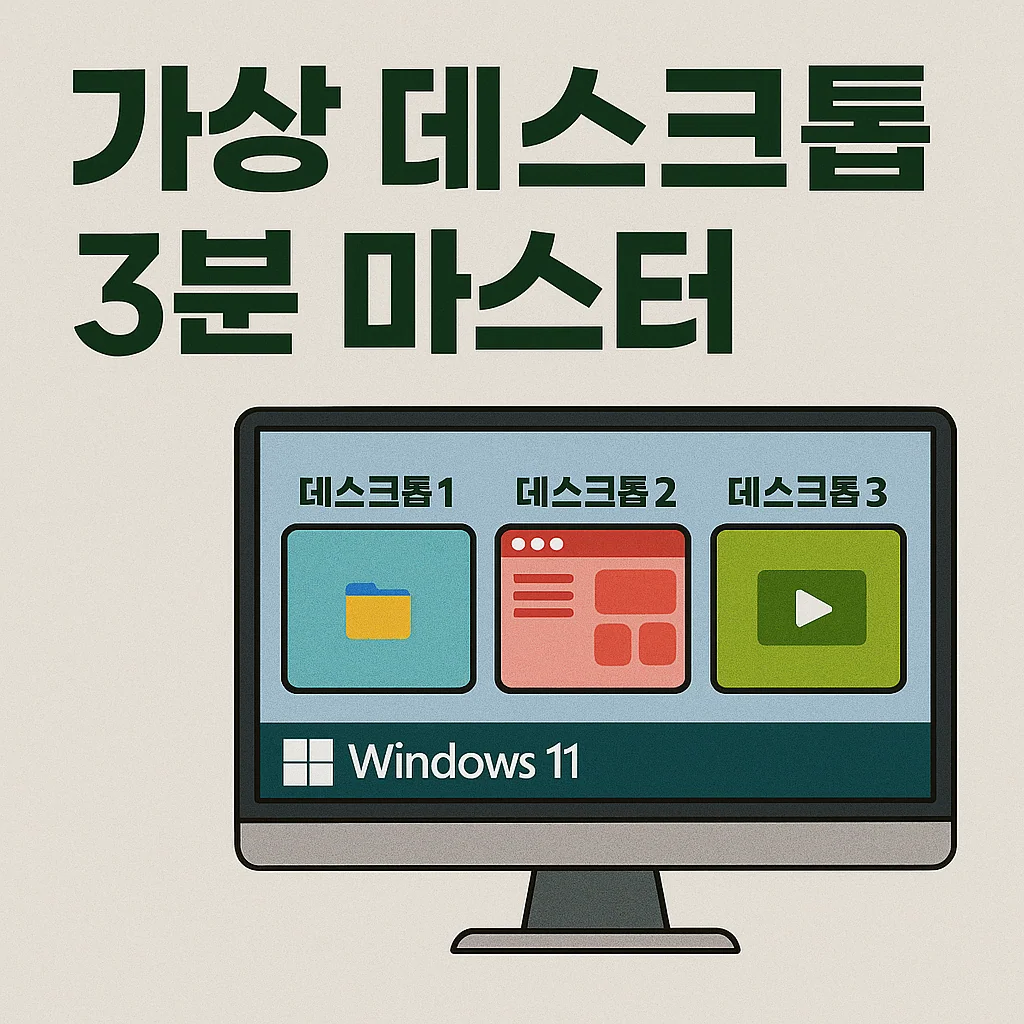
윈도우11의 가상 데스크톱 기능은 하나의 컴퓨터에서 여러 개의 ‘작업 환경’을 동시에 운영할 수 있게 해줍니다.
예를 들어,

  • 데스크톱1: 업무용 (엑셀, 워드, 이메일)
  • 데스크톱2: 학습용 (PDF, 크롬, 유튜브)
  • 데스크톱3: 개인용 (음악, 게임)

이처럼 목적에 따라 창을 정리하고 집중력 있게 작업할 수 있어요.


가상 데스크톱 사용 방법

1. 가상 데스크톱 열기

  • 단축키: Win + Tab → 화면 상단의 ‘+ 새 데스크톱’ 클릭
  • 또는 하단 작업 표시줄의 ‘작업 보기’ 아이콘 클릭 → 새 데스크톱 추가

2. 데스크톱 간 전환

  • 단축키: Ctrl + Win + 좌/우 방향키
  • 데스크톱 간 빠르게 이동할 수 있어요

3. 앱 창 옮기기

  • Win + Tab → 해당 앱 창을 드래그하여 다른 데스크톱으로 이동
  • 또는 앱 창 우클릭 → ‘이동 > 데스크톱 x’

4. 데스크톱 이름 바꾸기 (윈도우11 기능)

  • Win + Tab → 데스크톱 썸네일 위 이름 더블클릭 → 원하는 이름 입력

5. 데스크톱 삭제

  • Win + Tab → 삭제하려는 데스크톱 썸네일 위에 마우스를 올리고 ‘X’ 버튼 클릭
  • 삭제해도 열린 앱은 이전 데스크톱으로 자동 이동되므로 걱정 NO!


활용 예시

용도 데스크톱 이름 예시
업무 Work 엑셀, 메일, 브라우저
공부 Study PDF, 노트 앱, 유튜브 강의
개인 Chill 음악 스트리밍, 게임, 커뮤니티
디자인 Design 포토샵, 피그마, 이미지 뷰어
 
광고


✅ 꿀팁 5가지

  1. 단축키는 습관처럼 자주 써야 편해져요
  2. 바탕화면 배경을 데스크톱별로 다르게 설정하면 구분이 쉬워요
  3. 모든 앱을 ‘한 곳에 몰아서’ 쓰기보다, 분리해서 쓰면 더 집중됩니다
  4. 앱을 열어두고 다시 로그인하면 해당 데스크톱으로 복원돼요
  5. 외부 모니터와 함께 쓰면 멀티태스킹 효율 2배!


마무리 요약

항목 설명
기능 여러 작업 공간 분리 운영
전환 단축키 Ctrl + Win + ← / →
생성 단축키 Win + Tab → 새 데스크톱
활용 팁 이름 바꾸기, 창 이동, 배경화면 구분
광고

함께보면 좋은 글

  • ActiveMovie Window 에러 메시지가 뜰 경우 해결방법

    회사에서 다른 PC와 연결하여 작업하다가 동영상 파일만 클릭하면 희한하게 계속 ActiveMovie Window 어쩌구 하는 에러가 뜨면서 explorer.exe 파일이 모두 닫히고 시작줄이 리붓되는 현상이 있었다. 하도 답답해서 찾아보니 아래와 같은 해결방법이 있기에 실행을 했더니 오~~ 더이상은 에러메시지가 나오지 않았다. 해당 에러가…

  • [스크랩] 하드디스크 선택, 아는 만큼 보인다!

    [출처 : http://www.ebuzz.co.kr/content/buzz_view.html?uid=80146&portal=001_00001] 운영체제를 비롯해 온갖 프로그램과 자료를 저장하는 하드디스크의 중요성은 아무리 강조해도 지나치지 않다. 하지만 대부분의 소비자가 아무 생각 없이 값 싸고 용량만 크면 ‘OK’를 외친다. 하드디스크 드라이브는 최신 공정으로 만든 반도체 못지않은 ‘첨단’ 기술이 잔뜩 녹아있다. 하드디스크의 구조와…

  • [스크랩]바탕화면에 ‘파란’ 사이트 보이는 이유는?

    “아니, 왜 이러지?” 집에 와 컴퓨터를 켠 나몰라씨는 깜짝 놀랐다. 컴퓨터의 바탕 화면 위에 파란 웹사이트가 깔려 프로그램의 단축 아이콘들을 가리는 현상이 발생한 것. 나씨는 웹 브라우저가 켜져 있는지를 확인해봤지만 아니었다. 순전히 바탕 화면 위에 사이트가 열린 상태였던 것. 나씨는…

  • 시력 보호 필수! 윈도우에서 블루라이트 차단 설정법

    장시간 컴퓨터를 사용하면 눈이 쉽게 피로해지고, 시력 저하나 수면 장애로 이어질 수 있습니다. 이런 문제를 예방하기 위해 윈도우에는 ‘야간 모드(Night Light)’ 기능이 내장되어 있으며, 블루라이트(청색광)를 효과적으로 줄여줍니다.   이 글에서는 윈도우10과 윈도우11에서 블루라이트를 차단하는 방법을 단계별로 설명하고, 외부 프로그램을 활용하는…

  • ✍️ 일러스트에서 폰트를 깨는 이유와 방법

    “폰트 깨서 보내주세요!”는 말, 이제 정확히 알자!   먼저, ‘폰트를 깬다’는 게 무슨 뜻일까? IT쪽이나 디자인 업계에서는 종종 “폰트 깨주세요”, 또는 “텍스트 아웃라인 처리 해주세요”라는 말을 듣게 됩니다.여기서 말하는 “폰트를 깬다”는 것은 텍스트를 더 이상 글자가 아닌 ‘도형(벡터 객체)’으로 변환하는…

  • 윈도우탐색기 기본폴더 변경방법

    윈도우에서 탐색기를 실행시켰을 때 기본으로 열리는 폴더를 지정하는 방법 1. 먼저 Windows 탐색기 에서  마우스오른쪽 버튼 클릭 -> 등록정보 선택. 2. 바로가기 탭으로 이동후 대상항목의 %SystemRoot%explorer.exe를    %SystemRoot%explorer.exe /e,c:로 바꿔서 입력후 확인 버튼을 클릭 그럼 C드라이브가 자동으로 열리며 하위폴더가 모두 보여지게…