머리글과 바닥글 추가하여 인쇄하기

[파워포인트 2003] 머리글과 바닥글 추가하여 인쇄하기

모든 슬라이드 또는 유인물의 모든 페이지의 상단이나 하단에 머리글/바닥글을 표시할 수 있습니다.
날짜, 시간, 슬라이드 번호 및 페이지 번호, 또는 임의의 텍스트를 표시하는 방법을 알아보도록 합니다
.

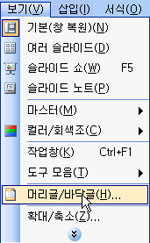
1. 메뉴의 보기에서 머리글/바닥글을 클릭합니다.

2.  머리글/바닥글 대화상자의 슬라이드 탭에서 날짜 및 시간, 슬라이드 번호, 바닥글을 설정하고, 제목 슬라이드에는 표시 안 함 여부를 결정하여 체크합니다.
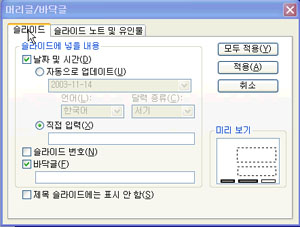
설정이 완료되었으면 모두 적용을 클릭합니다. 해당 내용은 아래와 같이 슬라이드에 표시됩니다. 
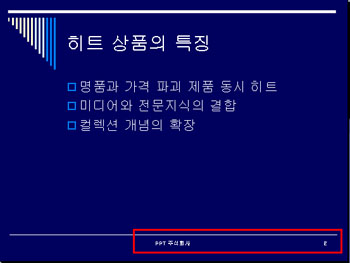
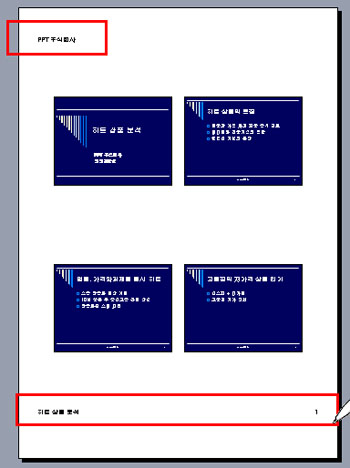
3. 머리글/바닥글 대화상자의 슬라이드 노트 및 유인물 탭에서 페이지에 넣을 내용을 설정합니다. 설정이 완료되면 모두 적용을 클릭합니다. 
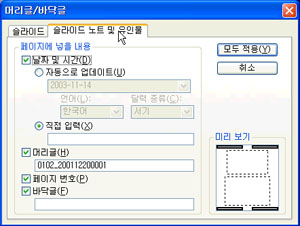
인쇄 미리 보기에서 대상을 유인물로 선택하면 각 페이지에 적용된 내용을 확인 할 수 있습니다. 
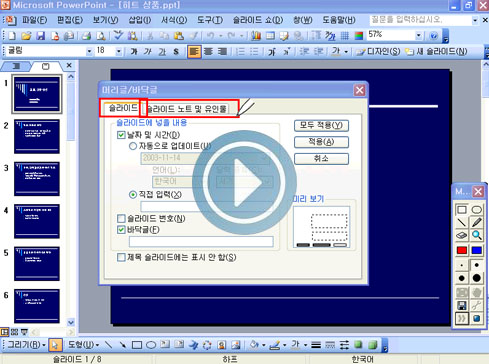
이제 머리글과 바닥글을 추가하는 방법을 오피스튜터 온라인 과정 동영상으로 좀 더 자세하게 살펴보도록 하겠습니다. (재생시간 : 5분 56초) (동영상 보기)
 

[강좌출처] 이민희 강사의 “파워포인트 2003 Core” 중 [3부] 프레젠테이션 인쇄 > 머리글과 바닥글 추가

광고
광고

함께보면 좋은 글

  • 파워포인트(PPT) 사용 시 자주 사용하는 단축키

    예전부터 오피스 프로그램들 즉, 아래한글이나 엑셀, 파워포인트 등등을 사용하면서 느끼는 거지만기능들이 점차 많아지면서 점점 마우스를 활용하도록 되어가는 듯 싶다. 하지만 모든 기능에도 다 단축키는 있기 마련… 물론 너무 많아 다 기억은 못하지만, 그래도 시간없을 때 단축키는 말 그대로 시간을 단축시켜준다….

  • [워드 2007] 더욱 편리해진 문서 비교 기능

    [워드 2007] 더욱 편리해진 문서 비교 기능   워드 2007에서는 두 버전의 문서를 비교하여 보다 철저한 검토를 수행할 수 있으며, 3개 창(tri-pane) 검토 패널을 사용하면 두 검토자의 변경 내용을 비교하거나 결합할 때 두 문서 버전 사이에서 아주 작은 변경 사항도…

  • [워드 2007] Word 2007의 문서공유 기능

    [출처 : 오피스튜터 샘플강좌(http://www.officetutor.co.kr/flash/mail/080930/1/S1-3.html)] Word 2007의 새로운 기능 중 안전한 문서 공유에 대해 알아봅니다. 두 가지 버전의 문서를 빠르게 ‘비교‘할 수 있고 ‘문서검사‘로 불필요한 정보를 제거할 수 있습니다. 또한 PDF나 XPS 파일로 저장하고, ‘최종본으로 표시‘하여 문서 변경을 금지할 수 있습니다….

  • 아이디 별표(**) 처리방법

    어딜가나 이벤트 당첨자 발표 시에는 당첨된 회원의 아이디의 뒷자리 2개가 항상 별표(**)로 표시되어 있는 걸 볼 수 있다. 그럼 수많은 당첨자들의 아이디의 뒷자리를 별표로 표시할려면 어떻게 할까? 이럴때 아래 엑셀의 산식을 이용하면 된다. !! =REPLACE(A1,LEN(A1)-1,2,”**”)

  • [엑셀 2007] 중복된 데이터 제거

    가끔 엑셀을 활용하다보면(특히 DB에 있는 데이터를 CSV로 Dump 떠와서 엑셀에서 작업 시) 수많은 데이터 중 중복된 데이터를 걸러낼 때가 있다. 이럴 때 필요한 것이 데이터 필터이다. 예를 들어 아래와 같이 전화번호목록이 있다고 치자.그림을 보면 박길동과 홍길동이 2번씩 나오는 것을 볼…

  • [파워포인트 2003] 글머리 기호 서식 설정

    [출처 : ] [파워포인트 2003] 글머리 기호 서식 설정 글머리 기호의 모양을 변경하는 방법에 대해 알아봅니다. 글머리 기호는 기호나 그림, 번호로 변경할 수 있으며, 마스터에서 수정하면 모든 슬라이드의 글머리 기호를 일괄 변경할 수 있습니다. 1. 보기 메뉴의 마스터에서 슬라이드 마스터를…