시력 보호 필수! 윈도우에서 블루라이트 차단 설정법

광고

장시간 컴퓨터를 사용하면 눈이 쉽게 피로해지고, 시력 저하나 수면 장애로 이어질 수 있습니다.

목차
  1. 블루라이트란 무엇인가요?
  2. 야간 모드(Night Light)란 무엇인가요? (또는 다크 모드 (Dark Mode))
  3. 윈도우10/11 야간 모드 설정 방법
  4. 외부 프로그램을 활용한 고급 블루라이트 차단

이런 문제를 예방하기 위해 윈도우에는 ‘야간 모드(Night Light)’ 기능이 내장되어 있으며, 블루라이트(청색광)를 효과적으로 줄여줍니다.


이 글에서는 윈도우10과 윈도우11에서 블루라이트를 차단하는 방법을 단계별로 설명하고, 외부 프로그램을 활용하는 추가 팁도 함께 소개합니다. 눈 건강을 지키고 싶은 분이라면 꼭 확인해보세요!


블루라이트란 무엇인가요?

블루라이트(청색광)는 가시광선 중 파장이 짧고 에너지가 높은 빛으로, 주로 스마트폰, 컴퓨터, TV, LED 조명 등에서 많이 방출됩니다. 자연광에도 포함되어 있지만, 디지털 디바이스에서는 화면을 더 선명하고 밝게 보이게 하기 위해 인공적으로 많이 사용됩니다.


문제는 이 블루라이트가 눈의 망막에 직접 닿아 시력을 저하시키거나, 수면 호르몬인 멜라토닌 분비를 억제해 수면의 질을 떨어뜨릴 수 있다는 점입니다. 특히 야간에 블루라이트에 노출되면 뇌는 ‘낮’으로 인식하게 되어 잠들기 어려워지고, 만성적인 피로나 눈의 건조함 등을 유발할 수 있습니다.


따라서, 디지털 환경에서 눈 건강을 지키기 위해서는 블루라이트 차단 기능을 적극적으로 활용하는 것이 중요합니다.


야간 모드(Night Light)란 무엇인가요? (또는 다크 모드 (Dark Mode))

‘야간 모드’는 윈도우에서 제공하는 기본 시력 보호 기능으로, 화면에서 나오는 청색광의 비중을 줄여주는 역할을 합니다. 청색광은 주간 활동을 유도하는 빛의 파장으로, 밤에도 과도하게 노출되면 멜라토닌 생성이 억제되어 수면에 방해가 될 수 있습니다.


윈도우의 야간 모드는 색온도를 따뜻하게 조절함으로써 눈의 피로를 줄이고, 장시간 화면을 보는 사용자에게 보다 편안한 환경을 제공합니다. 스마트폰에서 ‘눈 보호 모드’와 유사한 기능이며, 별도의 앱 설치 없이 간단히 설정할 수 있다는 점이 장점입니다.

윈도우10/11 야간 모드 설정 방법

1. 설정 열기
시작 → 설정 또는 Win + I


2. 시스템 > 디스플레이 이동
‘야간 모드’ 항목 찾기


3. 야간 모드 활성화
스위치를 ‘켬’으로 변경하면 화면 색감 변화


4. 세부 설정
예약 시간 설정 및 색온도 슬라이더 조절
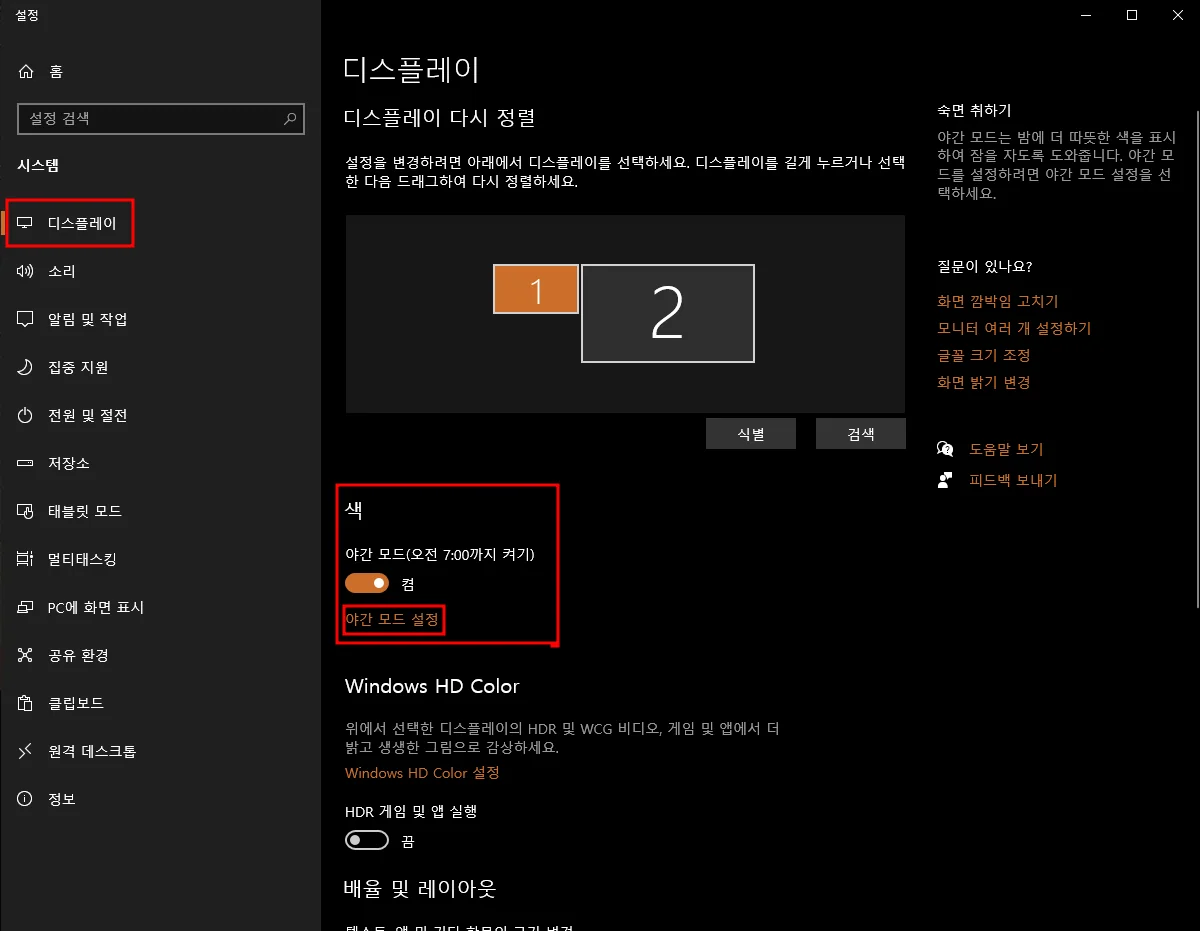


윈도우 야간모드 설정


외부 프로그램을 활용한 고급 블루라이트 차단

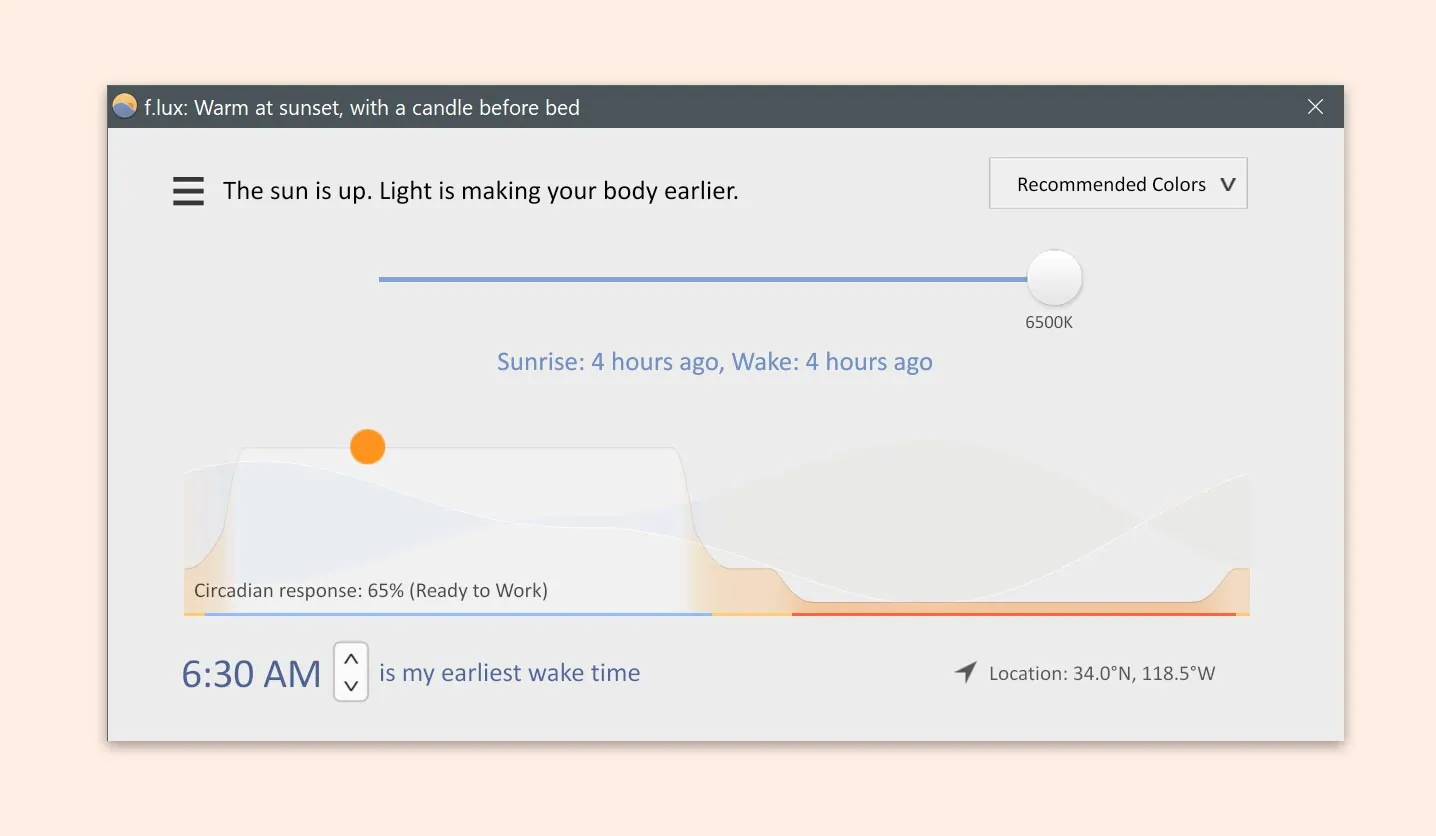
1. f.lux (https://justgetflux.com/)

  • 무료, 위치 기반 자동 설정

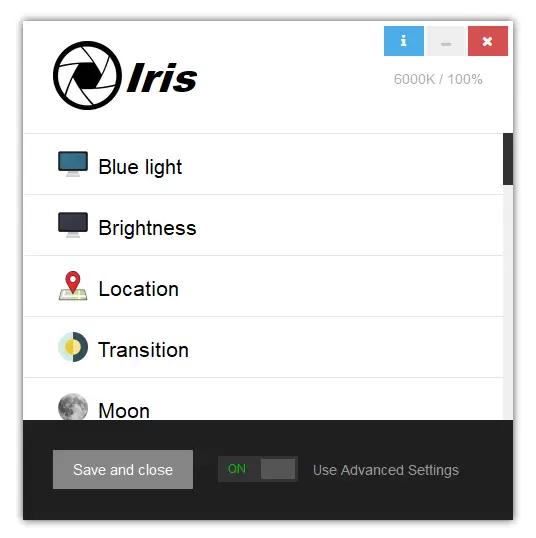
2. Iris (https://iristech.co/)

  • 눈 건강 전문 프로그램
  • 더 세밀한 조정 가능


f.lux, Iris 설정화면


f.lux, Iris 설정화면


눈의 피로는 누적되기 때문에, 일상 속에서 미리 예방하는 것이 중요합니다.


윈도우의 ‘야간 모드’는 간단한 설정만으로도 시력 보호에 큰 도움이 되며, f.lux 같은 외부 도구까지 활용하면 더욱 효과적입니다.

지금 바로 설정을 확인하고, 눈 건강 및 시력보호를 위한 첫걸음을 시작해보세요!
광고

함께보면 좋은 글

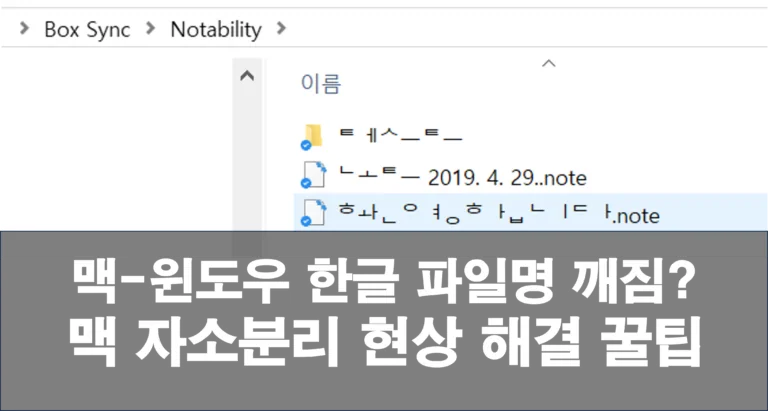
  • 맥에서 보낸 파일명이 ㅎㅏㄴㄱㅡㄹ로 깨질 때, 반디네이머로 고치는 법

    반디네이머(BandiNamer)는 반디소프트가 만든 무료 프로그램으로, 맥에서 만든 한글 파일명을 윈도우에서도 정상으로 보이는 형식(NFC)으로 바꿔 줘요. 맥 앱스토어에서 무료로 받을 수 있고, 이미 깨진 파일을 받은 윈도우 사용자를 위한 윈도우 버전도 따로 있어요. 맥에서 파일을 보내기 전에 반디네이머로 파일명을 한 번…

  • 윈도 2003서버 인증 간단법

    출처: https://partnering.one.microsoft.com/ [윈도우 2003 정품 인증 안 받는법] 실행에서regedit를칩니다. 다음 경로로이동합니다. HKEY_LOCAL_MACHINE->SOFTWARE->Microsoft->Windows NT->CurrentVersion->WPAEvents 에보면oobetimer라는게있을것입니다. 그걸 더블클릭하면 편집이 뜨는데 첫째줄에보면 0000하고 한칸 띄웠고그 다음숫자하고 영어하고 섞여 있는게 보일겁니다. 맨앞에 ca를 붙여주면 끝.. 또는 아래의 내용을 xx.bat 파일로 만들어 실행해도 됩니다. ——————————————————————————– reg…

  • [스크랩]바탕화면에 ‘파란’ 사이트 보이는 이유는?

    “아니, 왜 이러지?” 집에 와 컴퓨터를 켠 나몰라씨는 깜짝 놀랐다. 컴퓨터의 바탕 화면 위에 파란 웹사이트가 깔려 프로그램의 단축 아이콘들을 가리는 현상이 발생한 것. 나씨는 웹 브라우저가 켜져 있는지를 확인해봤지만 아니었다. 순전히 바탕 화면 위에 사이트가 열린 상태였던 것. 나씨는…

  • MSN 라이브 메신저 한글 오류 패치

    이전 MSN 메신저가 윈도 라이브 메신저라는 이름으로 변경이 되면서향상된 기능으로 버전업되었다. 그런데…. 문제는 다 좋은데…가장 중요한 한글이 안되는 문제… 즉, 메신저의 버디리스트(시작줄 우측 하단에서 [메신저 열기]를 했을 때 나오는 창)가 띄어져 있는(활성화된 상태) 상태에서만 다른 사람과 대화할 때 한글이 되는…

  • 윈도우즈XP용 윈도우7 테마

    회사에서 박K님 컴터를 봤다가 순간 화들짝 놀랐다. 화면이 윈도우7이 아닌가…. 나도 집에서 윈도우7을 깔아서 쓰다보니 괜찮길래 회사에서도 쓰고는 싶었지만… 회사는 아무래도 좀.. ^^; 그런데!! 박K님 화면에 윈도우7이라니.. ㄷㄷㄷ ㅎㅎ 그런데 알고보니 윈도우7테마였다. 그래도 괜찮다~~~ ^^; 그래서 낼름낼름 누리질을 했더니… 드뎌나왔다….

  • 무료 텍스트에디터 “Notepad++”

    지금은 아득한 추억이긴 하지만… ^^; 예전에 잠깐 코피 흘려가며(?) 미친듯이 개발을 했던 시절… 나에게는 너무도 친근한 Editplus+(에디트플러스) 라는 텍스트 에디터가 있었다. 유료 프로그램이긴 하지만… 언제나 그렇듯 과자(?)를 이용하여 정말 잘도 썼었다. 요즘 잠깐 잠깐씩 에디터를 쓸 때가 있는데… 무료를 찾다보니 국내…