[프리웨어] 화면 캡처, 녹화, 색상 추출까지, 이것 하나면 충분해요! 픽픽(PicPick)!!

광고


픽픽(PicPick)은 윈도우용 올인원 그래픽 디자인 도구로,

화면 캡처부터 이미지 편집, 색상 추출, 눈금자, 확대경, 각도기 등 다양한 기능을 한 번에 사용할 수 있는 프로그램입니다.


특히 사용자가 자주 하는 작업을 빠르고 효율적으로 처리할 수 있게 도와줘서 디자이너뿐만 아니라

블로거, 문서 작업자에게도 인기가 상당히 많습니다.

설치도 가볍고, 심지어 개인용, 상업용 상관없이 사용도 무료로 제공되고 있죠.


특히 단축키 설정과 스크롤 캡처 기능은 윈도우 유저에게 매우 큰 장점이기도 합니다.



화면 녹화, 캡처부터 색상 추출까지, 이것 하나면 충분해요! 픽픽(PicPick)


주요 기능 요약


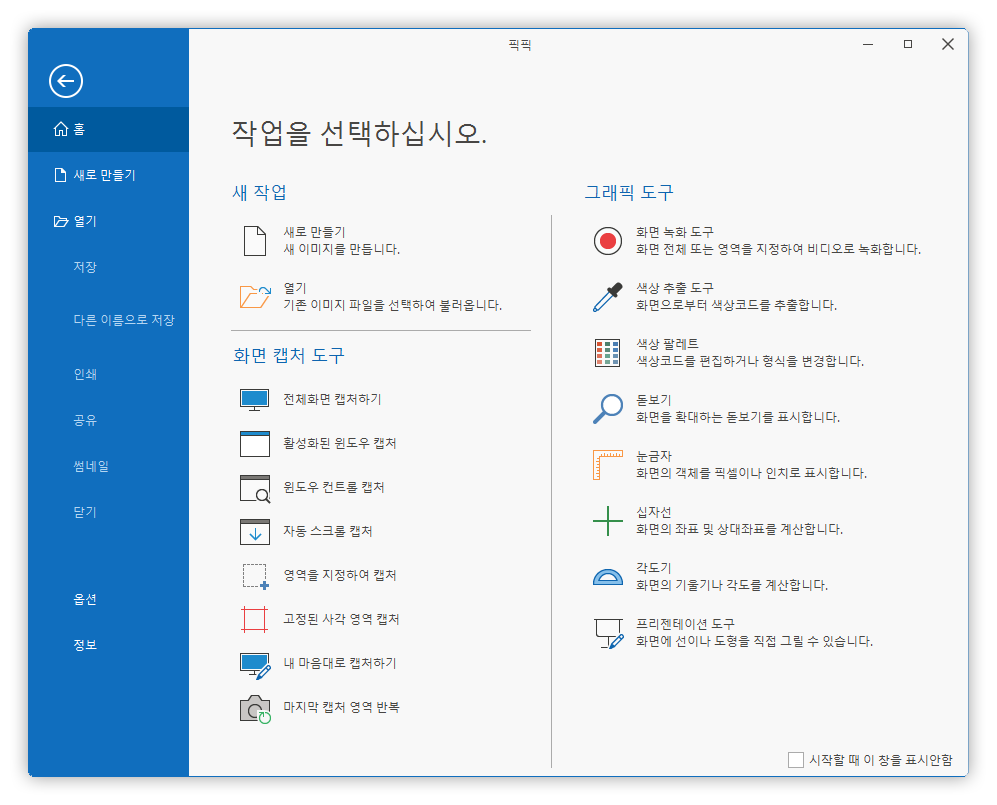
픽픽 실행화면

1. 화면 캡처 기능

  • 전체 화면, 활성 창, 자동 스크롤 캡처, 선택 영역 캡처, 마음대로 캡처 등 다양한 캡처 방식 지원
  • 단축키 설정 가능 (예: Shift + PrintScreen)


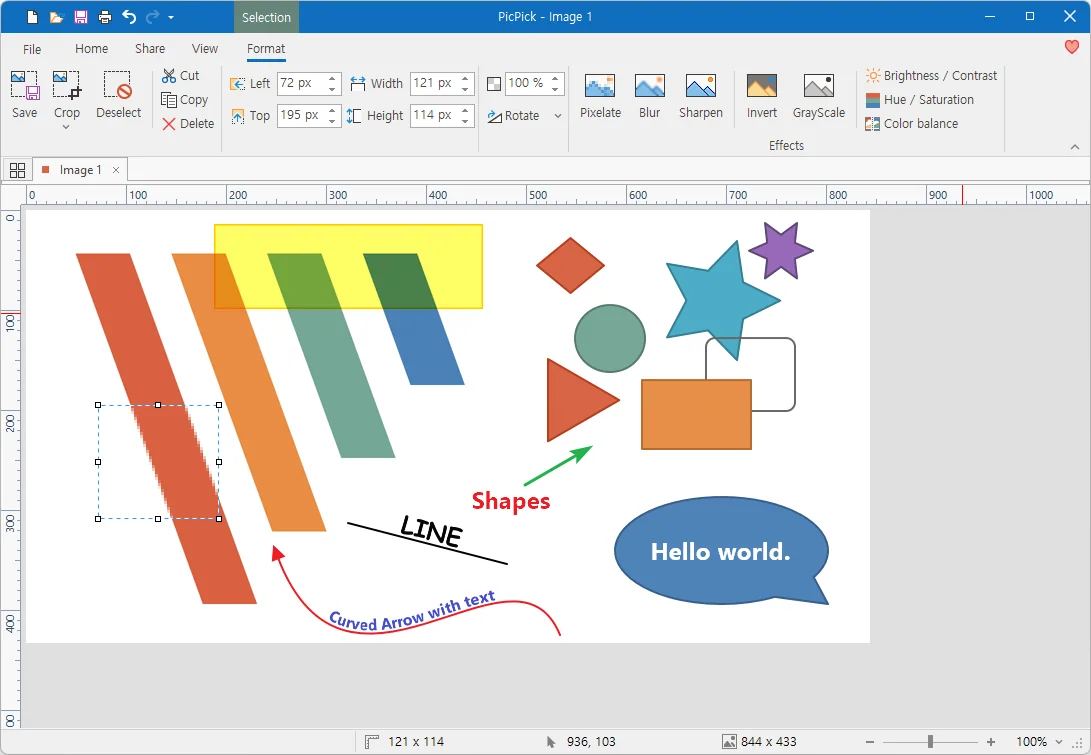
2. 이미지 편집기

  • 간단하지만 쓰다보면 많은 기능을 하고 있는 이미지 편집(자르기, 그리기, 강조, 텍스트 삽입 등)
  • 마치 MS Paint와 포토샵의 중간 느낌!


픽픽 – 이미지 편집기


3. 컬러 픽커 / 색상 추출기

  • 화면 어디든 클릭해서 색상 값을 추출 (HEX, RGB 등으로 확인 가능)
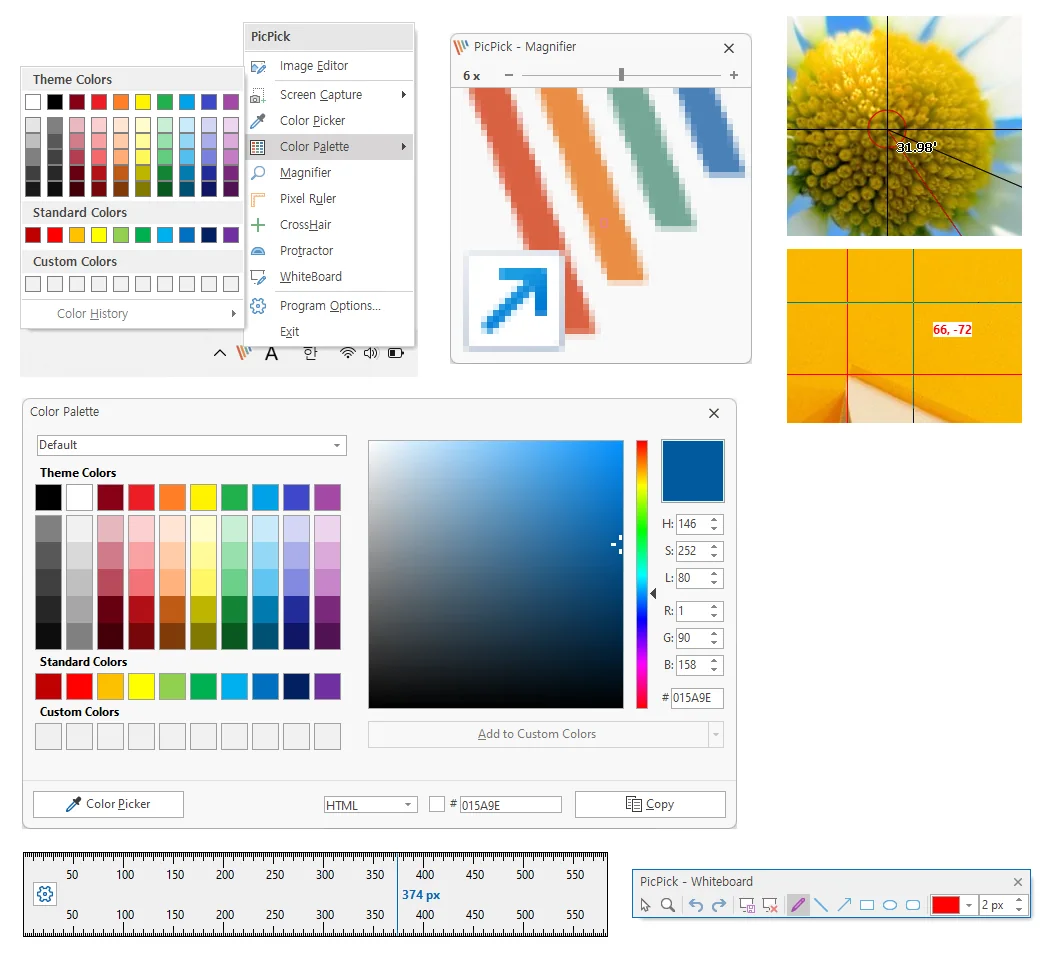


픽픽 – 컬러 픽커 (색상 추출기)

4. 눈금자, 각도기, 십자선, 확대경 등 도구

  • UI 디자인 시 세부 조정이나 정밀 작업에 적합

5. 스크롤 캡처

  • 웹페이지처럼 길게 이어지는 화면을 한 번에 캡처 가능

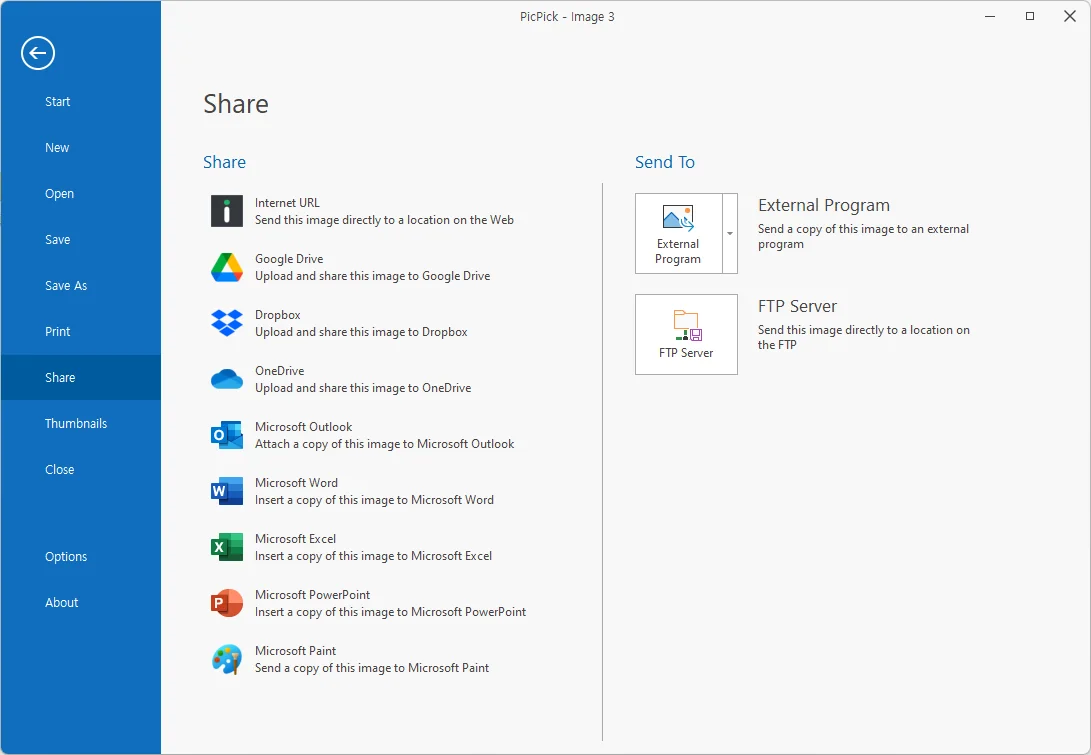
6. 다양한 저장 & 공유 기능

  • 클립보드 복사, 자동 저장, FTP 업로드, 클라우드 공유 등


✅ PicPick을 무조건 추천하는 이유

  • 가볍고 빠름
  • 광고나 복잡한 설치 없음
  • 상업적 용도도 무료
  • 국문 지원 메뉴로 초보자도 사용하기 쉬움

PicPick 기본 단축키 (기본 설정 기준)

참고로, 단축키는 변경할 수 있습니다.


기능 기본 단축키
전체 화면 캡처 Print Screen
활성 창 캡처 Alt + Print Screen
선택 영역 캡처 Ctrl + Alt + Print Screen
고정된 영역 캡처 Shift + Print Screen
스크롤 캡처 Ctrl + Shift + Print Screen
색상 추출기 (컬러픽커) Ctrl + Alt + C
화면 눈금자 Ctrl + Alt + R
확대경 Ctrl + Alt + P
각도기 Ctrl + Alt + G
십자선 조준기 Ctrl + Alt + X
 
광고

TIP: 단축키는 옵션 > 단축키에서 사용자 설정도 가능해요!


설치 방법
  1. 픽픽 공식 홈페이지 접속
  2. 무료 다운로드 클릭
  3. 설치 파일 실행 후 “기본 설치” 진행
  4. 실행 후 하단 트레이 아이콘에서 접근 가능

픽픽(PicPick) 다운로드 바로가기


✨ 마무리 팁

  • 스크롤 캡처는 웹페이지, 문서 전체 내용을 이미지로 저장할 때 진짜 유용합니다!
  • 작업 후 자동 저장 위치는 문서 > PicPick 또는 클립보드로 복사되니 참고하세요.
  • 컬러를 자주 추출해야 하는 블로거 및 디자이너라면 필수!
광고

함께보면 좋은 글

  • [스크랩] 콜라주 배경화면? 이제 한번에 만들자

    상당히 깔끔하게 멋드러지게 배경화면을 만들 수 있을 듯 싶다.Photovisi라…. 나도 한번 해봐야긋다.. ^^; ——————————————– [출처 : http://www.ebuzz.co.kr/content/buzz_view.html?ps_ccid=79507] [쇼핑저널 버즈] 밋밋한 배경화면에 질리셨다면 이런 콜라주스타일은 어떠세요? ‘Photovisi’는 많은 양의 이미지를 업로드해 템플릿 기반의 콜라주 배경화면을 만들어 주는 서비스입니다. 사용법도 쉽고 무엇보다…

  • 윈도우메신저 삭제하기

    우리는 항상 PC에서 많은 메신저를 사용하고 있다. 그런데…. 우리가 사용하지도….원하지 않는데도 불구하고…  항상 기본적으로 깔려있는 메신저가 있다. 바로 윈도XP내에 기본적으로 깔려있는 윈도우 메신저… ㅡ.ㅡ; 아래처럼 바로 삭제할 수 있다. 시작 > 프로그램 > 실행을 선택한 후 아래의 텍스트 부분을 입력한다. RunDll32 advpack.dll,LaunchINFSection…

  • [스크랩] 동영상 인코딩 시 CBR과 VBR의 차이

    [출처 : http://cafe.naver.com/irivere10.cafe?iframe_url=/ArticleRead.nhn%3Farticleid=48054] ※CBR과 VBR의 차이! CBR은 고정 비트레이트로 만약 500kbps로 설정하면 영상이 시작부터 끝까지 계속 500kbps로 유지되는것입니다. VBR은 가변 비트레이트로 품질 설정에따라 정해진 양만큼 영상이 액션부분이 심할경우 스스로 비트레이트를 높이고,          액션부분이 덜할경우 스스로 비트레이트를 낮추는…

  • 파일 또는 폴더 강제로 삭제_Unlocker

    가끔 윈도우를 쓰다보면 이러저러한 것 때문에 지우고 싶은 파일이나 폴더를 삭제하지 못할때가 있다. 이럴때 유용하게 쓰이는 프로그램이 Unlocker이다. 해당 프로그램을 깔고 나서 시스템 트레이 부분에 아이콘이 보이면 삭제하려는 파일이나 폴더에서 우클릭하여 Unlocker를 선택하면 해당 파일이 왜 삭제가 되지 않는지 나온다….

  • [바이러스] Antivirus XP 2008 제거방법

    회사 동료분께서 바이러스가 걸렸다고 해서함 살펴봤는데… 이상한게 깔려있었다… 자꾸 바이러스 프로그램을 구입하라고 하는… 뭔가가.. ㅡ.ㅡ;첨듣는 바이러스 프로그램 같아서 네이버에게 물어봤더니..허걱… 멀웨어란다. ㅡ.ㅡ; 겨우겨우 위의 멀웨어를 지우긴 했지만…그래도 기분이 개운치가 않다. 해당 바이러스를 지우는 방법은 아래 링크를 보면 된다.단, 해당 링크를…

  • 윈도우11 가상 데스크톱 만들기·전환 단축키와 창 옮기는 법

    윈도우11 가상 데스크톱은 Win + Ctrl + D로 바로 만들고, Win + Ctrl + 왼쪽/오른쪽 화살표로 전환합니다. 마우스로 하고 싶으시면 Win + Tab(작업 보기)을 눌러 ‘새 데스크톱’을 고르시면 됩니다. 이 세 가지만 손에 익혀도 업무 창과 개인 창이 뒤섞일 일이…