윈도우11 가상 데스크톱 사용법: 작업 공간을 똑똑하게 나누는 법

광고

마치 맥OS 처럼 윈도우도 하나의 PC, 여러 개의 작업 공간으로 나누는 똑똑한 방법!


맥을 써보신 분들은 아시겠지만,

예전부터 맥에서는 여러 개의 바탕화면을 두고 사용이 가능했었죠.

윈도우도 이런 게 있으면 얼마나 좋을까 생각을 많이 하게 됐었는데요.

(물론, 윈도우에서도 예전부터 가상 데스크톱을 쓸 수 있도록 하는 유틸리티가 있긴 했지만요.)


그래서 오늘은 윈도우 11에 도입된 가상 데스크톱에 대해서 말씀드려볼까 합니다.
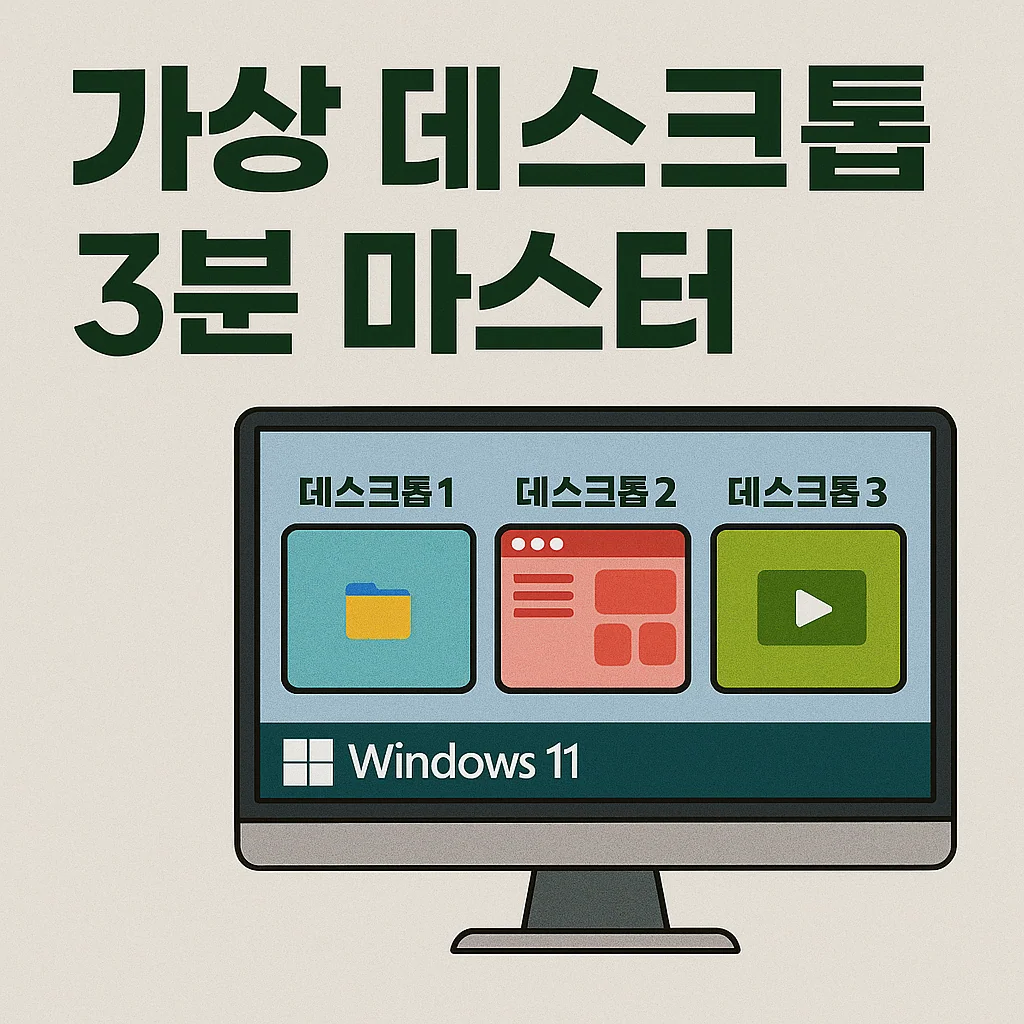


가상 데스크톱 3분 마스터


가상 데스크톱이란?

윈도우11의 가상 데스크톱 기능은 하나의 컴퓨터에서 여러 개의 ‘작업 환경’을 동시에 운영할 수 있게 해줍니다.
예를 들어,

  • 데스크톱1: 업무용 (엑셀, 워드, 이메일)
  • 데스크톱2: 학습용 (PDF, 크롬, 유튜브)
  • 데스크톱3: 개인용 (음악, 게임)

이처럼 목적에 따라 창을 정리하고 집중력 있게 작업할 수 있어요.


가상 데스크톱 사용 방법

1. 가상 데스크톱 열기

  • 단축키: Win + Tab → 화면 상단의 ‘+ 새 데스크톱’ 클릭
  • 또는 하단 작업 표시줄의 ‘작업 보기’ 아이콘 클릭 → 새 데스크톱 추가

2. 데스크톱 간 전환

  • 단축키: Ctrl + Win + 좌/우 방향키
  • 데스크톱 간 빠르게 이동할 수 있어요

3. 앱 창 옮기기

  • Win + Tab → 해당 앱 창을 드래그하여 다른 데스크톱으로 이동
  • 또는 앱 창 우클릭 → ‘이동 > 데스크톱 x’

4. 데스크톱 이름 바꾸기 (윈도우11 기능)

  • Win + Tab → 데스크톱 썸네일 위 이름 더블클릭 → 원하는 이름 입력

5. 데스크톱 삭제

  • Win + Tab → 삭제하려는 데스크톱 썸네일 위에 마우스를 올리고 ‘X’ 버튼 클릭
  • 삭제해도 열린 앱은 이전 데스크톱으로 자동 이동되므로 걱정 NO!


활용 예시

용도 데스크톱 이름 예시
업무 Work 엑셀, 메일, 브라우저
공부 Study PDF, 노트 앱, 유튜브 강의
개인 Chill 음악 스트리밍, 게임, 커뮤니티
디자인 Design 포토샵, 피그마, 이미지 뷰어
 
광고


✅ 꿀팁 5가지

  1. 단축키는 습관처럼 자주 써야 편해져요
  2. 바탕화면 배경을 데스크톱별로 다르게 설정하면 구분이 쉬워요
  3. 모든 앱을 ‘한 곳에 몰아서’ 쓰기보다, 분리해서 쓰면 더 집중됩니다
  4. 앱을 열어두고 다시 로그인하면 해당 데스크톱으로 복원돼요
  5. 외부 모니터와 함께 쓰면 멀티태스킹 효율 2배!


마무리 요약

항목 설명
기능 여러 작업 공간 분리 운영
전환 단축키 Ctrl + Win + ← / →
생성 단축키 Win + Tab → 새 데스크톱
활용 팁 이름 바꾸기, 창 이동, 배경화면 구분
광고

함께보면 좋은 글

  • ✍️ 일러스트에서 폰트를 깨는 이유와 방법

    “폰트 깨서 보내주세요!”는 말, 이제 정확히 알자!   먼저, ‘폰트를 깬다’는 게 무슨 뜻일까? IT쪽이나 디자인 업계에서는 종종 “폰트 깨주세요”, 또는 “텍스트 아웃라인 처리 해주세요”라는 말을 듣게 됩니다.여기서 말하는 “폰트를 깬다”는 것은 텍스트를 더 이상 글자가 아닌 ‘도형(벡터 객체)’으로 변환하는…

  • [스크랩] 웹 표준 개발자의 IE8 고려사항

    [출처 : http://naradesign.net/wp/2009/03/12/670/] 한국 Microsoft에서 주최한 IE8 Love Developer 행사에 참석하여 웹 개발자들이 고려해야 할 IE8 대응 방법을 주제로 발표를 다녀왔기에 공유 드립니다. IE8은 기존 버전의 IE와는 다르게 웹 표준 지원폭을 경쟁사들의 브라우저와 동등한 수준으로 끌어올린 브라우저로써 그 의미가 큽니다….

  • 익스플로러8과 한글2007 설치 시 충돌문제

    익스플로러8이 설치된 상태에서 한글2007 설치 시 익스플로러가 자주 에러가 나고 다운되는 문제는 아래에 있는 2개의 dll 파일들의 버전 다운으로 일어나는 현상으로 (5.8.x -> 5.6.x) PC를 안전모드로 부팅하여 c:\windows\system32 폴더에 덮어씌운 후 다시 정상적으로 부팅을 하면 된다. jscript.dll 다운로드 vbscript.dll 다운로드

  • 윈도우 최근항목 표시 제거, 탐색기·시작 메뉴 한 번에 끄기

    윈도우 최근항목 표시를 없애려면 두 곳을 꺼야 합니다. 파일 탐색기의 폴더 옵션에서 ‘최근에 사용한 파일 표시’를 해제하고, 설정 > 개인 설정 > 시작에서 권장 파일·최근 파일·점프 목록 항목을 표시하는 스위치를 끄면 됩니다. 이미 쌓인 기록은 폴더 옵션의 ‘지우기’ 버튼으로 한…

  • 윈도우11 새로 깔 때 Rufus 부팅 USB 만드는 법: 설정값과 설치 순서

    Rufus로 윈도우11을 설치하려면 마이크로소프트 공식 사이트에서 ISO 파일을 받고, Rufus에서 USB와 ISO를 고른 뒤 파티션 방식은 GPT, 대상 시스템은 UEFI로 두고 시작을 누르면 됩니다. 시작을 누르면 TPM·보안 부팅 요구사항 제거나 로컬 계정 만들기 같은 옵션 창이 뜨는데, 필요한 것만 체크하면…

  • [바이러스] Antivirus XP 2008 제거방법

    회사 동료분께서 바이러스가 걸렸다고 해서함 살펴봤는데… 이상한게 깔려있었다… 자꾸 바이러스 프로그램을 구입하라고 하는… 뭔가가.. ㅡ.ㅡ;첨듣는 바이러스 프로그램 같아서 네이버에게 물어봤더니..허걱… 멀웨어란다. ㅡ.ㅡ; 겨우겨우 위의 멀웨어를 지우긴 했지만…그래도 기분이 개운치가 않다. 해당 바이러스를 지우는 방법은 아래 링크를 보면 된다.단, 해당 링크를…