홈브루(Homebrew)는 맥OS에서 필수적인 오픈소스 패키지 관리자입니다.
개발자뿐만 아니라 다양한 유틸리티나 CLI(Command Line Interface) 도구를 설치하려는 일반 사용자에게도 매우 유용하죠.
하지만 처음 맥을 접한 사용자라면 터미널이 낯설게 느껴질 수 있습니다.
이 글에서는 MacOS 초보자도 쉽게 따라 할 수 있도록 홈브루 설치 과정을 단계별로 안내합니다.
기본 개념부터 터미널 사용법, 설치 후 설정까지 꼼꼼히 설명드릴게요.
홈브루란 무엇인가요?
Homebrew는 맥OS에서 소프트웨어 패키지를 손쉽게 설치, 관리, 제거할 수 있게 해주는 도구입니다.
윈도우의 ‘chocolatey’, 리눅스의 ‘apt-get’과 비슷한 역할을 하죠.
맥북을 사용하는 사람들이 커맨드라인에서 소프트웨어를 효율적으로 다룰 수 있도록 도와주는 필수 도구입니다.
예를 들어, Git, Python, Node.js 같은 개발 도구뿐 아니라, ffmpeg, wget, htop 등 유용한 오픈소스 프로그램도 단 한 줄의 명령어로 설치가 가능합니다. 복잡한 설치 과정 없이 간단한 명령어로 최신 버전을 설치할 수 있기 때문에 많은 맥 사용자들이 애용하고 있죠.
홈브루는 모든 설치 패키지를 /opt/homebrew 또는 /usr/local 디렉토리에 정리해주며, 의존성 문제도 자동으로 해결해줍니다. 또한 brew update, brew upgrade 명령어로 업데이트 및 업그레이드가 가능해 유지 관리도 매우 편리합니다.
입문자도 사용법만 익히면 다양한 도구를 쉽게 다룰 수 있는 환경이 갖춰집니다.
MacOS에서 홈브루 설치하는 법
홈브루 설치는 터미널을 통해 이루어지며, 아래 순서대로 따라 하시면 됩니다.
1. 터미널 실행하기
Launchpad에서 ‘터미널’을 검색하거나 Spotlight(⌘ + Space)에서 ‘터미널’을 입력해 실행하세요.
2. Xcode 명령어 도구 설치
홈브루를 설치하기 전, Xcode 명령어 도구가 필요합니다. 아래 명령어를 복사해 터미널에 붙여넣고 Enter를 누르세요.xcode-select --install
3. Homebrew 설치 명령어 실행
Homebrew 홈페이지(https://brew.sh/ko/)에 가시면 아래와 같은 화면이 뜨고,
Install Homebrew 타이틀 밑에 있는 명령어 우측에 클립보드를 클릭하여 인스톨 명령어를 복사한 후
터미널에 붙여넣기 하시면 됩니다.
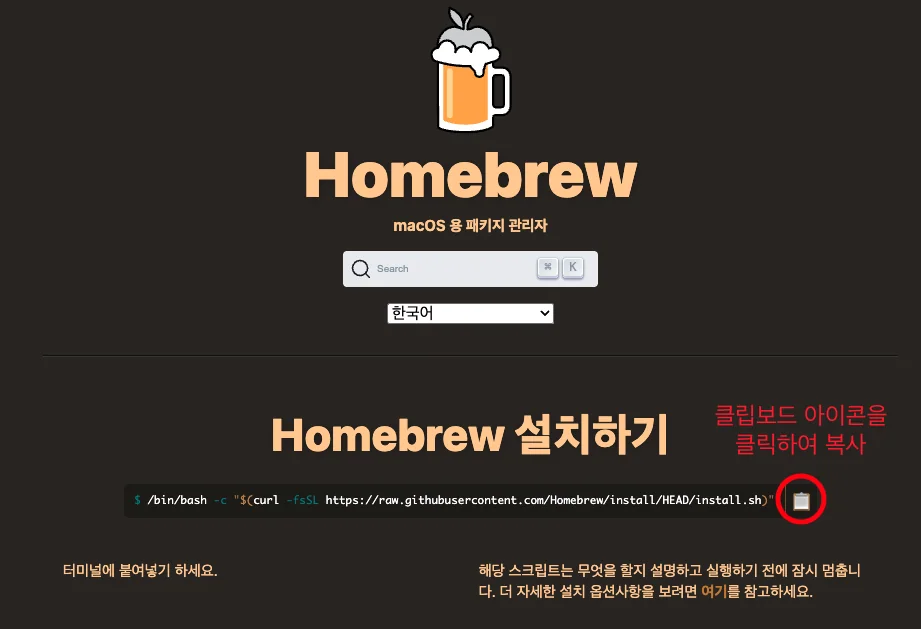
명령어는 아래와 같습니다.
/bin/bash -c "$(curl -fsSL https://raw.githubusercontent.com/Homebrew/install/HEAD/install.sh)"
4. PATH 환경변수 설정
한참을 기다리다보면 터미널에
==> Next steps: 라고 하고 하단에 2중이 나옵니다.
이걸 표시된 가이드를 따라 .zprofile 또는 .bash_profile에 아래와 같은 경로를 추가합니다.
# M1/M2 맥
echo 'eval "$(/opt/homebrew/bin/brew shellenv)"' >> ~/.zprofile
eval "$(/opt/homebrew/bin/brew shellenv)"

# Intel 맥
echo 'eval "$(/usr/local/bin/brew shellenv)"' >> ~/.bash_profile
eval "$(/usr/local/bin/brew shellenv)"
5. 설치 확인brew --version 명령어로 버전이 나오면 성공적으로 설치된 것입니다.
설치 후 활용 팁 및 자주 쓰는 명령어
홈브루 설치가 끝났다면, 이제 유용한 도구들을 설치해보세요. 아래는 입문자가 자주 사용하는 명령어입니다.
brew install [패키지명]→ 패키지 설치brew search [키워드]→ 설치 가능한 패키지 검색brew list→ 설치된 패키지 목록 확인brew update→ 패키지 목록 최신화brew upgrade→ 설치된 패키지 업그레이드brew uninstall [패키지명]→ 패키지 삭제brew install --cask [앱이름]→ GUI 기반 앱 설치
문제가 발생할 경우 brew doctor 명령어로 시스템 상태를 점검할 수 있으며, 대부분 PATH 문제로 해결이 가능합니다.
홈브루는 맥OS 사용자라면 꼭 설치해야 할 필수 툴입니다.
특히 초보자도 이번 가이드를 통해 어렵지 않게 설치를 완료하고 다양한 CLI 도구를 활용할 수 있습니다.
아직 설치하지 않으셨다면 지금 터미널을 열고 Homebrew 설치에 도전해보세요!