
윈도우 최근항목 표시를 없애려면 두 곳을 꺼야 합니다. 파일 탐색기의 폴더 옵션에서 ‘최근에 사용한 파일 표시’를 해제하고, 설정 > 개인 설정 > 시작에서 권장 파일·최근 파일·점프 목록 항목을 표시하는 스위치를 끄면 됩니다. 이미 쌓인 기록은 폴더 옵션의 ‘지우기’ 버튼으로 한 번에 삭제합니다.
목차
공유 PC나 회의실 노트북에서는 최근에 연 파일 이름만으로도 업무 내용이 드러날 수 있습니다. 아래 순서대로 하면 윈도우10과 11 모두에서 최근 항목을 지우고, 앞으로 쌓이지 않게 할 수 있습니다.
최근 항목이 보이는 곳 세 군데
윈도우는 최근에 연 파일을 한 곳이 아니라 여러 곳에 보여 줍니다. 어디를 꺼야 하는지 먼저 정리하면 다음과 같습니다.
| 보이는 곳 | 끄는 위치 | 비고 |
|---|---|---|
| 파일 탐색기 홈(빠른 실행) | 폴더 옵션 > 일반 > 개인 정보 보호 | 윈도우11 22H2부터 ‘빠른 실행’이 ‘홈’으로 이름이 바뀜 |
| 시작 메뉴 ‘권장’ 영역 | 설정 > 개인 설정 > 시작 | 최근 추가된 앱도 같은 화면에서 끔 |
| 작업 표시줄 아이콘의 점프 목록 | 설정 > 개인 설정 > 시작 | 시작 메뉴와 같은 스위치 하나로 함께 꺼짐 |
마이크로소프트 윈도우11 설정 목록 기준(2026년 10월 확인)으로 시작 화면의 스위치 이름은 ‘Show recommended files in Start, recent files in File Explorer, and items in Jump Lists’입니다. 이 스위치 하나가 시작 메뉴, 탐색기, 점프 목록의 최근 항목을 함께 다룹니다. 한국어 화면에서는 ‘시작, 파일 탐색기의 최근 파일, 점프 목록의 항목에서 권장 파일 표시’와 비슷한 이름으로 나옵니다. 메뉴 이름은 마이크로소프트 윈도우 백업 설정 목록에서 확인할 수 있습니다.
1단계: 쌓인 최근 항목 지우기
- Win + E 키로 파일 탐색기를 엽니다.
- 윈도우11은 위쪽 도구 모음의 더 보기(…) > 옵션을, 윈도우10은 보기 탭 > 옵션을 누릅니다.
- 폴더 옵션 창의 일반 탭 아래쪽 ‘개인 정보 보호’에서 파일 탐색기 기록 지우기 옆의 지우기를 누릅니다.
파일 하나만 숨기고 싶다면 탐색기 홈이나 시작 메뉴 권장 목록에서 그 파일을 마우스 오른쪽 버튼으로 눌러 목록에서 제거하면 됩니다. 기록만 지워질 뿐 실제 파일은 그대로 남습니다.
2단계: 탐색기에서 최근 항목 표시 끄기
- 1단계와 같은 방법으로 폴더 옵션 창을 엽니다.
- ‘개인 정보 보호’의 체크박스를 해제합니다.
- 최근에 사용한 파일 표시
- 자주 사용하는 폴더 표시
- Office.com의 파일 표시(회사 계정으로 로그인한 PC에 보임)
- 적용과 확인을 누릅니다.
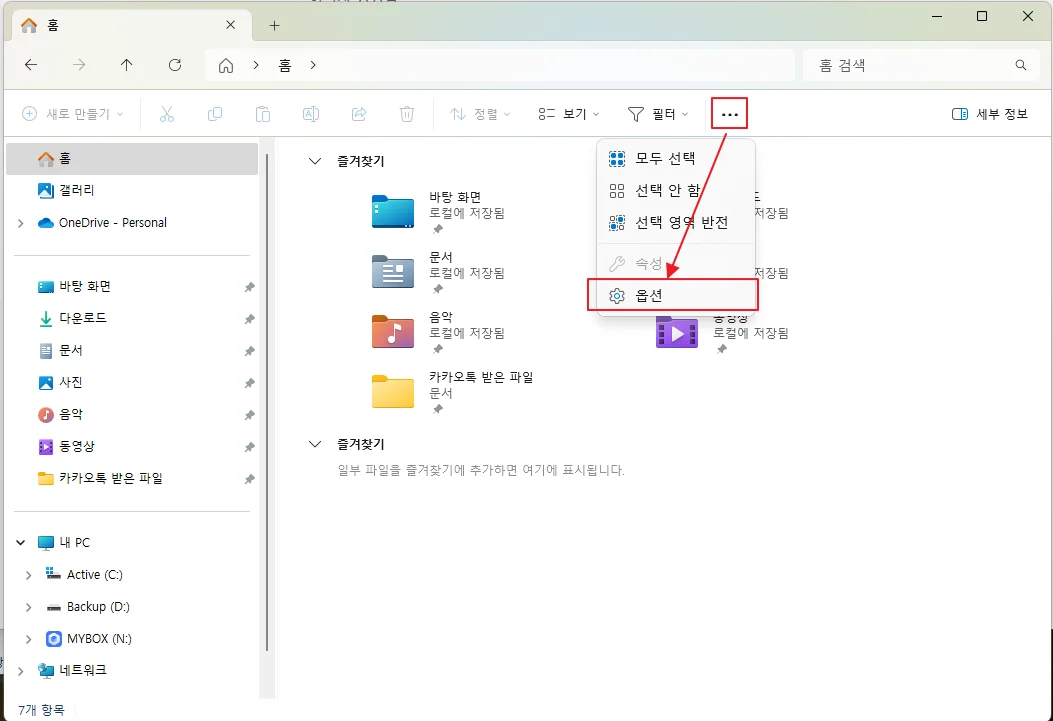
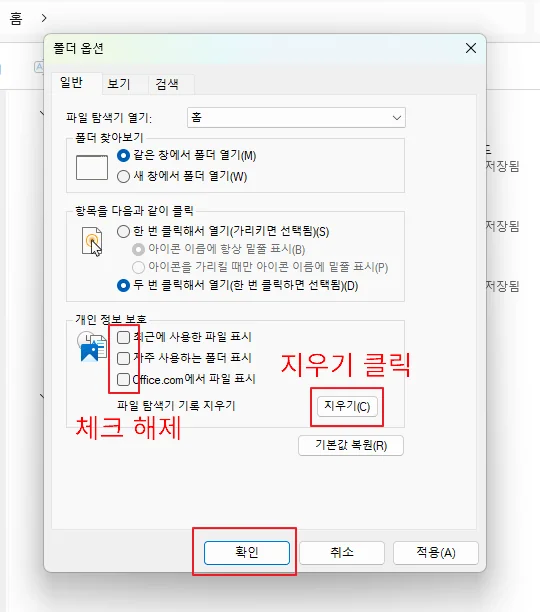
마이크로소프트 파일 탐색기 안내에 따르면 체크박스를 끄면 빠른 실행에는 고정한 폴더만 남습니다. 나중에 체크박스를 다시 켜면 예전에 제거한 파일이 다시 나타날 수 있습니다.
3단계: 시작 메뉴와 점프 목록 끄기
- Win + I로 설정을 엽니다.
- 개인 설정 > 시작으로 들어갑니다.
- 권장 파일·최근 파일·점프 목록 항목을 표시하는 스위치를 끕니다.
- 설치한 앱이 시작 메뉴에 뜨는 것도 싫다면 최근에 추가된 앱 표시도 끕니다.
예전 글에서는 작업 표시줄 최근 항목을 ‘개인 정보 및 보안 > 활동 기록’에서 끈다고 적었지만, 점프 목록은 위의 시작 설정 스위치가 다룹니다. 활동 기록은 별도 기능이니 두 곳을 헷갈리지 않는 것이 좋습니다.
탐색기 체크가 자꾸 다시 켜질 때
윈도우11에서는 시작 설정 스위치와 탐색기 체크박스가 서로 묶여 있어, 한쪽만 바꾸면 다른 쪽 설정이 유지되지 않는다는 문의가 마이크로소프트 커뮤니티에 여러 번 올라와 있습니다. 최근 항목을 완전히 숨기려면 두 곳을 모두 끄고, 다시 보고 싶을 때도 두 곳을 모두 켜는 편이 안전합니다.
회사에서 관리하는 PC라면 정책으로 고정되어 있어 직접 바꿀 수 없을 수도 있습니다. 이때는 사내 IT 담당자에게 문의하는 것이 빠릅니다. 탐색기 시작 위치를 ‘홈’ 대신 ‘내 PC’로 바꾸면 탐색기를 열 때 최근 파일 목록이 먼저 보이지 않으니 함께 바꿔 두면 좋습니다. 시작 메뉴와 탐색기를 손보는 김에 윈도우 11 최적화 설정도 같이 살펴보면 정리가 한결 쉽습니다.
Pro 버전: 그룹 정책으로 고정하기
윈도우 Pro 이상에서는 그룹 정책 편집기(gpedit.msc)로 최근 항목 기록 자체를 막을 수 있습니다. 마이크로소프트 시작 메뉴 정책 문서 기준(2026년 10월 확인)으로 쓸 만한 정책은 두 가지입니다.
- 최근에 연 문서 기록 보관 안 함(Do not keep history of recently opened documents): 사용자 구성 > 관리 템플릿 > 시작 메뉴 및 작업 표시줄에 있습니다. 켜면 최근 문서 바로 가기를 만들지 않고, 점프 목록에도 최근·자주 쓴 파일이 나오지 않습니다.
- 끝낼 때 최근에 연 문서 기록 지우기(Clear history of recently opened documents on exit): 로그아웃할 때마다 최근 항목과 점프 목록 기록을 지웁니다.
한국어 정책 이름은 번역에 따라 조금 다를 수 있습니다. 첫 번째 정책을 켰다가 나중에 끄면, 정책을 켜기 전에 저장된 바로 가기가 다시 나타난다고 문서에 적혀 있습니다. 또 이 정책은 파일 열기 대화 상자에 보이는 최근 항목까지 숨기지는 않습니다.
여러 작업을 한 PC에서 나눠 하는 경우라면 윈도우11 가상 데스크톱으로 화면을 나눠 쓰는 방법도 있습니다.
자주 묻는 질문
최근 항목을 지우면 실제 파일도 삭제되나요?
아닙니다. 최근 항목은 파일로 가는 바로 가기 기록이라, 목록에서 지워도 원래 파일은 그대로 있습니다. 반대로 실수로 원본 파일을 지웠다면 휴지통부터 확인하고, 이미 비웠다면 컴퓨터 데이터 복구 가이드를 참고하세요.
워드·엑셀 안의 최근 문서 목록도 같이 사라지나요?
오피스 프로그램 안의 ‘최근 항목’ 목록은 각 프로그램 설정을 따로 따릅니다. 워드나 엑셀은 파일 > 옵션 > 고급에서 표시할 최근 문서 수를 0으로 바꾸는 방식으로 줄일 수 있습니다.
시작 메뉴 ‘권장’ 영역 자체를 없앨 수 있나요?
설정에서 스위치를 모두 꺼도 버전에 따라 빈 영역이 남을 수 있습니다. Pro 이상에서는 그룹 정책의 ‘시작 메뉴에서 권장 섹션 제거'(Remove Recommended section from Start Menu)로 영역 자체를 숨길 수 있습니다. 적용 여부는 윈도우 버전에 따라 다를 수 있으니 PC의 버전을 먼저 확인하세요.
![[스크랩] 동영상 인코딩 시 CBR과 VBR의 차이](https://nicejee.com/wp-content/uploads/2026/10/48e1eb1478e6c7H.jpg.webp)
![[프리웨어] 화면 캡처, 녹화, 색상 추출까지, 이것 하나면 충분해요! 픽픽(PicPick)!!](https://nicejee.com/wp-content/uploads/2026/10/tistory_post_335_img_1-768x768.png.webp)
