가끔 주위 분들에게 갑자기 컴퓨터가 안된다고 뜬금없이 연락을 받는 경우가 종종 있다.
그래서 이렇게 간단하게라도 자가 테스트를 할 수 있는 방법을 남겨 놓는다.
대부분은 아래에 있는 글처럼 행하면 고쳐질 수 있다.
물론, 아닐 때도 있지만;;; ^^;
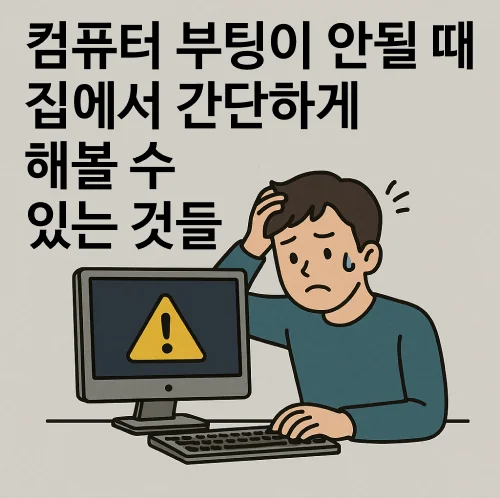
1. 컴퓨터 전원 공급 확인 및 기본 점검
- 컴퓨터가 전혀 켜지지 않는다면, 가장 먼저 전원 공급 상태를 확인해야 한다.
- 데스크탑의 경우 파워 케이블이 단단히 꽂혀 있는지, 멀티탭이 정상 작동하는지 점검한다.
- 멀티탭이 오래되었거나 내부 퓨즈가 나갔다면 전원이 공급되지 않을 수 있다.
- 노트북이라면 배터리를 분리한 뒤 어댑터만 연결해서 전원이 들어오는지 확인해본다. 요즘 출시되는 노트북들은 과전류나 과열이 감지되면 자동으로 전원을 차단하기 때문에 일정 시간 후 다시 시도하는 것도 방법이다.
- 본체 내부에 먼지가 많으면 전원공급장치나 메인보드에 영향을 줄 수 있다.
- 가능하다면 본체를 열고 내부에 쌓인 먼지를 제거하세요. 특히 파워서플라이 근처는 청소기나 에어 블로워로 살살 불어내야 고장 없이 청소할 수 있다.
2. 컴퓨터 부팅 문제의 첫 단계, 포스트 이해하기
- 전원이 켜지지만 화면에 아무것도 뜨지 않거나 부팅이 중단된다면 BIOS 설정을 확인해보는 것이 좋다. 컴퓨터를 켤 때 DEL, F2, F10 등의 키를 눌러 BIOS(또는 UEFI)에 진입할 수 있다.
- 포스트(POST) 단계란 파워 온 셀프 테스트(Power On Self Test)로,
컴퓨터가 부팅하기 전에 cpu, 메모리, 그래픽 카드 등의 부품을 차근차근 확인하는 기능으로,
이 단계가 문제없이 진행되어야만 윈도우로 부팅이 시작될 수 있다. - 메인보드에 있는 LED를 통해 포스트 진행 상황을 확인할 수 있으므로, 문제가 발생했을 때 어느 부품이 문제인지 직관적으로 알 수 있다. 특히 각 메인보드별로 POST 진행 시 단계별로 문제가 생겼을 때 비프음(Beep)을 다르게 발생시킨다.
- 고가의 메인보드는 LED로 에러 코드를 적시하여 문제를 보다 상세히 확인할 수 있으며, 메인보드 설명서에서 각 코드의 의미를 찾아볼 수 있다.
3. 컴퓨터 부팅 문제 해결을 위한 단계적 접근
- 컴퓨터가 부팅되지 않는 경우에는 크게 세 가지 상황이 있다.
- 첫째, 전원이 아예 켜지지 않는 경우
- 둘째, 포스트 과정에서 문제가 생긴 경우
- 셋째, 포스트는 정상적으로 진행되지만 부팅 중 에러 메시지가 나오는 경우이다.
- 무한 반복되는 부팅 현상이나 cpu 팬이 돌았다가 멈추는 상황이 발생할 수 있으며, 모든 팬은 잘 돌아가지만 부팅이 되지 않는 경우도 있다.
- 초보자가 시도할 수 있는 해결 방법으로는 메모리 재장착이 있으며, 이는 메모리 접촉 불량 문제를 해결할 확률이 높다.
- 메모리 재장착 외에도 그래픽카드의 탈부착, ssd 또는 하드디스크의 연결선 제거 후 부팅 시도 등이 유용한 방법이다.
- 마지막으로, 파워와 메인보드 부분을 폐쇄 상태에서 제거하여 오픈 테스트를 해보는 방법도 고려해볼 수 있다.
4. 컴퓨터 부팅 문제 해결 방법
- 컴퓨터 부팅이 진행되지 않을 때는 ssd나 하드디스크에 문제가 있을 가능성이 높다.
- 저장 장치를 분리한 후 컴퓨터를 켰을 때 BIOS 화면으로 바로 넘어가거나 부팅 메시지가 나오면 저장 장치에 문제가 있다는 신호이다.
- 재장착 후에도 문제가 계속될 경우, 연결 선이나 저장 장치에 불량이 있을 수 있으므로 교환을 고려해야 한다.
- 저장 장치가 두 개 이상일 경우 각 저장 장치를 개별적으로 테스트하여 불량 여부를 확인해야 한다.
- 메인보드의 수은 건전지 문제와 관련된 증상은 건전지를 교체하거나 뺏다가 다시 끼면 해결 가능하며, 건전지는 보통 CR2023이다
5. ⚙️ 바이오스 초기화의 중요성
- 바이오스 초기화는 다양한 문제를 해결하는 데 필수적이며, 반드시 시도해 볼 필요가 있다.
- 초기화 방법으로는 메인보드 후면에 있는 초기화 버튼을 사용하거나 메인보드의 초기화 쇼트를 이용할 수 있지만, 이 방법들은 보드마다 위치가 다르기 때문에 혼란스러울 수 있다.
- 따라서 초보자는 메인보드 건전지를 제거한 후 다시 장착하는 방법으로 바이오스 초기화를 진행하는 것이 가장 안전하다.
6. 부팅 문제 점검 및 해결 방법
- 부팅 문제를 해결하기 위해서는 위와 같이 간단하게 점검해보는 것만으로도 해결을 할 수 있는 경우가 많다.
- 대부분의 부팅 문제는 하드웨어 이상보다는 설정 오류나 간단한 실수에서 비롯되는 경우가 많기 때문에 천천히 하나씩 점검해보면 의외로 손쉽게 해결할 수 있으며, 향후 같은 문제가 생겼을 때 스스로 대처하는 데 큰 도움이 됩니다.

![[스크랩] 동영상 인코딩 시 CBR과 VBR의 차이](https://nicejee.com/wp-content/uploads/2026/10/48e1eb1478e6c7H.jpg.webp)