엑셀 피벗테이블은 쉽게 말해 “긴 표를 원하는 기준으로 묶어서 합계를 내 주는 기능”이에요.
목차
만드는 법도 간단해요. 표 안의 셀 하나를 누르고 [삽입] → [피벗 테이블]을 고른 다음, 오른쪽 필드 목록에서 항목을 행·열·값에 끌어다 놓으면 끝이거든요. ^^
부서별 경비 합계, 월별 매출, 담당자별 건수처럼 “~별로 얼마?”를 물어보는 보고서에 제일 많이 써요.
팀장님이 “이거 부서별로 좀 정리해 줘” 하실 때마다 SUMIF 수식을 줄줄이 거는 분들, 은근 많으시죠;; 피벗테이블 하나면 그 작업이 몇 번 클릭으로 줄어들어요.
피벗테이블, 이럴 때 쓰면 좋아요
원본 데이터가 한 줄에 한 건씩 쌓여 있는 표라면 거의 다 피벗테이블 감이에요.
- 법인카드 사용 내역을 부서별·월별로 합계 낼 때
- 영업 실적을 담당자별, 제품별로 비교할 때
- 설문 응답을 항목별 건수로 세어 볼 때
- 회의 때 “작년이랑 비교하면?” 같은 질문에 바로 답해야 할 때
원본은 그대로 두고 요약표만 따로 만들어 주니까, 원본 망가질 걱정도 없어요.
만들기 전에 원본 표부터 확인하세요
피벗테이블이 이상하게 나온다면… 십중팔구 원본 표 문제예요. (이게 제일 중요해요!)
Microsoft 안내에서도 원본 데이터는 아래처럼 정리해 두라고 해요.
- 머리글은 한 줄만: 맨 윗줄에 “부서, 월, 항목, 금액”처럼 열 이름이 한 줄로 있어야 해요. 두 줄짜리 머리글은 안 돼요.
- 셀 병합 금지: 보기 좋으라고 합쳐 둔 셀은 풀어 주세요.
- 빈 행·빈 열 없애기: 중간에 빈 줄이 있으면 범위가 거기서 끊겨요.
- 한 열에는 같은 형식만: 금액 열에 숫자와 “없음” 같은 글자가 섞이면 합계가 아니라 개수로 나와요.
- 합계 행은 빼기: 원본 맨 아래 “총계” 줄이 있으면 두 번 더해지게 돼요.
저도 처음 피벗테이블 만들었을 때 금액이 합계가 아니라 전부 “개수”로 나와서 한참 멍하니 봤네요;; 알고 보니 금액 열 몇 칸이 텍스트로 들어가 있었더라구요.
참고로, 원본을 Ctrl+T로 “엑셀 표”로 바꿔 두면 나중에 행을 추가해도 피벗테이블 범위가 알아서 따라와서 편해요.
엑셀 피벗테이블 만드는 순서
Windows용 엑셀 기준으로 순서대로 따라 하시면 돼요.
- 원본 표 안에서 아무 셀이나 하나 클릭해요.
- 위쪽 메뉴에서 [삽입] → [피벗 테이블]을 눌러요.
- 범위가 표 전체로 잡혔는지 확인해요.
- 피벗테이블을 놓을 곳을 [새 워크시트]나 [기존 워크시트] 중에 고르고 [확인]을 눌러요. 처음엔 새 워크시트가 덜 헷갈려요.
- 오른쪽에 뜨는 [피벗 테이블 필드] 창에서 항목을 체크하거나 아래 영역으로 끌어다 놓아요.
자세한 화면 설명은 Microsoft 지원 페이지에 잘 나와 있어요.
Microsoft 365를 쓰신다면 [삽입] → [권장 피벗 테이블]도 있어요. 엑셀이 데이터에 맞는 배치를 몇 개 골라 보여 주니까, 처음이라면 이걸로 감을 잡아 보시는 것도 좋을 듯 싶어요.
필드 배치, 이것만 알면 돼요
사실 피벗테이블에서 제일 헷갈리는 게 이 부분이에요. 아래 네 칸만 기억하시면 돼요.
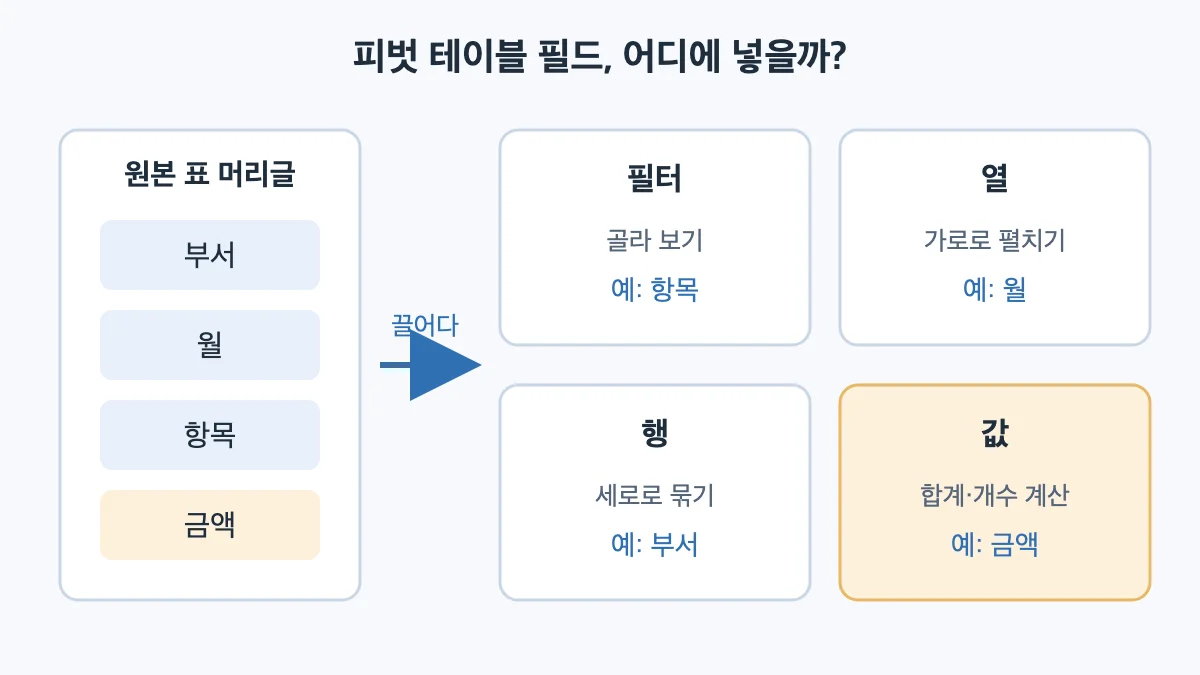
| 영역 | 하는 일 | 예시 |
|---|---|---|
| 행 | 세로로 묶어서 보여 줌 | 부서 |
| 열 | 가로로 펼쳐서 보여 줌 | 월 |
| 값 | 합계·개수 같은 계산 | 금액 |
| 필터 | 보고 싶은 것만 골라 봄 | 항목 |
이렇게 넣으면 “부서별·월별 경비 합계표”가 바로 나와요. 행이랑 열을 서로 바꿔 끌어 보면 표가 휙 돌아가는데, 이게 “피벗(회전)”이라는 이름이 붙은 이유죠. ㅎㅎ
참고로, 그냥 체크만 하면 엑셀이 알아서 글자 항목은 행에, 숫자 항목은 값에 넣어 줘요.
처음엔 행이랑 열을 반대로 넣어서 표가 옆으로 끝없이 길어진 적도 있어요. ㅠ.ㅜ 그때 “행은 세로, 열은 가로”만 머리에 새기고 나니까 그다음부터는 덜 헤맸네요.
합계 말고 평균·개수 보고 싶을 때
값 영역은 기본이 합계예요. 평균이나 건수를 보고 싶으면 바꿔 주면 돼요.
- 값 영역에 들어간 항목(예: 합계 : 금액)을 클릭해요.
- [값 필드 설정]을 골라요.
- [값 요약 기준]에서 평균, 개수, 최대값 등을 고르고 [확인]을 눌러요.
같은 창의 [값 표시 형식]에서는 “총합계 비율”처럼 비중으로도 볼 수 있어서, 부서별 비중 보고할 때 꽤 쓸 만해요.
원본을 고쳤는데 숫자가 그대로예요
이거 정말 많이들 당황하세요.
피벗테이블은 원본을 실시간으로 따라가는 게 아니라, 만들 때의 데이터를 한 번 찍어 두는 방식이에요. 그래서 원본을 고쳤으면 직접 새로 고침을 해 줘야 해요.
- 피벗테이블 안에서 마우스 오른쪽 클릭 → [새로 고침]
- 피벗테이블이 여러 개면 [피벗 테이블 분석] 탭 → [새로 고침] 아래 화살표 → [모두 새로 고침]
저도 보고 직전에 원본 숫자만 고치고 새로 고침을 안 눌러서… 예전 숫자 그대로 들고 들어갈 뻔했어요;; 그 뒤로는 저장 전에 오른쪽 클릭 한 번씩 하는 게 습관이 됐네요.
원본에서 중복된 줄 때문에 합계가 부풀려 보인다면 엑셀 중복 데이터 제거 방법으로 먼저 정리해 두시면 좋아요. 복사해 온 데이터에 링크가 잔뜩 붙어 있다면 엑셀 하이퍼링크 없애는 법도 같이 참고하시구요.
정리한 표를 회의 자료로 쓰실 거라면 이 글도 같이 보시면 좋아요.
처음엔 필드 끌어다 놓는 것부터 어색하실 거예요. 그래도 몇 번 만들어 보면 “이걸 왜 이제 알았지?” 하실 거예요. ^^
자주 묻는 질문
피벗테이블을 만들면 원본 데이터가 바뀌나요?
바뀌지 않아요. 피벗테이블은 원본을 바탕으로 따로 요약표를 만드는 것이라, 피벗테이블에서 무엇을 끌어다 놓아도 원본 표는 그대로 남아 있어요.
권장 피벗 테이블 메뉴가 안 보여요.
Microsoft 안내에 따르면 권장 피벗 테이블은 Microsoft 365 구독자만 쓸 수 있어요. 다른 버전이라면 [삽입] → [피벗 테이블]로 직접 만들면 돼요.
피벗테이블을 지우고 싶으면 어떻게 하나요?
피벗테이블 전체 범위를 선택한 뒤 Delete 키를 누르면 돼요. 새 워크시트에 만들었다면 그 시트를 통째로 삭제해도 원본에는 영향이 없어요.
새 행을 추가했는데 피벗테이블에 안 들어가요.
원본 범위가 처음 만들 때 크기로 고정돼 있어서 그래요. [피벗 테이블 분석] 탭의 [데이터 원본 변경]에서 범위를 늘리거나, 원본을 Ctrl+T로 엑셀 표로 바꾼 뒤 새로 고침하면 새 행까지 반영돼요.