회사 노트북 쓰다 보면 어느 날 갑자기 C드라이브가 빨간 막대로 바뀌어 있죠;;
목차
다운로드 폴더도 비우고 휴지통도 비웠는데 별로 줄지도 않고요.
탐색기에서 폴더 속성을 하나씩 열어 보자니, 폴더 하나 크기 계산하는 데도 한참 걸리고… 이걸 언제 다 보나 싶더라구요.
그래서 폴더 용량을 한눈에 보여 주는 프로그램을 찾아봤는데, 제일 많이 쓰는 게 WizTree(위즈트리)였어요. 어떻게 쓰는지 하나씩 따라가 볼게요.
WizTree가 뭐길래 다들 이걸 쓸까?
간단히 말하면 드라이브 안에서 어떤 폴더, 어떤 파일이 용량을 많이 차지하는지 크기 순서대로 보여 주는 프로그램이에요.
비슷한 프로그램이 여럿 있는데 WizTree가 유독 빠른 이유가 있어요. NTFS로 된 드라이브는 파일을 하나하나 뒤지는 대신 디스크의 MFT(마스터 파일 테이블, 일종의 파일 목록 장부)를 직접 읽어 오거든요.
그래서 몇백 GB짜리 드라이브도 금방 결과가 나와요. 처음 써 보면 “벌써 끝났어?” 소리가 나옵니다. ㅎㅎ
내려받기 전에 알아 둘 것 하나
공짜라고만 알고 회사 PC에 깔면 곤란할 수 있어요.
공식 사이트에 따르면 무료 버전은 개인 용도로만 쓸 수 있고, 회사 업무용으로 쓰려면 직원 수에 따라 값을 내는 서포터 버전이나 엔터프라이즈 라이선스를 사야 해요. 자세한 조건은 WizTree 공식 사이트에서 확인하시면 돼요.
(회사 PC라면 전산팀에 먼저 물어보는 게 마음 편합니다;;)
내려받는 방식은 두 가지예요.
- 설치형(INSTALLER): 일반 프로그램처럼 설치해서 쓰는 방식
- 포터블(PORTABLE): zip 파일을 풀어서 바로 실행하는 방식. 설치가 막혀 있는 PC에서 쓰기 좋아요
2026년 11월 기준 최신 버전은 4.34이고, 윈도우 11·10은 물론 예전 윈도우까지 지원해요. 요즘은 맥용·리눅스용도 따로 나와 있더라구요.
내려받기는 꼭 공식 다운로드 페이지에서 하세요. 다른 자료실에는 예전 버전이 올라와 있는 경우가 많거든요.
그럼 실제로 돌려 볼까요?
설치하고 나면 순서는 생각보다 단순해요.
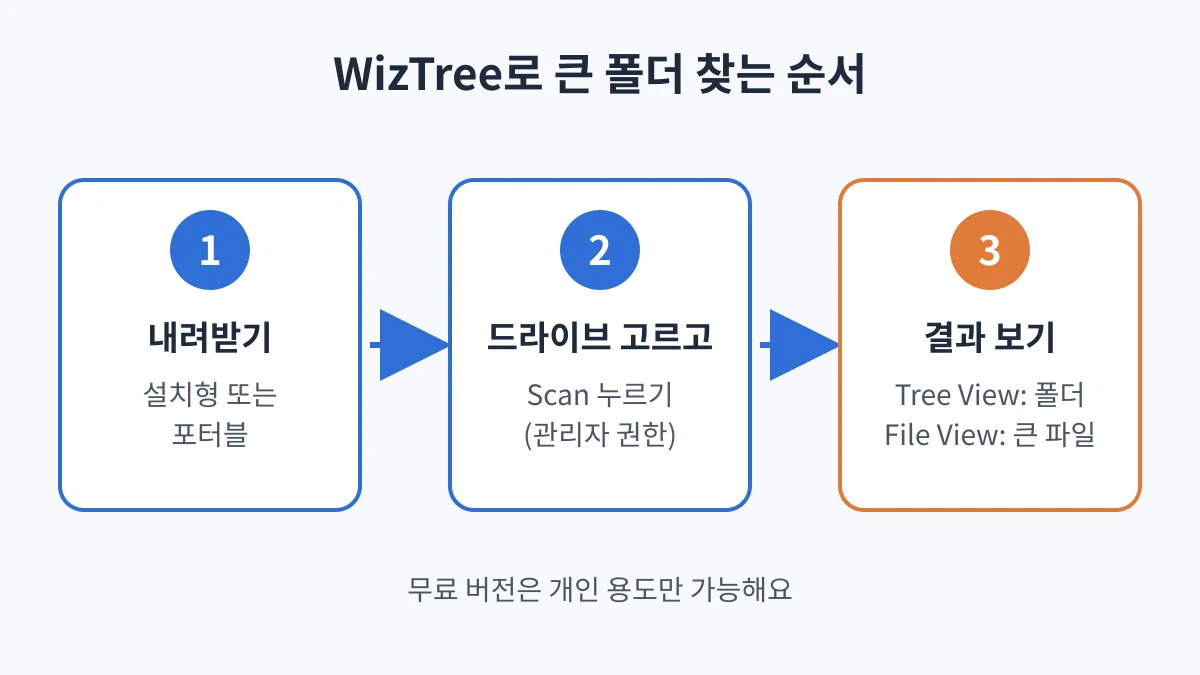
- WizTree를 마우스 오른쪽 버튼으로 눌러 관리자 권한으로 실행을 고릅니다.
- 왼쪽 위 드라이브 선택 칸에서 살펴볼 드라이브(보통 C:)를 고릅니다.
- Scan 버튼을 누르고 잠깐 기다립니다.
- 결과가 나오면 Tree View 탭에서 큰 폴더부터 차례로 펼쳐 봅니다.
여기서 관리자 권한이 은근 중요해요. 공식 안내를 보면 MFT를 읽는 빠른 검사는 관리자 권한으로 실행했을 때만 되고, 그냥 실행하면 일반 방식으로 검사해서 훨씬 느려지거든요.
Tree View에서 폴더 줄에 보이는 크기는 그 안의 파일과 하위 폴더를 전부 합친 값이에요. 그래서 크기 순으로 위에서부터 하나씩 펼쳐 내려가면 범인이 금방 나옵니다. ^^
화면 아래쪽에는 네모 칸이 잔뜩 붙은 그림(트리맵)도 같이 나와요. 칸이 클수록 용량을 많이 먹는 파일이라, 눈으로 훑기에도 편해요.
폴더 말고 큰 파일만 따로 보고 싶다면
폴더를 열고 또 열다 보면 좀 지치죠. 이럴 땐 File View 탭으로 넘어가면 돼요.
드라이브 전체에서 큰 파일을 크기 순서대로 쭉 보여 줘요. 기본으로는 1,000개까지만 보이는데, 설정의 “Max files to display”에서 늘릴 수 있어요.
File View에서는 이름이나 확장자로 걸러 볼 수도 있어요. 예를 들어 동영상만 찾고 싶으면 .mp4를 넣어 보는 식이죠.
찾은 목록을 보고서처럼 남겨 두고 싶다면 오른쪽 버튼 메뉴의 Export to CSV file을 쓰거나 Ctrl+Alt+E를 누르면 CSV 파일로 저장돼요. 엑셀로 바로 열 수 있어서, 팀에 “공유 드라이브 정리 대상” 같은 걸 돌릴 때 편하더라구요. 탐색기에서 파일 목록을 엑셀로 옮기는 다른 방법은 폴더 파일 목록 엑셀로 추출하기 글에 정리해 뒀어요.
근데 큰 거 나왔다고 막 지우면 안 돼요;;
여기서 제일 조심할 부분이에요. 크다고 다 지워도 되는 파일이 아니거든요.
- Windows 폴더, Program Files 폴더: 윈도우와 프로그램이 쓰는 곳이라 직접 지우면 안 돼요. 프로그램은 설정의 앱 목록에서 제거하는 게 맞아요.
- pagefile.sys, hiberfil.sys: 윈도우가 쓰는 시스템 파일이라 손대지 않는 게 좋아요.
- 내 문서·다운로드·바탕화면: 대부분 직접 만든 파일이라 정리 대상 1순위예요.
지울 파일을 찾았으면 탐색기에서 그 위치를 직접 열어 확인하고 지우는 걸 추천드려요. 한 번 더 눈으로 보는 게 사고를 막아 주거든요.
WizTree에는 같은 이름·크기의 파일을 골라 주는 중복 파일 기능도 있는데, 공식 안내에 따르면 파일 내용까지 비교하지는 않아요. 내용까지 따져서 찾으려면 전용 프로그램이 더 정확해요.
정리하면 이래요
폴더 용량을 한눈에 보고 싶을 땐 WizTree를 관리자 권한으로 열고, 드라이브 골라서 Scan 누르고, Tree View로 큰 폴더부터 펼쳐 보면 끝이에요.
다만 무료는 개인 PC에서만이라는 것, 그리고 시스템 파일은 건드리지 않는다는 것만 기억해 두시면 돼요.
용량을 비우고 나서 남은 파일 이름까지 깔끔하게 맞추고 싶다면 배치네이머 사용법도 같이 보시면 좋을 듯 싶어요. 빨간 막대 보이면 한번 돌려 보시길~ ^^