업무 시스템에서 데이터를 내려받았는데 파일이 전부 .txt로 떨어지는 경우가 있죠.
엑셀에서 바로 열고 싶은데 .csv로 바꾸려면 하나씩 이름을 고쳐야 하고요. 열 개면 참겠는데 백 개가 넘어가면… 그냥 퇴근하고 싶어지죠;;
그래서 윈도우에서 확장자만 한꺼번에 바꾸는 방법을 찾아봤어요. 다행히 프로그램 설치 없이도 되더라구요.
근데 확장자가 아예 안 보여요
처음 막히는 곳이 여기예요. 윈도우는 기본으로 확장자를 숨겨 두거든요.
파일 이름만 보이고 뒤에 .txt, .jpg 같은 게 안 보이면 먼저 보이게 바꿔 주세요.
- 윈도우 11: 파일 탐색기 위쪽의 보기 → 표시 → 파일 확장명에 체크
- 윈도우 10: 파일 탐색기 보기 탭에서 파일 확장명에 체크
이걸 켜 두면 이름 바꿀 때 실수로 확장자를 지워 버리는 일도 줄어요. 개인적으로는 그냥 늘 켜 두는 걸 추천드려요. ^^
명령 한 줄로 바꾸는 방법
그럼 실제로 바꿔 볼까요? 윈도우에 원래 들어 있는 ren 명령을 쓰면 돼요.
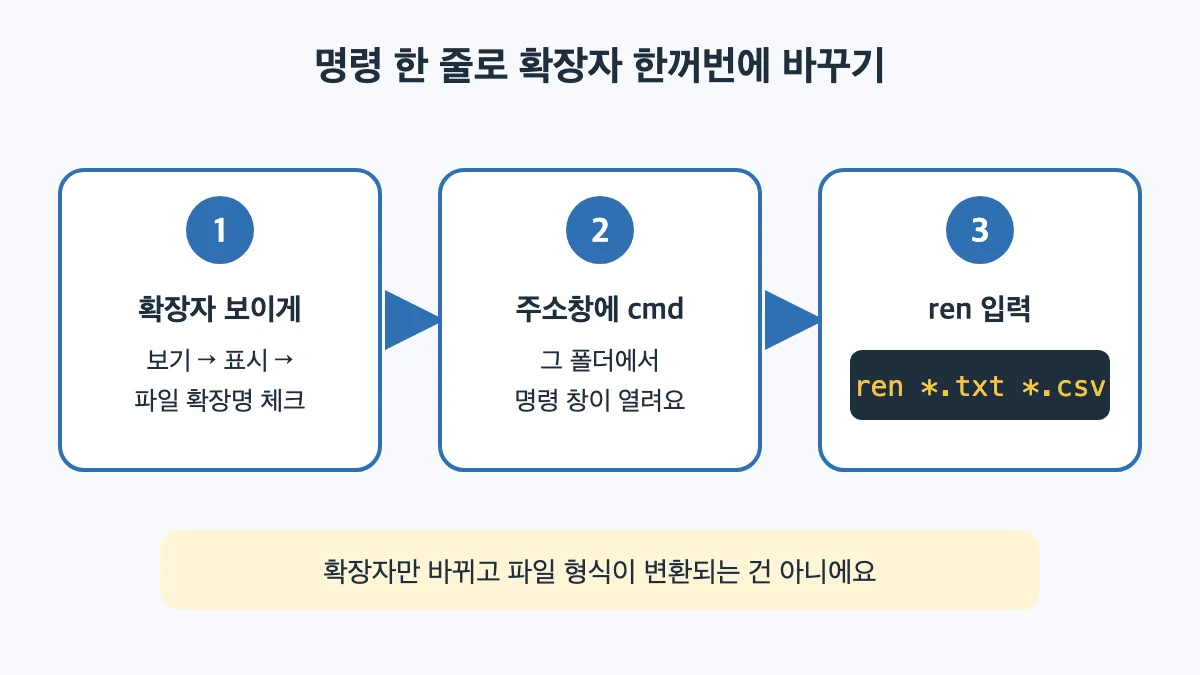
- 바꿀 파일이 들어 있는 폴더를 파일 탐색기로 엽니다.
- 위쪽 주소창을 한 번 누르고, 주소를 지운 뒤 cmd라고 쓰고 Enter를 누릅니다. 그 폴더 위치에서 명령 프롬프트가 열려요.
- ren *.txt *.csv 라고 입력하고 Enter를 누릅니다.
- 파일 탐색기로 돌아가 보면 .txt 파일이 전부 .csv로 바뀌어 있어요.
여기서 *는 “이름은 뭐든 상관없다”는 뜻이에요. 그래서 이름 부분은 그대로 두고 뒤의 확장자만 바뀌는 거죠. 마이크로소프트 설명에도 *.txt를 *.doc로 바꾸는 예시가 그대로 나와 있어요. 자세한 건 Microsoft Learn의 ren 명령 안내에서 보실 수 있어요.
앞의 txt, csv 자리만 바꾸면 다른 확장자도 똑같아요. 예를 들어 jpeg를 jpg로 바꾸려면 ren *.jpeg *.jpg 이렇게요.
하다가 막히는 곳 몇 가지
명령이 간단한 대신 걸리는 데가 몇 군데 있어요.
마우스 오른쪽 메뉴의 ‘터미널에서 열기’로 열었을 때
윈도우 11에서는 폴더에서 오른쪽 클릭하면 ‘터미널에서 열기’가 보이는데요. 이걸로 열면 보통 PowerShell 창이 떠요. PowerShell에서는 ren이 다르게 동작해서 위 명령이 안 먹을 수 있어요.
그럴 땐 그 창에 cmd라고 한 번 치고 Enter를 누른 다음 ren 명령을 쓰면 돼요. 아니면 위에서 말한 주소창 방법이 제일 편하고요.
같은 이름의 파일이 이미 있을 때
ren은 이미 있는 파일을 덮어쓰지 않아요. 예를 들어 data.txt와 data.csv가 둘 다 있으면 data.txt는 안 바뀌고 오류가 나요. 오히려 다행이죠. 덮어써 버리면 큰일이니까요. ㅎㅎ
하위 폴더 안의 파일까지 바꾸고 싶을 때
ren *.txt *.csv는 지금 폴더 안의 파일만 바꿔요. 폴더가 여러 겹이면 폴더마다 해 주거나, 아래에 소개할 프로그램을 쓰는 게 편해요.
명령어가 부담스럽다면 PowerRename
검은 창에 뭘 친다는 것 자체가 좀 무섭다… 하는 분도 계시죠. ^^;
그럴 땐 마이크로소프트가 무료로 내놓은 PowerToys 안의 PowerRename을 쓰면 돼요. 파일을 여러 개 고른 뒤 오른쪽 클릭 메뉴에서 PowerRename을 열고, 찾을 말에 txt, 바꿀 말에 csv를 넣은 다음 적용 대상을 확장명만(Extension only)으로 고르면 돼요.
바뀌기 전과 후를 미리 보여 줘서 눈으로 확인하고 적용할 수 있다는 게 좋더라구요.
번호 붙이기나 글자 바꾸기처럼 이름까지 같이 손봐야 한다면 배치네이머(BatchNamer) 사용법도 같이 보시면 좋아요.
근데 확장자만 바꾸면 형식도 바뀌나요?
이거 은근 많이 헷갈리는 부분이에요.
확장자를 바꾸는 건 말 그대로 이름표만 바꾸는 거예요. 안에 든 내용이 다른 형식으로 변환되는 건 아니거든요.
그래서 txt를 csv로, jpeg를 jpg로 바꾸는 것처럼 원래 내용이 같은 형식일 때는 문제없이 열려요. 반대로 png를 jpg로, hwp를 docx로 바꾸는 건 이름만 바뀌어서 파일이 안 열리거나 깨져 보일 수 있어요.
이런 건 해당 프로그램에서 ‘다른 이름으로 저장’으로 형식을 바꿔 주셔야 해요. (중요한 파일이면 바꾸기 전에 폴더째 복사해 두는 것도 잊지 마시구요!)
정리하면 이래요
확장자를 한꺼번에 바꾸려면 먼저 확장자가 보이게 켜 두고, 폴더 주소창에 cmd를 친 다음 ren *.원래확장자 *.바꿀확장자 한 줄이면 끝이에요.
명령어가 부담스러우면 PowerRename의 ‘확장명만’ 옵션을 쓰면 되고, 이름까지 같이 바꿔야 하면 윈도우 파일 이름 한꺼번에 바꾸는 방법을 참고하시면 돼요.
파일 정리하다 보면 폴더 안 목록을 따로 남겨 둬야 할 때도 있는데요, 그럴 땐 폴더 파일 목록 엑셀로 추출하기도 한번 써 보시면 어떨까 합니다. ^^