[카테고리:] PC관련

  • 컬러값을 쉽게 알 수 있는 방법!!! Colorcop


    홈페이지, 미니홈피, 블로그 등등 우리는 인터넷 상에서 너무도 많은 사이트들을 구경하고,
    만들기도 합니다.

    그런데..
    가끔 이렇게 웹서핑을 하거나 웹사이트를 만드는 중 환상적인 컬러를 보거나
    필요할 때가 많습니다.

    그러면 이때는 어떻할까요?
    무거운 포토샵을 띄울까요? 아님 그림판??

    이럴 때 바로 사용하기 편리한 Colorcop 이란게 있습니다.
    스포일러를 움직여 자신이 원하는 컬러를 보면 컬러값을 바로 알 수 있죠.. ^^*

    ↓ Colorcop 다운로드

    Colorcop.zip
    다운로드


    위의 파일을 다운로드 받으신 후 압축파일을 풀고, Colorcop.exe 파일을 실행시키시면 됩니다.

  • 컬러값을 쉽게 알 수 있는 방법!!! Colorcop


    홈페이지, 미니홈피, 블로그 등등 우리는 인터넷 상에서 너무도 많은 사이트들을 구경하고,
    만들기도 합니다.

    그런데..
    가끔 이렇게 웹서핑을 하거나 웹사이트를 만드는 중 환상적인 컬러를 보거나
    필요할 때가 많습니다.

    그러면 이때는 어떻할까요?
    무거운 포토샵을 띄울까요? 아님 그림판??

    이럴 때 바로 사용하기 편리한 Colorcop 이란게 있습니다.
    스포일러를 움직여 자신이 원하는 컬러를 보면 컬러값을 바로 알 수 있죠.. ^^*

    ↓ Colorcop 다운로드

    Colorcop.zip
    다운로드


    위의 파일을 다운로드 받으신 후 압축파일을 풀고, Colorcop.exe 파일을 실행시키시면 됩니다.

  • Maxllf를 이용한 로우레벨 포맷

    [출처 : http://tong.nate.com/liebejc/20096115 ]

    [로우포맷의 의의]

    로우포맷이라는것은 하드디스크를 공장에서 나온 초기상태로 만들어주는 포맷입니다.

    일반 하이포맷은 파티션을 나눈 디스크드라이브의 내용을 없애주지만 로우포맷은 파티션까지 날려버립니다

    로우포맷의 원래 목적은 하드디스크의 물리적인 베드를 치유하는데 목적이 있습니다…

    그러나 실제로 하드디스크의 베드가 발생하였을 경우에는 요즘처럼 하드디스크의 보증기간이 긴 경우에는

    빠른시일에 제조업체에서 보증수리를 받는것이 최선의 방법입니다.

    로우포맷을 할경우에 시간도 마니 걸릴뿐더러 베드가 없어질 확률이 매우 적습니다…

    로우포맷이 배드를 없애기위해 만들어진 프로그램이긴 하지만 로우포맷 프로그램으로 베드를 없애시려 하신다면 하드제조업체에 수리를 의뢰하시던지 무상수리가 되지않는다면 과감히 버리시길 바랍니다.

    아마도 보증기간이 지난 하드라면 용량이나 스피드가 현재 시중에 나오는 하드에 비해 현저하게 뒤떨어질껍니다.

    요즘 컴퓨터의 속도는 실로 엄청납니다…

    하지만 OS를 설치하고 응용프로그램을 설치하고나면 그속도가 현저하게 떨어지는것도 사실입니다…

    게다가 한술 더 떠서 바이러스까지 극성을 부려서… 엄청난 스피드와 용량의 컴퓨터를 보유하고 계시면서

    컴퓨터의 용량을 제대로 이용못하시는 분들이 제법 많습니다.

    많은분들이 알고 계시겠지만 윈2000을 설치해두고 인터넷을 연결만 해두어도 바이러스가 걸리고 각종 응용프로그램의 설치로 이리저리 꼬여서 정신이 혼미해진 컴퓨터를 제정신 차리게 제설치를 하려고 하실때 로우포맷을 권하고 싶습니다

    앞서 말씀 드렸듯이 로우포맷은 하드디스크를 공장초기값으로 리셋팅하는것이기 때문에 하드디스크에 무리도 주고 시간또한 많이 소요됩니다. 하지만 로우포맷을 몇분만 돌려주면 하드디스크안의 내용은 깨끗하게 사라지고 하드디스크에 큰무리도 주지 안습니다

    부팅시스템과 OS가 설치되어 있는 하드디스크 드라이브에 바이러스가 걸렸다던가 응용프로그램이 꼬여서 실행이되질 않아서 운영체제를 제설치하려고 할때 설치가 안될경우가 있습니다

    일반 하이포맷을 해도 안되는 경우가 있습니다

    하드안에는 아무런 내용도 없고 아주 깨끗한데도 안되는 경우가 있습니다.

    이럴때 로우포맷을 하시면 해결을 하실수가 있습니다

    maxllf라는 로우포멧화일은 원래는 맥스터하드용으로 나온 로우포맷화일입니다. 예전에 삼보컴퓨터에 맥스터하드가 주로 마니들어가있던 시절에 삼보컴퓨터 A/S기사들이 가지고 다니며 컴퓨터수리를 했다더군요!

    한때는 메인보드의 롬바이오스에 로우포맷이 들어가 있던 경우도 있었지만 요즘나오는 메인보드에는 찾아보기가 힘이듭니다.

    maxllf를 이용하여 로우포맷을 해 보겠습니다.

    { 준비물 }


    1)3.5″ 1.44MB 도스용 부팅 디스켓(win98 or win98se 기타등등)

    요즘처럼 win2000이나 winxp에 NTFS로 포맷을 하신 운영체제에서는 도스용 부팅디스켓을 얻기가

    힘이듭니다.  하지만 p2p싸이트(당나귀,이뮬,푸루나…등등..) 에서 부팅디스켓이라 검색을 하시면…운영체제와 상관없이 이미지형식으로된 부팅시스템 화일을  얻으실수 있습니다

    2) maxllf.exe 실행화일…

     이것또한 p2p싸이트에서 어렵지 않게 구하실수 있습니다.

    [ 방 법 ]


    메인보드의 롬바이오스에서 부팅순서를 디스켓드라이브를 첫번째로 해두시고

    준비된 부팅디스켓으로 부팅을 합니다

    A:\로 떨어지면 maxllf.exe를 실행합니다

    MAXTOR CORPRORATION: LOW LEVEL FORMATTER

    이렇게 메세지가 나오고 맨 아랫줄에

    Press the ‘y’ key to start te program, any other key to abort.

    y키를 누르면 프로그램이 실행되고 다른키를 누르면 프로그램에서 빠져 나가게 됩니다.

    y키를 누르고 프로그램으로 들어갑니다

    Select Device

    Low Level  Current device

    EXIT

    이렇게 3가지 항목이 나옵니다

    첫번재 항목은 컴퓨터의 하드디스크가 여러개가 장착되었을때 선택을 하는곳입니다.

    미리 디스크의 용량을 확인하셔서 엉뚱한 드라이브를 날리지 마시길…

    드라이브를 선택한후에 두번째 항목을 선택해서 엔터하시면

    MASSAGE WINDOW:

    Do you want to use LBA Mode ( if not sure, press N ) (Y/N) ?

    이렇게 나온 메세지에서 Y를 누르면 순자가 지나가면서 로우포맷이 시작됩니다…

    1~2분정도면 하드디스크안의 내용은 몽땅 사라집니다

    중도에 끝내시려면 esc키를 누루시면 됩니다

    프로그램을 종료하시고 필요하신 운영체제를 설치하시면 됩니다

    회사에서 컴퓨터를 수십대관리 하시는 분이라면 데이터는 다른 드라이브에 미리백업 받아두시고

    정기적으로 운영체제를 제설치하실때 사용하시면 수고를 많이 덜게됩니다…

    가정에서 사용하시는분들도 자료를 다른 하드드라이브에

    백업을 하시고 메인하드만 주기적으로 로우포맷후

    운영체제를 제설치 하신다면 컴퓨터를 보다 쾌적하게

    사용하실수 있습니다.

    [ 그림 설명 ]


    파일(maxtor에서 만든 로우레벨 포맷 프로그램으로 모든 하드 디스크에 사용 가능합니다.)을 다운 받아 3.5인치 플로피 디스켓에 저장하세요. 그런 다음 윈도우98 부팅 디스켓을 플로피 디스크 드라이브에 넣으세요.


    하드디스크가 1개의 경우에는 별문제가 없으나 2개 이상인 경우에는 잘못해서 엉뚱한 하드디스크를 로우 레벨 포맷하면 안되므로 윈도우를 부팅할 때 DEL키를 누르고 있으면 CMOS 설정으로 들어가게 됩니다. 거기서 가장 맨위에 있는 Standard CMOS Setup(회사에 따라 조금 다를 수 있습니다.)을 선택하면 아래와 같이 내 컴퓨터에 설치된 하드디스크와 시디롬을 확인할 수 있습니다. 하드 디스크 번호는 다음과 같으니 로우 레벨 포맷할 하드디스크가 어떤 것인지 잘 기억하시기 바랍니다.

    0

    Pri Master

    1

    Pri Slave

    2

    Sec Master

    3

    Sec Slave


    이제 하드디스크를 확인했으면 ESC를 눌러서 처음 화면으로 빠져나온 다음 대부분 Standard CMOS Setup(조립컴퓨터)아래에 있는 메뉴로 들어가면 부팅순서를 지정할 수 있는 메뉴가 나타나는데 처음 부팅순서를 플로피 디스크로 지정한 다음 ESC를 눌러 처음 화면으로 빠져 나온 다음   EXIT, SAVE AND EXIT, EXIT WITHOUT SAVING(빠져나오는 메뉴는 BIOS 회사에 따라 다를 수 있씁니다.)가 있나 찾아보시고 있으면 그걸 선택하고 ENTER키를 치면 다시 처음부터 부팅합니다.


    윈도우98 부팅 디스켓으로 부팅되면 부팅 디스켓을 뺀 다음에 위에서 다운 받아 저장한 디스켓을 넣고 MAXLLF.EXE라고 입력하고 ENTER키를 치세요.


    경고 문이 나타나는데 y 키를 누르세요.


    처음에 아래와 같은 화면이 나타나는데 키보드의 방향키로 Select Device를 선택하고 ENTER키를 치세요.


    하드 디스크를 선택할 수 있는 메뉴가 나타나는데 자신이 로우 레벨 포맷할 하드 디스크 번호를 키보드에서 선택하세요. 순서는 다음과 같습니다.

    0

    Pri Master

    1

    Pri Slave

    2

    Sec Master

    3

    Sec Slave


    선택한 하드 정보가 표시됩니다. Current Device가 1번으로 보아 Primary Slave라는 것을 알 수 있습니다.


    이제 로우 레벨 포맷을 하기 위해 방향키로 Low Level Current Device를 선택하고 ENTER키를 치세요.


    키보드에서 Y키를 누르세요.


    모든 데이터가 날라가니까 정말 조심해야 한다는 메시지인데 키보드에서 Y키를 누르세요.


    로우 레벨 포맷을 진행하는 과정이 나타납니다.


    로우 레벨 포맷한 결과 이상이 없다는 메시지가 표시됩니다. 이상이 있으면 당연이 이상이 있다고 나오겠죠


    이제 로우 레벨 포맷을 완료했으니 방향키로 EXIT를 선택하고 ENTER키를 누르면 DOS 창으로 빠져 나갑니다. 이제 하드디스크가 공장 출하시와 같이 되었으므로 파피션을 나누고 포맷을 해야 사용할 수 있습니다.


  • Maxllf를 이용한 로우레벨 포맷

    [출처 : http://tong.nate.com/liebejc/20096115 ]

    [로우포맷의 의의]

    로우포맷이라는것은 하드디스크를 공장에서 나온 초기상태로 만들어주는 포맷입니다.

    일반 하이포맷은 파티션을 나눈 디스크드라이브의 내용을 없애주지만 로우포맷은 파티션까지 날려버립니다

    로우포맷의 원래 목적은 하드디스크의 물리적인 베드를 치유하는데 목적이 있습니다…

    그러나 실제로 하드디스크의 베드가 발생하였을 경우에는 요즘처럼 하드디스크의 보증기간이 긴 경우에는

    빠른시일에 제조업체에서 보증수리를 받는것이 최선의 방법입니다.

    로우포맷을 할경우에 시간도 마니 걸릴뿐더러 베드가 없어질 확률이 매우 적습니다…

    로우포맷이 배드를 없애기위해 만들어진 프로그램이긴 하지만 로우포맷 프로그램으로 베드를 없애시려 하신다면 하드제조업체에 수리를 의뢰하시던지 무상수리가 되지않는다면 과감히 버리시길 바랍니다.

    아마도 보증기간이 지난 하드라면 용량이나 스피드가 현재 시중에 나오는 하드에 비해 현저하게 뒤떨어질껍니다.

    요즘 컴퓨터의 속도는 실로 엄청납니다…

    하지만 OS를 설치하고 응용프로그램을 설치하고나면 그속도가 현저하게 떨어지는것도 사실입니다…

    게다가 한술 더 떠서 바이러스까지 극성을 부려서… 엄청난 스피드와 용량의 컴퓨터를 보유하고 계시면서

    컴퓨터의 용량을 제대로 이용못하시는 분들이 제법 많습니다.

    많은분들이 알고 계시겠지만 윈2000을 설치해두고 인터넷을 연결만 해두어도 바이러스가 걸리고 각종 응용프로그램의 설치로 이리저리 꼬여서 정신이 혼미해진 컴퓨터를 제정신 차리게 제설치를 하려고 하실때 로우포맷을 권하고 싶습니다

    앞서 말씀 드렸듯이 로우포맷은 하드디스크를 공장초기값으로 리셋팅하는것이기 때문에 하드디스크에 무리도 주고 시간또한 많이 소요됩니다. 하지만 로우포맷을 몇분만 돌려주면 하드디스크안의 내용은 깨끗하게 사라지고 하드디스크에 큰무리도 주지 안습니다

    부팅시스템과 OS가 설치되어 있는 하드디스크 드라이브에 바이러스가 걸렸다던가 응용프로그램이 꼬여서 실행이되질 않아서 운영체제를 제설치하려고 할때 설치가 안될경우가 있습니다

    일반 하이포맷을 해도 안되는 경우가 있습니다

    하드안에는 아무런 내용도 없고 아주 깨끗한데도 안되는 경우가 있습니다.

    이럴때 로우포맷을 하시면 해결을 하실수가 있습니다

    maxllf라는 로우포멧화일은 원래는 맥스터하드용으로 나온 로우포맷화일입니다. 예전에 삼보컴퓨터에 맥스터하드가 주로 마니들어가있던 시절에 삼보컴퓨터 A/S기사들이 가지고 다니며 컴퓨터수리를 했다더군요!

    한때는 메인보드의 롬바이오스에 로우포맷이 들어가 있던 경우도 있었지만 요즘나오는 메인보드에는 찾아보기가 힘이듭니다.

    maxllf를 이용하여 로우포맷을 해 보겠습니다.

    { 준비물 }


    1)3.5″ 1.44MB 도스용 부팅 디스켓(win98 or win98se 기타등등)

    요즘처럼 win2000이나 winxp에 NTFS로 포맷을 하신 운영체제에서는 도스용 부팅디스켓을 얻기가

    힘이듭니다.  하지만 p2p싸이트(당나귀,이뮬,푸루나…등등..) 에서 부팅디스켓이라 검색을 하시면…운영체제와 상관없이 이미지형식으로된 부팅시스템 화일을  얻으실수 있습니다

    2) maxllf.exe 실행화일…

     이것또한 p2p싸이트에서 어렵지 않게 구하실수 있습니다.

    [ 방 법 ]


    메인보드의 롬바이오스에서 부팅순서를 디스켓드라이브를 첫번째로 해두시고

    준비된 부팅디스켓으로 부팅을 합니다

    A:\로 떨어지면 maxllf.exe를 실행합니다

    MAXTOR CORPRORATION: LOW LEVEL FORMATTER

    이렇게 메세지가 나오고 맨 아랫줄에

    Press the ‘y’ key to start te program, any other key to abort.

    y키를 누르면 프로그램이 실행되고 다른키를 누르면 프로그램에서 빠져 나가게 됩니다.

    y키를 누르고 프로그램으로 들어갑니다

    Select Device

    Low Level  Current device

    EXIT

    이렇게 3가지 항목이 나옵니다

    첫번재 항목은 컴퓨터의 하드디스크가 여러개가 장착되었을때 선택을 하는곳입니다.

    미리 디스크의 용량을 확인하셔서 엉뚱한 드라이브를 날리지 마시길…

    드라이브를 선택한후에 두번째 항목을 선택해서 엔터하시면

    MASSAGE WINDOW:

    Do you want to use LBA Mode ( if not sure, press N ) (Y/N) ?

    이렇게 나온 메세지에서 Y를 누르면 순자가 지나가면서 로우포맷이 시작됩니다…

    1~2분정도면 하드디스크안의 내용은 몽땅 사라집니다

    중도에 끝내시려면 esc키를 누루시면 됩니다

    프로그램을 종료하시고 필요하신 운영체제를 설치하시면 됩니다

    회사에서 컴퓨터를 수십대관리 하시는 분이라면 데이터는 다른 드라이브에 미리백업 받아두시고

    정기적으로 운영체제를 제설치하실때 사용하시면 수고를 많이 덜게됩니다…

    가정에서 사용하시는분들도 자료를 다른 하드드라이브에

    백업을 하시고 메인하드만 주기적으로 로우포맷후

    운영체제를 제설치 하신다면 컴퓨터를 보다 쾌적하게

    사용하실수 있습니다.

    [ 그림 설명 ]


    파일(maxtor에서 만든 로우레벨 포맷 프로그램으로 모든 하드 디스크에 사용 가능합니다.)을 다운 받아 3.5인치 플로피 디스켓에 저장하세요. 그런 다음 윈도우98 부팅 디스켓을 플로피 디스크 드라이브에 넣으세요.


    하드디스크가 1개의 경우에는 별문제가 없으나 2개 이상인 경우에는 잘못해서 엉뚱한 하드디스크를 로우 레벨 포맷하면 안되므로 윈도우를 부팅할 때 DEL키를 누르고 있으면 CMOS 설정으로 들어가게 됩니다. 거기서 가장 맨위에 있는 Standard CMOS Setup(회사에 따라 조금 다를 수 있습니다.)을 선택하면 아래와 같이 내 컴퓨터에 설치된 하드디스크와 시디롬을 확인할 수 있습니다. 하드 디스크 번호는 다음과 같으니 로우 레벨 포맷할 하드디스크가 어떤 것인지 잘 기억하시기 바랍니다.

    0

    Pri Master

    1

    Pri Slave

    2

    Sec Master

    3

    Sec Slave


    이제 하드디스크를 확인했으면 ESC를 눌러서 처음 화면으로 빠져나온 다음 대부분 Standard CMOS Setup(조립컴퓨터)아래에 있는 메뉴로 들어가면 부팅순서를 지정할 수 있는 메뉴가 나타나는데 처음 부팅순서를 플로피 디스크로 지정한 다음 ESC를 눌러 처음 화면으로 빠져 나온 다음   EXIT, SAVE AND EXIT, EXIT WITHOUT SAVING(빠져나오는 메뉴는 BIOS 회사에 따라 다를 수 있씁니다.)가 있나 찾아보시고 있으면 그걸 선택하고 ENTER키를 치면 다시 처음부터 부팅합니다.


    윈도우98 부팅 디스켓으로 부팅되면 부팅 디스켓을 뺀 다음에 위에서 다운 받아 저장한 디스켓을 넣고 MAXLLF.EXE라고 입력하고 ENTER키를 치세요.


    경고 문이 나타나는데 y 키를 누르세요.


    처음에 아래와 같은 화면이 나타나는데 키보드의 방향키로 Select Device를 선택하고 ENTER키를 치세요.


    하드 디스크를 선택할 수 있는 메뉴가 나타나는데 자신이 로우 레벨 포맷할 하드 디스크 번호를 키보드에서 선택하세요. 순서는 다음과 같습니다.

    0

    Pri Master

    1

    Pri Slave

    2

    Sec Master

    3

    Sec Slave


    선택한 하드 정보가 표시됩니다. Current Device가 1번으로 보아 Primary Slave라는 것을 알 수 있습니다.


    이제 로우 레벨 포맷을 하기 위해 방향키로 Low Level Current Device를 선택하고 ENTER키를 치세요.


    키보드에서 Y키를 누르세요.


    모든 데이터가 날라가니까 정말 조심해야 한다는 메시지인데 키보드에서 Y키를 누르세요.


    로우 레벨 포맷을 진행하는 과정이 나타납니다.


    로우 레벨 포맷한 결과 이상이 없다는 메시지가 표시됩니다. 이상이 있으면 당연이 이상이 있다고 나오겠죠


    이제 로우 레벨 포맷을 완료했으니 방향키로 EXIT를 선택하고 ENTER키를 누르면 DOS 창으로 빠져 나갑니다. 이제 하드디스크가 공장 출하시와 같이 되었으므로 파피션을 나누고 포맷을 해야 사용할 수 있습니다.


  • 윈도 2003서버 인증 간단법

    출처: https://partnering.one.microsoft.com/

    [윈도우 2003 정품 인증 안 받는법] 실행에서regedit를칩니다.

    다음 경로로이동합니다.
    HKEY_LOCAL_MACHINE->SOFTWARE->Microsoft->Windows NT->CurrentVersion->WPAEvents 에보면oobetimer라는게있을것입니다.

    그걸 더블클릭하면 편집이 뜨는데 첫째줄에보면 0000하고 한칸 띄웠고
    그 다음숫자하고 영어하고 섞여 있는게 보일겁니다.

    맨앞에 ca를 붙여주면 끝..
    또는 아래의 내용을 xx.bat 파일로 만들어 실행해도 됩니다.
     ——————————————————————————–
    reg add “HKLM\SOFTWARE\Microsoft\Windows NT\CurrentVersion\WPAEvents” /f reg restore “HKLM\SOFTWARE\Microsoft\Windows NT\CurrentVersion\WPAEvents” xx.hiv %systemroot%\system32\oobe\msoobe.exe /a
    ——————————————————————————–

    이제oobe/msoobe /a를실행하여 정품인증이 간단하게 됩니다.

  • 윈도 2003서버 인증 간단법

    출처: https://partnering.one.microsoft.com/

    [윈도우 2003 정품 인증 안 받는법] 실행에서regedit를칩니다.

    다음 경로로이동합니다.
    HKEY_LOCAL_MACHINE->SOFTWARE->Microsoft->Windows NT->CurrentVersion->WPAEvents 에보면oobetimer라는게있을것입니다.

    그걸 더블클릭하면 편집이 뜨는데 첫째줄에보면 0000하고 한칸 띄웠고
    그 다음숫자하고 영어하고 섞여 있는게 보일겁니다.

    맨앞에 ca를 붙여주면 끝..
    또는 아래의 내용을 xx.bat 파일로 만들어 실행해도 됩니다.
     ——————————————————————————–
    reg add “HKLM\SOFTWARE\Microsoft\Windows NT\CurrentVersion\WPAEvents” /f reg restore “HKLM\SOFTWARE\Microsoft\Windows NT\CurrentVersion\WPAEvents” xx.hiv %systemroot%\system32\oobe\msoobe.exe /a
    ——————————————————————————–

    이제oobe/msoobe /a를실행하여 정품인증이 간단하게 됩니다.

  • [바이러스] Antivirus XP 2008 제거방법

    회사 동료분께서 바이러스가 걸렸다고 해서
    함 살펴봤는데…

    이상한게 깔려있었다… 자꾸 바이러스 프로그램을 구입하라고 하는… 뭔가가.. ㅡ.ㅡ;
    첨듣는 바이러스 프로그램 같아서 네이버에게 물어봤더니..
    허걱… 멀웨어란다. ㅡ.ㅡ;

    겨우겨우 위의 멀웨어를 지우긴 했지만…
    그래도 기분이 개운치가 않다.

    해당 바이러스를 지우는 방법은 아래 링크를 보면 된다.
    단, 해당 링크를 보면 2가지의 방법이 나오는데…
    한가지만 실행하지 말고 두가지 모두 확인해보는 것이 좋을 듯 싶당!!

    http://kin.naver.com/detail/detail.php?d1id=1&dir_id=106&eid=zMYIuWRs0+I7K7aDuDgYk4FK53IRaJge&qb=YW50aXZpcnVz&pid=f75DWloi5UNsscJAfd8sss–265068&sid=SLJlnn5KskgAACHoNhE

    참고적으로, 네이버 PC그린, 알약, V3모두 위의 바이러스를 치료하지 못했음을 알려드립니다. OTL

  • [바이러스] Antivirus XP 2008 제거방법

    회사 동료분께서 바이러스가 걸렸다고 해서
    함 살펴봤는데…

    이상한게 깔려있었다… 자꾸 바이러스 프로그램을 구입하라고 하는… 뭔가가.. ㅡ.ㅡ;
    첨듣는 바이러스 프로그램 같아서 네이버에게 물어봤더니..
    허걱… 멀웨어란다. ㅡ.ㅡ;

    겨우겨우 위의 멀웨어를 지우긴 했지만…
    그래도 기분이 개운치가 않다.

    해당 바이러스를 지우는 방법은 아래 링크를 보면 된다.
    단, 해당 링크를 보면 2가지의 방법이 나오는데…
    한가지만 실행하지 말고 두가지 모두 확인해보는 것이 좋을 듯 싶당!!

    http://kin.naver.com/detail/detail.php?d1id=1&dir_id=106&eid=zMYIuWRs0+I7K7aDuDgYk4FK53IRaJge&qb=YW50aXZpcnVz&pid=f75DWloi5UNsscJAfd8sss–265068&sid=SLJlnn5KskgAACHoNhE

    참고적으로, 네이버 PC그린, 알약, V3모두 위의 바이러스를 치료하지 못했음을 알려드립니다. OTL

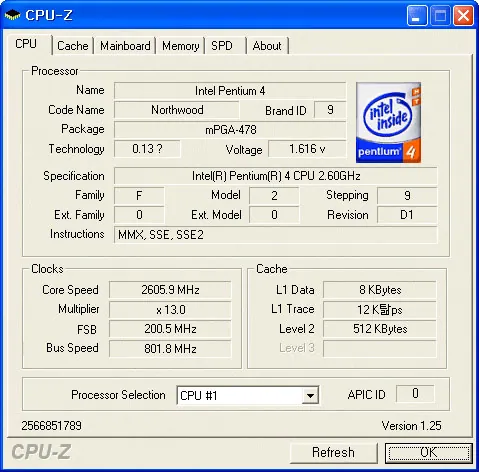
  • CPU 또는 메인보드 등의 정확한 스펙을 알고 싶을 때… CPU-Z

    CPU 또는 메인보드 등의 정확한 스펙을 알고 싶을 때… CPU-Z


    가끔 자신의 컴퓨터에 있는 CPU가 무엇이고, 메인보드 모델명을 알아야 할때가 있습니다.
    이 때 간단하게 알 수 있는 유틸리티 프로그램입니다. ^^*

    ↓ CPU-Z Ver1.46 다운로드

    ik0.zip
    다운로드


    사용자 삽입 이미지
  • CPU 또는 메인보드 등의 정확한 스펙을 알고 싶을 때… CPU-Z

    CPU 또는 메인보드 등의 정확한 스펙을 알고 싶을 때… CPU-Z


    가끔 자신의 컴퓨터에 있는 CPU가 무엇이고, 메인보드 모델명을 알아야 할때가 있습니다.
    이 때 간단하게 알 수 있는 유틸리티 프로그램입니다. ^^*

    ↓ CPU-Z Ver1.46 다운로드

    ik0.zip
    다운로드


    사용자 삽입 이미지