[카테고리:] PC관련

  • [스크랩] PC 케이스 신경 쓰세요?

    사실 이전부터 컴조립을 많이 해보고, 관심도 가졌던 나로서는
    케이스는 일단 큰게 좋다는 생각이 지배적이다.

    왜냐하면,
    일단 업그레이드나 PC청소, PC 내부의 열을 많이 내려갈 수 있도록 하여 PC내의 퍼포먼스를 조금이라도 올리기위한 판단이다.

    하지만 뭐~ 지금이야 PC의 성능자체가 아래 스크랩한 글에서 보듯이 워낙 상향평준화 되어있기 때문에 위와 같은 일들은 신경안써도 된다고 치긴 하지만….
    그래서 나도 주위에서 PC 좋은 거 좀 골라달라거나 PC를 사야하는데 어떤게 좋을까라는 이야기를 들으면
    과감하게(?) 홈쇼핑을 질르라고 한다(뭐~ 귀찮은 면도 적지 않다).
    물론 옵션사항은 꼭 따져보라고 이야기를 하고서 말이다.

    이런저런 서두는 접고…
    최종적으로 나의 생각을 말한다면,
    집에서 사용하거나 사무실에서 한곳에서만 머물러야 하는 PC를 사야한다면,
    그래도 난 케이스 큰 것을 고르라고 말하고 싶다.

    케이스 작은 걸 살라면 차라리 성능좋은 노트북을 사는 것이 훨 좋다 이말인 것이다.

    ———————————————-

    [출처 : http://www.ebuzz.co.kr/content/buzz_view.html?ps_ccid=79384]

    [쇼핑저널 버즈] PC를 구성하는 CPU, 메인보드, 그래픽카드, 저장장치 등을 하나로 묶고 보호하는 것이 PC 케이스의 역할이다. 당연히 없으면 안될 부품. 그러나 CPU나 그래픽카드 등에 비하면 관심도는 상대적으로 떨어진다. 이는 예나 지금이나 마찬가지지만 최근에는 그 정도가 더 심하다.

    온라인 가격비교사이트 마이마진(www.mm.co.kr) 관계자는 “최근 PC 성능이 상향평준화되서 CPU나 그래픽카드의 세세한 성능도 크게 신경을 쓰지 않는 상황”이라며 “특히 전원공급장치와 PC 케이스는 확장성이나 안정성을 따지지 않고 저렴한 것을 주로 찾는 것이 최근 소비자들의 선택”이라고 말했다.

    컴퓨터광장 ‘2MONS 블랙호크’

    완제품 구입이 늘어나고, 직접 부품을 선택하더라도 조립비 2~3만원을 내고 맡겨버리기 때문에 아무래도 케이스나 전원공급장치의 관심도는 떨어질 수 밖에 없다는 설명이다. 그러나 직접 조립하지 않아도 PC 케이스를 구매할 때는 이것저것 따져보라는 게 전문가들의 조언이다.

    PC 케이스 전문 업체의 한 관계자는 “가격과 겉으로 드러나는 디자인을 보고 케이스를 고르는 데 완제품을 구입하는 경우를 제외한다면 직접 조립을 하진 않더라도 케이스 내부 공간과 통풍 성능, 강성 등을 따져보는 것이 좋다”고 말했다.

    내부 공간과 통풍 성능은 PC의 확장성 및 안정성과 연관이 있다. PC 케이스는 크기와 형태에 따라 초슬림형, 슬림형, 미니형, 미들타워형, 서버형 급으로 나눠져 있다. 크기와 확장성은 비례한다. 큰 제품일 수록 보다 많은 부품을 담을 수 있다.

    큰걸 사느냐, 작은걸 사느냐는 취향을 따라가겠지만 확장성은 기본적으로 염두에 두고 있어야 한다. 향후 업그레이드를 생각한다면 일반적인 미들타워형 제품을 고르는 것이 유리하다. 주머니 사정이 넉넉하면서 게임을 주로 즐기는 하드코어 게이머라면 서버형도 나쁘지 않다. 다만 확장성이 높으면 그만큼 차지하는 공간도 넓어진다는 것을 알아야 한다. 요즘에는 확장성보단 작은 크기와 디자인에 초점을 맞춘 제품을 고르는 사람도 많다.

    퉁풍 성능은 케이스를 고를 때 매우 꼼꼼하게 따져야 하는 부분이다. PC 케이스 내부 온도가 높으면 CPU나 그래픽카드 등 주요 부품에 좋지 않은 영향을 끼친다. 또 지속적인 냉각팬 작동으로 인한 전력 소모 및 이로 인한 소음도 골칫거리가 될 수 있다.

    PC 케이스는 일반적으로 앞뒤, 옆면에 각각 냉각팬을 달 수 있는 공간이 마련되어 있다. 통풍 성능에 신경을 쓴 제품이라면 아래쪽, 혹은 위쪽에도 냉각팬을 달 수 있도록 공간을 만들어둔다. 냉각팬은 기본적으로 1~2개 정도가 기본으로 제공되는데, 사용해보고 모자란다면 비어 있는 공간에 맞는 냉각팬을 따로 구입해서 다는 것이 좋다. 냉각팬은 60mm, 80mm, 92mm, 120mm로 크기에 따라 차이가 있는데 큰 게 비싸고 풍량도 강하지만 자리를 많이 차지하고 그만큼 값도 비싸다.
     

    코아엔에스아이 ‘CORE N30 궁’ 다오코리아 ‘S20 에어라인’

    마지막으로 케이스의 주요 재질인 철판의 두께를 살펴보자. 일부 저가형 제품의 경우 매우 얇은 철판을 사용한 탓에 장착한 부품 무게를 이기지 못하는 경우도 종종 있다. 물론 흔한 일은 아니다. 철판 두께는 0.8mm에서 1mm 정도가 적당한데 제품 스펙표에 이러한 철판 두께가 적혀있지 않으니 물어보거나 직접 눈으로 본 뒤에 구입한다.

    코아엔에스아이가 출시한 ‘CORE N30 궁’은 미들타워 제품으로 마이크로 ATX와 ATX 메인보드를 지원하며 전원공급장치는 ATX를 달아 쓸 수 있다. 측면 120mm팬, 후면 80mm팬을 장착했고 에어가이드를 제공해 케이스 속 뜨거운 공기를 효과적으로 배출한다. 이 제품은 N30 궁 케이스는 위엄 있고 세련된 디자인과 시원하고 넓은 내부공간이 잘 조화괸 고급케이스로 분류할 수 있으며, 가격이 저렴해 많은 인기가 높다고. 2만원대 초반.

    컴퓨터광장이 출시한 ‘2MONS 블랙호크’는 미니형 케이스로 마이크로 ATX 메인보드, ATX 전원공급장치를 달아 쓸 수 있다. 후면에 80mm팬을 장착했고 에어가이드를 사용한다. 메탈재질과 블랙&레드 디자인을 적용해 고급스러운 느낌을 풍긴다. 가격은 2만원대.

    다오코리아 ‘S20 에어라인’은 미니케이스로 마이크로 ATX 메인보드, ATX 전원공급장치를 달아 쓸 수 있다. 최근에 많이 출시되는 미니 타입 형태지만 ATX 전원공급장치를 지원해 인기가 높다. 상단 80mm팬을 지원하는 독특한 스타일이며 내부온도채크 및 팬 속도조절 확인이 가능한 LCD를 지원해 케이스 관리를 효율적으로 할 수 있다. 가격은 3만원대.

    ■ 버즈의 선택! 다오코리아 S20 에어라인

    공간을 적게 차지하는 미니형 케이스를 고르려 한다면 다오코리아 S20 에어라인을 추천한다. 이 제품을 추천한 이유는 상대적으로 떨어지는 내부 통풍 및 냉각 성능에 대한 보완재로 냉각팬 조절 장치와 내부 온도를 알 수 있는 액정을 달고 있어서다. 또한 본체 위쪽과 뒷쪽에 각각 80mm, 60mm 크기의 냉각팬 2개를 달 수 있는 등 통풍에 신경을 썼다.

  • MSN 라이브 메신저 한글 오류 패치

    이전 MSN 메신저가 윈도 라이브 메신저라는 이름으로 변경이 되면서
    향상된 기능으로 버전업되었다.

    그런데….

    문제는 다 좋은데…
    가장 중요한 한글이 안되는 문제…

    즉, 메신저의 버디리스트(시작줄 우측 하단에서 [메신저 열기]를 했을 때 나오는 창)가 띄어져 있는(활성화된 상태) 상태에서만 다른 사람과 대화할 때 한글이 되는 오류가 발생했다.

    이 오류는 마이크로소프트의 해당 오류에 대한 언급은 윈도우에 IME(Input Method Editor)라는 입력시스템과 한글버전의 라이브메신저가 충돌이 일어나면서 있었던 문제였다.

    한동안 불편하게 라이브 메신저를 사용하다가…
    드디어 패치가 나왔다.

    아래 첨부파일을 깔면 이제 라이브메신저를 사용할 때 한글 걱정은 끝!!!

    windowsxp-kb961503-x86-kor.exe
    다운로드


  • [스크랩] 느려지는 컴퓨터… 먼지 제거로 속도 UP

    [출처 : http://www.hani.co.kr/arti/economy/economy_general/346991.html]
    느려지는 컴퓨터…먼지 제거로 속도
    케이스 열어 통풍구·팬주변 먼지부터 깨끗이 없애야
    악성프로그램 등 불필요한 파일 제거하면 속도 향상
    한겨레 김재섭 기자

    » 피시 청소 절차

    봄이다. 커튼을 걷고 창문을 열자 봄 햇살이 집 안 깊숙이 들어온다. 앗! 이게 웬일. 햇살이 닿는 곳마다 온통 먼지투성이다. 컴퓨터(PC) 모니터에도 먼지가 켜켜이 쌓여 있다. 휴지 한 장 뽑아 모니터 위를 훑자, 금방 시커멓게 된다. 컴퓨터 본체의 환기구에도 먼지가 덕지덕지 붙어 있다.


    기계지만 안쓰럽고 미안한 마음이 든다. 그동안 ‘왜 자꾸 느려지냐’고 타박하기만 했지, 먼지 청소 한번 제대로 해 주지 않았다. 먼지는 컴퓨터에 치명적이고, 사용자의 건강도 해친다. 마음이 동한 김에 ‘컴퓨터 대청소’ 한 번 해 보자. 그런데 무엇부터 어떻게 시작해야 하지?


    피시 청소는 의외로 간단하고 쉽다. 먼저 드라이버, 바람으로 먼지를 불어 내는 에어클리너, 부드러운 붓, 피시용 클리너(세정제), 마스크를 준비한다. 청소는 피시에 연결된 각종 케이블을 분리하는 것부터 시작한다. 먼저 전원 케이블을 뽑고, 나머지를 분리한다. 나중에 어떻게 맞춰 연결할까 미리 걱정할 필요 없다. 모양에 맞춰 끼우면 된다. 그래도 걱정되면 디지털카메라로 분리 전 모습의 사진을 찍어 두고 나중에 참고하면 된다.


    다음에는 바닥에 신문지 몇 장 깔고 마스크를 착용한 뒤 피시 케이스를 분리한다. 모델마다 다르지만, 대부분 드라이버로 뒷쪽의 나사못 몇 개를 풀면 분리된다. 피시를 구입해 1년 이상 사용한 경우, 주기판은 물론이고 중앙처리장치(CPU)에 붙어 있는 냉각팬과 그래픽카드 등에 먼지가 쌓여 있는 것을 볼 수 있다. 이 상태로 장마철이 되면, 먼지는 습기를 흡수하고 습기를 머금은 먼지가 전기를 전해 피시를 망가뜨린다.


    이제부터는 준비된 도구를 이용해 먼지를 제거하면 된다. 주기판이나 그래픽카드 등에 쌓인 먼지는 에어클리너로 날리거나 붓으로 살살 털어 내고, 방열판이나 냉각팬에 붙은 먼지는 붓으로 제거한다. 에어클리너나 붓으로 제거되지 않는 것은 클리너를 이용한다. 클리너를 뿌린 뒤 10초 정도 있다가 부드러운 걸레나 솜으로 닦아 낸다. 케이스나 지지대 안쪽에 붙은 먼지도 클리너를 이용해 제거한다. 그래픽카드나 냉각팬 등을 분리하면 청소하기가 더 쉽다. 다시 연결하는 게 걱정되면 이 부분도 분리 전에 디지털카메라로 찍어 두면 된다.


    피시는 대부분 앞쪽에서 공기를 빨아들여 뒤나 위로 내보내도록 설계돼 있는데, 공기 유입구 쪽에도 먼지가 많이 쌓인다. 앞 패널을 분리한 뒤 붓을 사용해 제거하면 된다. 먼지 청소가 끝나고 떼어 냈던 부품을 다시 조립할 때는 주위에 있는 나사들도 한 번씩 조여 주는 게 좋다. 작동되는 과정에서 나사가 헐거워져 있는 경우, 잡음을 일으키거나 부품에 손상을 줄 수 있다.


    청소가 다 끝났으면 케이스를 덮기 전에 선풍기 바람을 5분 정도 쐬어 준다. 청소 과정에서 남았을 수 있는 물기를 제거해 주는 것이다. 물기를 말린답시고 햇빛에 내놓으면 부품이 손상된다. 전원 케이블을 연결하기 전에 전원 스위치를 몇 번 눌러주고, 전원 케이블을 연결한 뒤에는 드라이버의 쇠 부분으로 케이스 등 피시의 금속 부분을 몇 번 건드려 주는 것도 잊지 말아야 한다. 정전기 등으로 피시가 손상되지 않게 하는 것이다.


    내친김에 컴퓨터 속도도 정리해 보자. 백신프로그램을 사용해 컴퓨터 바이러스 같은 악성 프로그램을 제거하고, 필요 없어진 프로그램이나 파일을 지운다. 윈도에 들어 있는 시스템도구를 이용해 디스크 정리와 디스크 조각 모음까지 하자. 컴퓨터가 빨라졌다는 것을 느낄 수 있다.

  • [유틸] 펌방지 해제 프로그램 Spell

    인터넷 서핑을 하다보면 정말 글을 복사해서 내가 가지고 싶은 일이 많다.
    다만, 시대가 점점 컨텐츠의 중요성이 올라가다보니
    글에 대한 복사하기 기능이 금지되어 있거나,
    또는 그 글이 카페글이라면 꼭 회원가입을 해야하는 아픔이 있다.

    이럴 때 유용하게 쓰이는 프로그램이 바로 Spell
    펌방지 해제 프로그램이다.

    물론 컨텐츠를 무단으로 긁어오는 것이 상당히 걸리는 부분이긴 하지만,
    정말 필요로 어쩔 수 없이(?) 내것으로 가져와야 할때는 아주아주 유용하다.

    아래 링크는 해당 프로그램을 만드신 분의 홈페이지이다.
    가서 다운로드 받을 수 있다.

    링크 : http://data.rodream.org/index.htm?page=spell

    또는 바로 아래 파일을 클릭하여 다운받으면 된다.

    펌방지 해제 유틸_Spell.exe
    다운로드


  • [스크랩] 웹 표준 개발자의 IE8 고려사항

    [출처 : http://naradesign.net/wp/2009/03/12/670/]

    한국 Microsoft에서 주최한 IE8 Love Developer 행사에 참석하여 웹 개발자들이 고려해야 할 IE8 대응 방법을 주제로 발표를 다녀왔기에 공유 드립니다. IE8은 기존 버전의 IE와는 다르게 웹 표준 지원폭을 경쟁사들의 브라우저와 동등한 수준으로 끌어올린 브라우저로써 그 의미가 큽니다. 또한 렌더링 방식이 기존 버전과 매우 큰 차이를 보이기 때문에 여느 버전 업데이트와 달리 특별히 주목해야 한다고 생각 합니다. IE8 등장을 앞두고 막연한 두려움이나 호환성 문제로 고민하고 계신다면 이 자료를 통해서 해결 되었으면 하는 바램입니다.

    목차

    1. 지구촌 IE 버전별 점유율
    2. 한국의 IE 버전별 점유율
    3. 국내외 IE 통계의 시사점
    4. IE의 버전별 웹 표준 지원 현황
    5. IE8과 낡은 웹 사이트의 호환성 문제
    6. 웹 표준 사이트와 낡은 브라우저의 호환성 문제
    7. IE8의 향상된 웹 표준 활용하기
    8. 개발자 도구를 사용하여 브라우저 호환성 테스트
    9. 참고

    지구촌 IE 버전별 점유율 2009년 2월 Net Applications 보고서 기준

    브라우저 및 버전 점유율
    IE8

    1.17%

    IE7

    47.32%

    IE6

    18.85%

    IE5

    0.08%

    etc.FF,SF,OP,CR

    32.58%

    한국의 IE 버전별 점유율 2009년 2월 Internet Trend 보고서 기준

    브라우저 및 버전 점유율
    IE8

    0.33%

    IE7

    38.81%

    IE6

    59.42%

    IE5

    0.04%

    etc.FF,SF,OP,CR

    1.4%

    국내외 IE 통계의 시사점

    IE6, 7, 8 버전에 모두 대응할 필요가 있습니다. 한편, 0.1% 미만의 IE5.x 점유율을 어떻게 받아들여야 할까요? 0.1% 미만의 점유율을 의미있게 받아들이는 경우 이 문제를 해결할 방법이 전혀 없는 것은 아니지만 되도록 운영체제를 업그레이드 할 수 있게 권장하는 것이 ‘현실적인 타협점’이라고 생각 합니다. 0.1% 미만의 장애인을 정상인으로 만드는 것은 불가능 하기 때문에 인권 보호 차원에서 ‘윤리적/법적’ 으로 ‘반드시’ 대응할 책임이 있습니다. 그러나, 0.1% 미만의 장애 환경은 사용자의 의지에 따라 인위적으로 개선할 수 있는 환경이므로 ‘가능하다면’ 돕는것이 좋겠습니다. Microsoft가 0.1% 고객의 장애환경을 개선하는데 도움이 되었으면 좋겠습니다.

    IE의 버전별 웹 표준 지원 현황 Acid2 / Acid3 Test 기준

    Acid2 Test는 HTML/CSS/PNG 등의 렌더링을 표준에 따라 얼마나 잘 구현했는지 테스트 하는 도구 이며 Acid3 Test는 HTML/CSS/DOM/SVG 등의 렌더링을 표준에 따라 얼마나 잘 구현했는지 테스트 하는 도구 입니다.

    IE6 = absolutely bad
    Acid2 Acid3
    IE6의 Acid2 테스트 결과 IE6의 Acid3 테스트 결과
    IE7 = so bad
    Acid2 Acid3
    IE7의 Acid2 테스트 결과 IE7의 Acid3 테스트 결과
    IE8 = so good
    Acid2 Acid3
    IE8의 Acid2 테스트 결과 IE8의 Acid3 테스트 결과

    이런 추세라면 IE9 버전이 등장했을 때에는 ‘absolutely good’. IE10 버전이 등장했을 때에는 ‘excellent’ 정도의 평가를 기대해 보겠습니다.

    IE8과 낡은 웹 사이트의 호환성 문제

    IE8이 웹 표준 준수율을 극도로 개선함으로써 미래의 웹 개발자는 자연스럽게 표준을 준수하게 될 것이고 웹 브라우저의 호환성 문제는 점차 사라질 것입니다. 그러나, 과거에 작성된 낡은 페이지들은 오래된 브라우저에 최적화 되어 있기 때문에 IE8 브라우저에서는 오히려 깨질 것입니다. 이러한 현상은 “언젠가는 넘어야 할 산”이라고 생각합니다.

    낡은 웹 사이트를 IE8에서 깨지 않기

    낡은 웹 사이트라고 해서 모두 같은 것은 아닙니다. 낡은 웹 사이트는 크게 세 가지 유형으로 나뉩니다.

    1. 첫째, DTD가 없는 웹 사이트.
    2. 둘째, DTD가 있는 웹 사이트.
    3. 셋째, DTD 없는 페이지와 DTD 있는 페이지가 웹 사이트에 혼재되어 있는 경우.

    DTD가 없는 웹 사이트 대응법

    DTD가 없는 페이지는 아무 대응을 할 필요가 없습니다. IE8은 DTD가 없는 페이지를 여전히 Quirks Mode로 렌더링 하기 때문에 웹 사이트는 깨지지 않습니다.

    DTD가 있는 웹 사이트 대응법

    DTD가 있는 페이지라고 해서 모두 같은것은 아닙니다.

    1. 첫째, IE5에 최적화 된 페이지.
    2. 둘째, IE6에 최적화 된 페이지.
    3. 셋째, IE7에 최적화 된 페이지.
    DTD가 있고 IE5에 최적화 된 페이지 대응법

    < meta http-equiv="X-UA-Compatible" content="IE=5" />

    DTD가 있고 IE6에 최적화 된 페이지 대응법

    IE6에 최적화 된 페이지는 개편해야 합니다. 적어도 IE7에 최적화 시켜야 하는데 그렇지 않으면 구제할 방법이 없습니다. IE8 브라우저에 IE6 렌더링 엔진이 없기 때문입니다. IE6에 최적화된 페이지를 IE7에 최적화 하는 것은 그다지 어렵지 않습니다. IE6에 최적화 된 페이지는 IE7에 최적화 작업 후 다음 코드로 대응합니다.

    < meta http-equiv="X-UA-Compatible" content="IE=7" />

    DTD가 있고 IE7에 최적화 된 페이지 대응법

    < meta http-equiv="X-UA-Compatible" content="IE=7" />

    DTD가 혼재되어 있는 웹 사이트 대응법

    DTD가 혼재 되어 있는 웹 사이트는 DTD가 없는 페이지와 DTD가 있는 페이지를 구분하여 각각 다른 방법으로 대응해야 합니다. DTD가 없는 페이지는 아무런 대응을 하지 않습니다. IE8은 DTD가 없는 페이지를 Quirks Mode로 렌더링 하기 때문에 페이지는 깨지지 않습니다. DTD가 있는 페이지는 IE7에 최적화 시킨 후 다음 코드를 적용 합니다.

    < meta http-equiv="X-UA-Compatible" content="IE=7" />

    만약, X-UA-Compatable 호환 코드를 DTD가 있는 페이지에만 별도로 적용하는 것이 어렵다면 모든 페이지에 호환 코드를 추가하는 방법도 있습니다. DTD가 있는 페이지만 IE7에 최적화 시킨 후 모든 페이지에 다음 코드를 적용합니다.

    < meta http-equiv="X-UA-Compatible" content="IE=EmulateIE7" />

    DTD가 없는 페이지는 여전히 Quirks Mode로, DTD가 있는 페이지는 IE7 표준 모드로 렌더링 할 것입니다.

    Meta 호환 코드를 서버측 응답 헤더에 적용하는 방법

    Implementing the META Switch on IIS

    <?xml version="1.0" encoding="utf-8"?>
    <configuration>
    <system.webServer>
    <httpProtocol>
    <customHeaders>
    <clear />
    <add name="X-UA-Compatible" value="IE=EmulateIE7" />
    </customHeaders>
    </httpProtocol>
    </system.webServer>
    </configuration>

    Implementing the META Switch on Apache.

    X-UA-Compatible:IE=EmulateIE7

    웹 표준 사이트와 낡은 브라우저의 호환성 문제

    웹 표준 사이트는 IE8에 별도로 대응할 필요가 없습니다. IE8이 웹 표준을 잘 지원하고 있기 때문입니다. 그러나, 웹 표준을 잘 지킨 사이트는 낡은 브라우저에서 깨질 것입니다. 낡은 브라우저는 웹 표준을 완전히 지원하지 않기 때문입니다. 또한, 낡은 브라우저라고 해서 다 같은 브라우저가 아닙니다. IE7, IE6, IE5 세 가지 버전의 브라우저 엔진은 지원하는 표준의 범위가 다르기 때문에 렌더링도 각각 다릅니다. 렌더링이 제각기 다르기 때문에 각각의 브라우저에 대응하는 CSS 코드도 달라야 합니다.

    IE 조건부 주석을 사용하여 호환성 문제를 해결

    조건부 주석이란, IE를 제외한 브라우저는 주석으로 처리하나 IE 브라우저는 버전에 따라 실제 콘텐츠로 인식하는 주석 입니다. 조건부 주석을 활용하면 IE7, IE6, IE5 각각의 브라우저에 최적화된 코드를 각각 다르게 적용할 수 있습니다. UI 개발자는 IE7, IE6, IE5 브라우저에 각각 대응하는 별도의 CSS 코드를 작성하고 각각을 파일로 분리합니다.

    • default.css
    • ie7.css
    • ie6.css
    • ie5.css
    IE 조건부 주석의 이해

    조건부 주석은 다음과 같은 형식을 갖습니다.

    <!--[if expression]> HTML <![endif]–>

    IE를 제외한 브라우저는 ‘<!--‘ 부터 ‘-->‘ 까지를 모두 주석으로 처리 하고 IE는 ‘HTML’을 실제 콘텐츠로 인식하고 파싱합니다.

    IE 조건부 주석의 적절한 사용법

    <link rel="stylesheet" type="text/css" href="default.css" />
    <!–[if IE7]><link rel="stylesheet" type="text/css" href="ie7.css" /> <[endif]–>
    <!–[if IE6]><link rel="stylesheet" type="text/css" href="ie6.css" /> <[endif]–>
    <!–[if IE5]><link rel="stylesheet" type="text/css" href="ie5.css" /> <[endif]–>

    CSS Hack을 사용하여 호환성 문제를 해결

    CSS Hack은 브라우저의 버그를 이용하여 문제를 해결하는 방법입니다. 버전별로 CSS 파일을 각각 작성하지 않아도 간편하게 낡은 브라우저에 대응할 수 있지만 CSS 문법 규격에 맞지 않는것이 흠입니다. CSS Hack은 미래의 다른 브라우징 장치에서 오류로 취급하지 않는다는 보장이 없기 때문에 항상 주의가 필요합니다.

    IE5 ~ IE7 대응 Hack

    #selector { property:value; *property:value; } /* 문서의 DTD와 무관하게 작용함 */

    IE5 ~ IE6 대응 Hack

    #selector { property:value; _property:value; } /* DTD가 없는 문서는 IE7에도 작용함 */

    IE5 대응 Hack

    #selector { property:value; _property /**/:value; } /* DTD가 표준모드인 경우에만 작용함 */

    IE8의 향상된 웹 표준 활용하기

    IE8이 등장 했지만 낡은 브라우저와의 호환성을 유지하기 위하여 향상된 표준 코드를 사용하지 않는 것은 바보같은 짓이라고 생각합니다. IE8이 지원하는 표준 CSS 코드를 얼마든지 사용할 수 있습니다. 향상된 브라우저에 향상된 스타일을 제공하고 더 나은 사용자 경험을 제공 해야 한다고 생각합니다. 단, 표준 코드가 낡은 브라우저에 대하여 콘텐츠를 차별하는 형태로 구현되어서는 안됩니다.

    개발자 도구를 사용하여 브라우저 호환성 테스트

    IE8 브라우저는 3가지 종류의 렌더링 모드를 지니고 있으며 웹 사이트 개발자는 IE8에 탑재되어 있는 개발자 도구(F12)를 이용하여 이 모드를 강제로 변경할 수 있습니다.

    • Quirks Mode (IE5를 흉내내기 때문에 IE5 모드라고 볼 수 있음)
    • IE7 표준 모드
    • IE8 표준 모드

    렌더링 모드의 전환은 웹 페이지나 서버측 응답 헤더에 ‘IE 호환 유도 코드‘(Meta Tag)를 사용함으로써 가능하지만 웹 페이지에 선언된 코드를 변경하지 않고도 개발자 도구를 이용하여 다양한 렌더링 모드 테스트를 진행할 수 있습니다. 개발자 도구에서 렌더링 모드를 직접 제어하는 방법은 두 가지가 있습니다. 두 가지 방법 모두 렌더링 엔진을 전환하는 기능을 하지만 ‘문서 모드‘는 클라이언트측에서 단순하게 렌더링 모드만을 변경하고 ‘브라우저 모드‘는 렌더링 모드 전환 뿐만 아니라 서버측에 브라우저 식별정보를 보내주어야 할 때 사용합니다.

    • 문서 모드(Document Mode) : 클라이언트측 개발자에게 필요한 옵션으로써 다음과 같이 모드 전환이 가능합니다.
      • Quirks Mode : DTD가 있는 문서라도 마치 DTD가 없는듯 IE5를 흉내내는 렌더링을 합니다.
      • IE7 표준 모드 : DTD가 없는 문서라도 마치 DTD가 있는듯 IE7 표준 모드로 렌더링 합니다.
      • IE8 표준 모드 : DTD가 없는 문서라도 마치 DTD가 있는듯 IE8 표준 모드로 렌더링 합니다.
    • 브라우저 모드(Browser Mode) : 브라우저 식별정보를 필요로 하는 서버측 개발자에게 필요하며 다음과 같이 모드 전환이 가능합니다.
      • IE7 모드 : IE7 브라우저와 같습니다. DTD가 없는 문서는 Quirks Mode로, DTD가 있는 문서는 IE7 표준 모드로 렌더링 합니다. 서버측에 브라우저 식별 정보를 보낼 때 IE7으로 보냅니다.
      • IE8 모드 : IE8 브라우저와 같습니다. DTD가 없는 문서는 Quirks Mode로, DTD가 있는 문서는 IE8 표준 모드로 렌더링 합니다. 서버측에 브라우저 식별 정보를 보낼 때 IE8으로 보냅니다.
      • IE8 호환성 모드 : IE7 브라우저와 같습니다. DTD가 없는 문서는 Quirks Mode로, DTD가 있는 문서는 IE7 표준 모드로 렌더링 합니다. 서버측에 브라우저 식별 정보를 보낼 때 IE7으로 보냅니다. 단, IE8의 호환성 모드를 이용했다는 정보까지 식별할 수 있게 됩니다.

    참 고

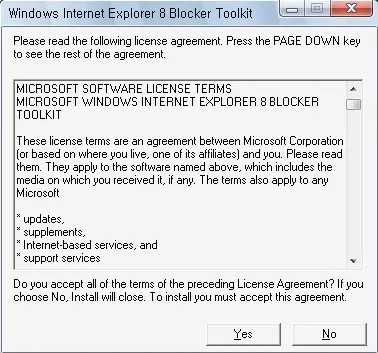
  • IE8 버전업 방지 툴

    IE8 버전업 방지 툴

    우리나라의 경우 MS익스플로러 의존도가 상당히 높아 ActiveX기능이 제한 받는다면,

    제대로 실행이 안되는 사이트들이 많습니다.

    하여, 익스플로러8에서 ActiveX기능 제한으로 인터넷 뱅킹등에 문제가 발생한다고 합니다.

    자동업데이트에 의해 자동 업그레이드 되는 경우도 있다고 하니,

    미리 방지하려 하신다면 아래와 같은 설정을 실행하시기 바랍니다.


    Toolkit to Disable Automatic Delivery of Internet Explorer 8 방지툴 다운로드 받는곳

    http://www.microsoft.com/downloads/details.aspx?FamilyID=21687628-5806-4ba6-9e4e-8e224ec6dd8c&displaylang=en


    1.     exe파일 실행


    사용자 삽입 이미지


    2.     압축 해지


    사용자 삽입 이미지


    3.     명령프롬프트 창을 열어서 IE80Blocker의 경로로 이동 합니다.

    B옵션이 Block을 진행하는 것입니다. U는 Block하지 않는 옵션 입니다.


    사용자 삽입 이미지


    4.     Ie80blocker.cmd /b 옵션을 이용해 적용을 완료 합니다.


    사용자 삽입 이미지


  • [스크랩]바탕화면에 ‘파란’ 사이트 보이는 이유는?

    “아니, 왜 이러지?” 집에 와 컴퓨터를 켠 나몰라씨는 깜짝 놀랐다. 컴퓨터의 바탕 화면 위에 파란 웹사이트가 깔려 프로그램의 단축 아이콘들을 가리는 현상이 발생한 것. 나씨는 웹 브라우저가 켜져 있는지를 확인해봤지만 아니었다. 순전히 바탕 화면 위에 사이트가 열린 상태였던 것. 나씨는 자신의 컴퓨터를 재시작하고 바이러스 백신을 실행해봤지만 컴퓨터를 켤 때마다 이러한 현상이 발생해 난감해했다.

    현재 누리꾼들의 컴퓨터 바탕화면에 흰 공란이 생기거나 포털사이트인 파란(Paran) 웹페이지가 열려 정상적으로 컴퓨터를 이용할 수 없는 현상이 확산되고 있다. 이러한 증상은 바이러스 백신이나 ‘프로그램 추가 및 제거’, 심지어 윈도에 내장된 ‘시스템 복원’ 기능을 써도 해결되지 않으며 오로지 특정 파일을 삭제하는 방법으로만 해결이 가능한 것으로 알려졌다.

    보안 전문가들은 이러한 현상이 스파이웨어 때문에 일어난 사고로 풀이했다. 안철수연구소 관계자는 이번 증상의 진단명을 ‘Win-Adware/Bood.245760’로 지정하고 “파란의 API를 사용하는 변형 스파이웨어의 불완전 설치로 인한 오동작으로 추정된다”고 설명했다. 원래 해당 스파이웨어는 익스플로러 주소창에 입력되는 사용자의 키보드 입력을 가로채 특정사이트의 검색결과와 관련된 광고를 노출시키는 키워드 광고 프로그램의 일종이다.

    바탕화면이 흰색으로 변하는 것은 프로그램이 정상적으로 설치되지 않았기 때문에 나타나는 프로그램 오류이며, 파란과 관련된 정보가 나타나는 것은 해당 스파이웨어가 파란에서 제공하는 API를 이용해 프로그램을 구현했기 때문이라는 설명이다. 현재 이 프로그램의 배포지와 배포 방법에 대해서는 알려지지 않았으나 사용자 동의 없이 설치된 프로그램에 의해 다운로드된 것으로 보인다.

    파란 관계자는 이에 대해 “현재 이러한 상황이 22일부터 고객센터로 보고되고 있다”면서 “이용자들이 바탕화면에 맘에 드는 사진이나 웹사이트 등을 설정하는 바탕화면 설정 기능이 있는데 이를 악용한 것으로 보인다”고 밝혔다. 이 관계자는 이번 사태와 아무 관련이 없는 파란으로 항의가 오고 있다며 난색을 표했다.

    파란은 이번 사태에 대해 공지사항을 통해 누리꾼들에게 이러한 증상의 해결방법을 알리고 있는 상태다. 먼저 컴퓨터를 부팅 시 F8을 눌러 안전모드 윈도를 실행, 윈도 폴더 안의 ‘system32’ 폴더 안에 있는 zdkzlnkfa.exe 파일과 ShockChange.dll 파일을 삭제해 주면 된다. 이때 인터넷 익스플로러 등 웹 브라우저를 닫은 상태여야 한다.

    /fxman@fnnews.com백인성기자

  • [기사] ‘윈도7’ 태스크바, 어떻게 달라졌나

    윈도7의 태스크바의 형태가 알려졌다.
    음.. 과연 윈도우비스타보다 얼마나 향상되었을지 실제적으로 나와봐야 알겠지만…

    많은 기능을 집어넣는 것 보다는…
    기존 사용자들이 불편했던점만 고쳐도 엄청난 반향을 불러올 수 있지 않을까 한다….
    ^^;

    ———————————–

    [출처 : 지디넷 코리아 : http://www.zdnet.co.kr/news/enterprise/os/0,39031185,39176006,00.htm]

    마이크로소프트(MS)의 운영체제 ‘윈도비스타’가 윈도XP만큼 사랑받지 못하고 있는 가운데, 특히 기업들은 비스타 차기작 ‘윈도7’에 기대를 걸고 있다.

    MS가 지난 10월 프로개발자컨퍼런스(PDC)에서 윈도7의 데스크톱 요소를 발표한 후, MS 공식블로그 ‘엔지니어링 윈도7’에서는 태스크바가 어떻게 재배치될지 밝혀졌다. 윈도7 엔지니어들은 이 새로운 태스크바를 ‘윈도 OS의 해변가 집(beachfront property)’이라고 부르고 있다.

    MS에 따르면 윈도7 태스크바는 비스타보다 조금 커져 기존보다 큰 아이콘이 기본설정으로 사용된다. 이용자가 프로그램을 움직일 때 태스크바가 주장소가 된다는 얘기다. 사진과 함께 살펴본다.

    ◇사진설명: 태스크바에는 MS가 ‘유리 처리’라고 부르는 효과를 보여준다.

    ◇사진설명: 윈도7 태스크바는 1개의 애플리케이션 버튼과 관련 있는 여러 창을 띄울 수 있다. 이 창들은 이용자가 태스크바내 애플리케이션에 마우스 커서를 올리거나 클릭하면 표시된다. 창 변환은 썸네일 클릭으로 완성된다. 태스크바는 창의 썸네일을 늘어놓아 표시해 여러 창에서 실행하고 있는 애플리케이션을 이용자에게 보여준다.

    ◇사진설명: 썸네일에서 충분한 정보를 얻을 수 없으면 ‘에어로 피크(Aero Peek)’ 기능을 이용하면 된다. 이 기능은 썸네일 위에 커서를 맞추면 그 애플리케이션 창이 전체화면으로 뜨면서 다른 창들은 ‘유리판’처럼 투명해져 안 보이게 된다(오른쪽).

    ◇사진설명: 새로운 태스크바에서는 ‘썸네일 툴바’도 이용할 수 있다. 이 툴바에서는 썸네일 상태의 애플리케이션에 최대 7개의 툴을 사용할 수 있다.

    ◇사진설명: 윈도7 태스크바에는 ‘점프 리스트’라는 새 기능도 있다. 이 기능은 자주 사용하는 태스크나 문서에 곧바로 접속하게 해준다. 태스크바 아이콘을 오른쪽 클릭하면 프로그램 실행 여부와 상관없이 태스크나 문서를 불러올 수 잇다. ‘점프 리스트’에는 미리 설정한 태스크나 최근 사용 문서가 표시되지만 이용자가 취향에 따라 재구성할 수 있다.

    ◇사진설명: 아이콘은 문서를 다운로드하는 경우 등 태스크 진행 상황을 나타내는 ‘과정 바(progress bar)’를 표시할 수도 있다(사진의 녹색 부분).

    ◇사진설명: 실행중 애플리케이션의 아이콘에 커서가 이동하면, 그 움직임에 맞춰 커서가 놓인 아이콘이 빛나는 시각 효과도 있다.

  • [스크랩] 동영상 인코딩 시 CBR과 VBR의 차이

    [스크랩] 동영상 인코딩 시 CBR과 VBR의 차이

    [출처 : http://cafe.naver.com/irivere10.cafe?iframe_url=/ArticleRead.nhn%3Farticleid=48054]

    ※CBR과 VBR의 차이!

    CBR은 고정 비트레이트로 만약 500kbps로 설정하면 영상이 시작부터 끝까지 계속 500kbps로 유지되는것입니다.

    VBR은 가변 비트레이트로 품질 설정에따라 정해진 양만큼 영상이 액션부분이 심할경우 스스로 비트레이트를 높이고,

             액션부분이 덜할경우 스스로 비트레이트를 낮추는 것입니다.

    한마디로, VBR이 좀더 효율적이고, 용량대비 화질이 우수합니다.

    단, CBR과 달리 인코딩본의 예상크기를 알수없다는 단점을 가지고 있습니다.     


    ↓CBR(약340kbps) 액션이 심한부분-많은비둘기가 빠르게 올라옵니다. 


    사용자 삽입 이미지


    사용자 삽입 이미지


       ↓VBR(약340kbps) 액션이 심한부분-많은비둘기가 빠르게 올라옵니다.


    사용자 삽입 이미지

    사용자 삽입 이미지

  • [스크랩] 동영상 인코딩 시 CBR과 VBR의 차이

    [스크랩] 동영상 인코딩 시 CBR과 VBR의 차이

    [출처 : http://cafe.naver.com/irivere10.cafe?iframe_url=/ArticleRead.nhn%3Farticleid=48054]

    ※CBR과 VBR의 차이!

    CBR은 고정 비트레이트로 만약 500kbps로 설정하면 영상이 시작부터 끝까지 계속 500kbps로 유지되는것입니다.

    VBR은 가변 비트레이트로 품질 설정에따라 정해진 양만큼 영상이 액션부분이 심할경우 스스로 비트레이트를 높이고,

             액션부분이 덜할경우 스스로 비트레이트를 낮추는 것입니다.

    한마디로, VBR이 좀더 효율적이고, 용량대비 화질이 우수합니다.

    단, CBR과 달리 인코딩본의 예상크기를 알수없다는 단점을 가지고 있습니다.     


    ↓CBR(약340kbps) 액션이 심한부분-많은비둘기가 빠르게 올라옵니다. 


    사용자 삽입 이미지


    사용자 삽입 이미지


       ↓VBR(약340kbps) 액션이 심한부분-많은비둘기가 빠르게 올라옵니다.


    사용자 삽입 이미지

    사용자 삽입 이미지