| [출처 : http://www.hani.co.kr/arti/economy/economy_general/346991.html] 느려지는 컴퓨터…먼지 제거로 속도 |
|
| 케이스 열어 통풍구·팬주변 먼지부터 깨끗이 없애야 악성프로그램 등 불필요한 파일 제거하면 속도 향상 |
|
 |
 김재섭 기자 |
|
봄이다. 커튼을 걷고 창문을 열자 봄 햇살이 집 안 깊숙이 들어온다. 앗! 이게 웬일. 햇살이 닿는 곳마다 온통 먼지투성이다. 컴퓨터(PC) 모니터에도 먼지가 켜켜이 쌓여 있다. 휴지 한 장 뽑아 모니터 위를 훑자, 금방 시커멓게 된다. 컴퓨터 본체의 환기구에도 먼지가 덕지덕지 붙어 있다.
기계지만 안쓰럽고 미안한 마음이 든다. 그동안 ‘왜 자꾸 느려지냐’고 타박하기만 했지, 먼지 청소 한번 제대로 해 주지 않았다. 먼지는 컴퓨터에 치명적이고, 사용자의 건강도 해친다. 마음이 동한 김에 ‘컴퓨터 대청소’ 한 번 해 보자. 그런데 무엇부터 어떻게 시작해야 하지?
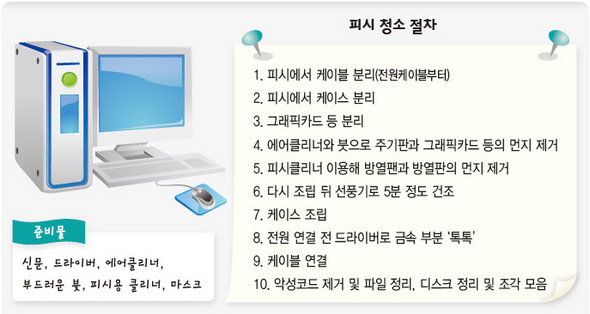
피시 청소는 의외로 간단하고 쉽다. 먼저 드라이버, 바람으로 먼지를 불어 내는 에어클리너, 부드러운 붓, 피시용 클리너(세정제), 마스크를 준비한다. 청소는 피시에 연결된 각종 케이블을 분리하는 것부터 시작한다. 먼저 전원 케이블을 뽑고, 나머지를 분리한다. 나중에 어떻게 맞춰 연결할까 미리 걱정할 필요 없다. 모양에 맞춰 끼우면 된다. 그래도 걱정되면 디지털카메라로 분리 전 모습의 사진을 찍어 두고 나중에 참고하면 된다.
다음에는 바닥에 신문지 몇 장 깔고 마스크를 착용한 뒤 피시 케이스를 분리한다. 모델마다 다르지만, 대부분 드라이버로 뒷쪽의 나사못 몇 개를 풀면 분리된다. 피시를 구입해 1년 이상 사용한 경우, 주기판은 물론이고 중앙처리장치(CPU)에 붙어 있는 냉각팬과 그래픽카드 등에 먼지가 쌓여 있는 것을 볼 수 있다. 이 상태로 장마철이 되면, 먼지는 습기를 흡수하고 습기를 머금은 먼지가 전기를 전해 피시를 망가뜨린다.
이제부터는 준비된 도구를 이용해 먼지를 제거하면 된다. 주기판이나 그래픽카드 등에 쌓인 먼지는 에어클리너로 날리거나 붓으로 살살 털어 내고, 방열판이나 냉각팬에 붙은 먼지는 붓으로 제거한다. 에어클리너나 붓으로 제거되지 않는 것은 클리너를 이용한다. 클리너를 뿌린 뒤 10초 정도 있다가 부드러운 걸레나 솜으로 닦아 낸다. 케이스나 지지대 안쪽에 붙은 먼지도 클리너를 이용해 제거한다. 그래픽카드나 냉각팬 등을 분리하면 청소하기가 더 쉽다. 다시 연결하는 게 걱정되면 이 부분도 분리 전에 디지털카메라로 찍어 두면 된다.
피시는 대부분 앞쪽에서 공기를 빨아들여 뒤나 위로 내보내도록 설계돼 있는데, 공기 유입구 쪽에도 먼지가 많이 쌓인다. 앞 패널을 분리한 뒤 붓을 사용해 제거하면 된다. 먼지 청소가 끝나고 떼어 냈던 부품을 다시 조립할 때는 주위에 있는 나사들도 한 번씩 조여 주는 게 좋다. 작동되는 과정에서 나사가 헐거워져 있는 경우, 잡음을 일으키거나 부품에 손상을 줄 수 있다.
청소가 다 끝났으면 케이스를 덮기 전에 선풍기 바람을 5분 정도 쐬어 준다. 청소 과정에서 남았을 수 있는 물기를 제거해 주는 것이다. 물기를 말린답시고 햇빛에 내놓으면 부품이 손상된다. 전원 케이블을 연결하기 전에 전원 스위치를 몇 번 눌러주고, 전원 케이블을 연결한 뒤에는 드라이버의 쇠 부분으로 케이스 등 피시의 금속 부분을 몇 번 건드려 주는 것도 잊지 말아야 한다. 정전기 등으로 피시가 손상되지 않게 하는 것이다.
내친김에 컴퓨터 속도도 정리해 보자. 백신프로그램을 사용해 컴퓨터 바이러스 같은 악성 프로그램을 제거하고, 필요 없어진 프로그램이나 파일을 지운다. 윈도에 들어 있는 시스템도구를 이용해 디스크 정리와 디스크 조각 모음까지 하자. 컴퓨터가 빨라졌다는 것을 느낄 수 있다.