
|
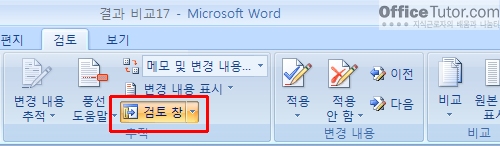
[워드 2007] 더욱 편리해진 문서 비교 기능 워드 2007에서는 두 버전의 문서를 비교하여 보다 철저한 검토를 수행할 수 있으며, 3개 창(tri-pane) 검토 패널을 사용하면 두 검토자의 변경 내용을 비교하거나 결합할 때 두 문서 버전 사이에서 아주 작은 변경 사항도 쉽게 확인할 수 있습니다. <1> [검토] 탭의 [비교] 그룹에서 ‘비교’를 선택합니다.
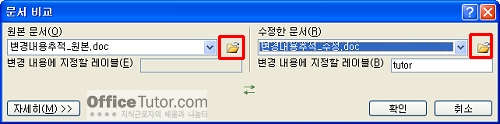
<2> [문서의 두 버전 비교]를 선택한 후 [문서 비교] 대화상자가 나오면 ‘원본 문서’와 ‘수정한 문서의 ‘열기’ 아이콘을 눌러 문서를 선택합니다.
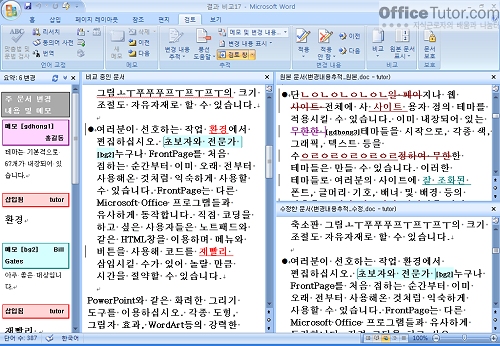
<3> ‘비교를 계속하시겠습니까?’ 라는 대화상자가 나오면 [예] 단추를 클릭합니다. <4> 다음과 같이 3개의 창에 원본문서와 수정문서, 비교문서가 표시되어 문서를 비교할 수 있습니다.
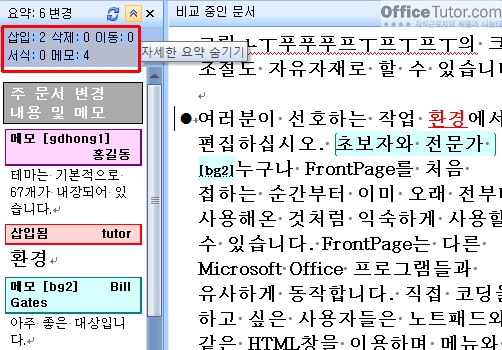
<5> 우측에 표시되는 ‘요약&변경’에는 비교된 문서의 요약 내용을 보여줍니다. ‘자세한 요약 표시’ 단추를 눌러 변경된 수를 확인할 수 있습니다.
[출처 : 오피스튜터닷컴 http://www.officetutor.co.kr/board/faq_lib/frm_vba_content.asp?idx=833&page=1&cat1_name=Word&cat2_name=2007&cat3_name=기타&f_categb1=] |

함께보면 좋은 글
머리글과 바닥글 추가하여 인쇄하기
[파워포인트 2003] 머리글과 바닥글 추가하여 인쇄하기 모든 슬라이드 또는 유인물의 모든 페이지의 상단이나 하단에 머리글/바닥글을 표시할 수 있습니다. 날짜, 시간, 슬라이드 번호 및 페이지 번호, 또는 임의의 텍스트를 표시하는 방법을 알아보도록 합니다. 1. 메뉴의 보기에서 머리글/바닥글을 클릭합니다. 2. 머리글/바닥글 대화상자의…
프레젠테이션 효과를 높이는 연출 기법 10가지
프레젠테이션 효과를 높이는 연출 기법 10가지 1. 오프닝을 준비한다. “오늘 이러한 발표의 기회를 주셔서 감사드리며,…” 이러한 일반적인 시작은 앞으로 사양합니다. 청중의 눈을 번쩍 뜨게 하고, 관심을 200% 높일 수 있는 획기적인 오프닝을 준비하시기 바랍니다. 2. 초반에 승부를 건다. 프레젠테이션을 시작하는…
[파워포인트 2003] 글머리 기호 서식 설정
[출처 : ] [파워포인트 2003] 글머리 기호 서식 설정 글머리 기호의 모양을 변경하는 방법에 대해 알아봅니다. 글머리 기호는 기호나 그림, 번호로 변경할 수 있으며, 마스터에서 수정하면 모든 슬라이드의 글머리 기호를 일괄 변경할 수 있습니다. 1. 보기 메뉴의 마스터에서 슬라이드 마스터를…
[엑셀 2003] 근무기간 계산하기
[출처 : 오피스튜터 http://www.officetutor.co.kr/flash/mail/080930/3/ex_fn_7.html] [엑셀 2003] 근무기간 계산하기 지정된 단위에 따라서 두 날짜 사이의 날짜 수, 개월 수 또는 년 수를 계산하는 DATEDIF함수에 대해 알아봅니다.1. DATEDIF 함수형식 : =DATEDIF(시작날짜, 종료날짜, 단위) ※ DATEDIF 함수는 함수 마법사에는 표시되어 있지 않은 함수이므로…
파워포인트(PPT) 사용 시 자주 사용하는 단축키
예전부터 오피스 프로그램들 즉, 아래한글이나 엑셀, 파워포인트 등등을 사용하면서 느끼는 거지만기능들이 점차 많아지면서 점점 마우스를 활용하도록 되어가는 듯 싶다. 하지만 모든 기능에도 다 단축키는 있기 마련… 물론 너무 많아 다 기억은 못하지만, 그래도 시간없을 때 단축키는 말 그대로 시간을 단축시켜준다….
엑셀에서 링크(하이퍼링크) 제거, 링크 없애기
주소 입력시 하이퍼링크로 자동 변환이 안되게 하는 방법 1. 엑셀상단메뉴 도구 클릭 2. 자동고침옵션 클릭 3. 입력할때자동서식 탭 클릭 4. 인터넷과 네트워크 경로를 하이퍼링크로 설정 해제 하이퍼링크가 된 엑셀 시트를 하이러핑크 해제 방법 하이퍼링크 헤제할 시트 모두선택 1. ALT +…
