[파워포인트 2003] 슬라이드 쇼 실행 시 유용한 단축키들

광고

[출처 : http://www.officetutor.co.kr/flash/mail/081031/3/6-1.html]

[파워포인트 2003] 슬라이드 쇼 실행 시 유용한 단축키들

PowerPoint 슬라이드 쇼를 이용하여 프레젠테이션을 할 때 청중들을 집중 시키기 위해서 많은 방법들을 사용합니다. 슬라이드 쇼 실행 시 유용한 단축키와 사용 방법에 대해서 알아봅니다.

1. PowerPoint 문서를 열고 기능키 F5 또는 슬라이드 쇼 메뉴의 쇼 보기, PowerPoint 창 하단에 있는 슬라이드 보기 중 슬라이드 쇼 등의 실행 방법으로 슬라이드 쇼를 실행 합니다.



2. 슬라이드 쇼 실행 중 잠시 화면을 검은 색 화면으로 정지 해 놓고 싶을 때는 단축키 B를 누릅니다. 그리고 다시 단축키 B를 누르면 슬라이드 쇼를 진행할 수 있습니다.



3. 또는 슬라이드 쇼 실행 중 잠시 화면을 하얀 색 화면으로 정지 해 놓고 싶을 때는 단축키 W를 누릅니다. 그리고 다시 단축키 W를 누르면 슬라이드 쇼를 진행할 수 있습니다.



4. 슬라이드 쇼 실행 중 펜을 사용하여 주석 표시를 하고 싶을 때에는 단축키 Ctrl + P를 이용하여 마우스 포인트를 펜으로 변경시키고 사용하실 수 있습니다.
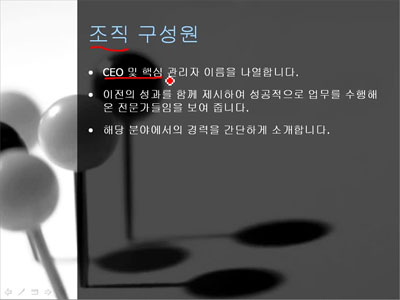


5. 화면상에 그려진 주석들을 모두 지우기 위해서는 단축키 E를 이용하여 지울 수 있습니다.

광고
광고

함께보면 좋은 글

  • 머리글과 바닥글 추가하여 인쇄하기

    [파워포인트 2003] 머리글과 바닥글 추가하여 인쇄하기 모든 슬라이드 또는 유인물의 모든 페이지의 상단이나 하단에 머리글/바닥글을 표시할 수 있습니다. 날짜, 시간, 슬라이드 번호 및 페이지 번호, 또는 임의의 텍스트를 표시하는 방법을 알아보도록 합니다. 1. 메뉴의 보기에서 머리글/바닥글을 클릭합니다. 2.  머리글/바닥글 대화상자의…

  • 파워포인트(PPT) 사용 시 자주 사용하는 단축키

    예전부터 오피스 프로그램들 즉, 아래한글이나 엑셀, 파워포인트 등등을 사용하면서 느끼는 거지만기능들이 점차 많아지면서 점점 마우스를 활용하도록 되어가는 듯 싶다. 하지만 모든 기능에도 다 단축키는 있기 마련… 물론 너무 많아 다 기억은 못하지만, 그래도 시간없을 때 단축키는 말 그대로 시간을 단축시켜준다….

  • 마크다운(md) 뜻과 기본 문법 7가지

    마크다운(Markdown)은 #, *, – 같은 기호 몇 개로 제목·목록·굵은 글씨를 표시하는 글쓰기 규칙이고, 이 규칙으로 쓴 파일이 확장자 .md 파일입니다. 내용은 평범한 텍스트라 메모장으로도 열리고, 마크다운을 지원하는 프로그램에서 열면 제목과 목록이 서식대로 보입니다. AI가 결과를 md 파일로 주는 것도 별도…

  • 엑셀에서 링크(하이퍼링크) 제거, 링크 없애기

    주소 입력시 하이퍼링크로 자동 변환이 안되게 하는 방법 1. 엑셀상단메뉴 도구 클릭 2. 자동고침옵션 클릭 3. 입력할때자동서식 탭 클릭 4. 인터넷과 네트워크 경로를 하이퍼링크로 설정 해제 하이퍼링크가 된 엑셀 시트를 하이러핑크 해제 방법 하이퍼링크 헤제할 시트 모두선택 1. ALT +…

  • [엑셀 2003] 근무기간 계산하기

    [출처 : 오피스튜터 http://www.officetutor.co.kr/flash/mail/080930/3/ex_fn_7.html] [엑셀 2003] 근무기간 계산하기 지정된 단위에 따라서 두 날짜 사이의 날짜 수, 개월 수 또는 년 수를 계산하는 DATEDIF함수에 대해 알아봅니다.1. DATEDIF 함수형식 :  =DATEDIF(시작날짜, 종료날짜, 단위) ※ DATEDIF 함수는 함수 마법사에는 표시되어 있지 않은 함수이므로…

  • 엑셀 XLOOKUP 사용법, VLOOKUP보다 편한 이유 4가지

    XLOOKUP은 쉽게 말해 “찾을 값, 찾을 열, 가져올 열” 세 가지만 넣으면 끝나는 조회 함수예요. VLOOKUP처럼 열 번호를 세지 않아도 되고, 왼쪽 열 값도 가져올 수 있고, 못 찾았을 때 보여 줄 문구까지 한 번에 정할 수 있죠. ^^ 다만…