예전부터 오피스 프로그램들 즉, 아래한글이나 엑셀, 파워포인트 등등을 사용하면서 느끼는 거지만
기능들이 점차 많아지면서 점점 마우스를 활용하도록 되어가는 듯 싶다.
하지만 모든 기능에도 다 단축키는 있기 마련…
물론 너무 많아 다 기억은 못하지만, 그래도 시간없을 때 단축키는 말 그대로 시간을 단축시켜준다.
미약하나마, 파워포인트에서 내가 자주 사용하는 단축키들을 올려본다.
참고로 메뉴 또는 메뉴 아이콘에 있는 키보드 키를 보려면 Alt를 눌러주면 된다. ^^*
1. 기본 단축키
– 새 PPT : ctrl + n
– PPT파일 열기 : ctrl + o
– PPT파일 저장 : ctrl + s
-> 모든 오피스 프로그램들이 다 그렇겠지만, 혹시 모를 PC다운에 대비하여 위의 저장 단축키를 자주 눌러주는 습관이 필요하다. 나중에 많은 분량을 제작한 후 날려버리면 정말 골치아프니까… >.<
– PPT파일 인쇄 : ctrl + p
– 복사/붙여넣기 : ctrl + c / ctrl + v
– 잘라내기 : ctrl + x
– 모두 선택 : ctrl + a
-> 모두 선택은 현재 포커싱 되어있는 곳이 어디냐에 따라 선택영역이 달라진다. 만약 슬라이드가 선택되어 있다면 전체 슬라이드가 선택되고, 슬라이드 내에 빈공간이 선택되어 있다면 슬라이드 내에 모든 개체가, 도형 내에 선택되어 있다면 도형 내에 모든 텍스트가 선택되어진다.
– 찾기 : F3
– 찾아 바꾸기 : ctrl + h
2. 폰트
– 글씨크기 크게 : ctrl + shift + >
– 글씨크기 작게 : ctrl + shift + <
– 볼드체 : ctrl + b
– 밑줄 : ctrl + u
– 글꼴모양 복사 : 복사할 글꼴모양에 커서를 위치시킨 후 ctrl + shift + c
– 글꼴모양 붙여넣기 : 바꿔야할 글자를 블럭설정 후 ctrl + shit + v
3. 도형
– 도형선택 / 도형 내 텍스트 선택 : F2
-> 이 부분은 도형들이 여러개 겹쳐 있거나 혼재되어 있을 경우 아주 유용하다. 마우스로 도형을 선택하면, 도형자체가 선택될 때가 있고, 도형 내 텍스트가 선택될 때가 있는데, 이때는 F2를 반복적으로 눌르면 확실히 내가 어떤걸 선택했는지 알 수 있다.
– 도형 복수 선택 : shift + 도형들
– 도형 복사 : ctrl + 복사할 도형을 마우스로 드래그
– 도형 직각 이동 : shift + 이동할 도형을 마우스로 드래그
– 도형 모양 바꾸기 : ctrl + 마우스 또는 shift + 마우스
-> 컨트롤을 누른 상태에서 마우스로 도형의 모양을 바꾸면 도형 전체가 비례적으로 늘어나는 것을 볼 수 있다.
-> 쉬프트를 누른 상태에서 마우스로 도형의 모양을 바꾸면 선택된 도형의 부분이 비례적으로 늘어는 것을 볼 수 있다.
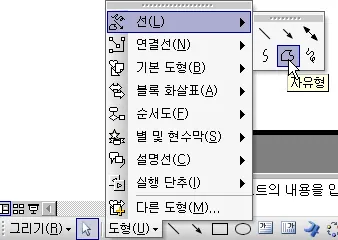
– 선 모양 바꾸기
-> 선의 경우 shift를 누른 상태에서 늘이거나 줄이거나 움직이면 곧게 움직이는 것을 볼 수 있다.
– 겹쳐 있는 도형 맨 앞으로 가져오기 / 맨 뒤로 보내기
-> 맨 앞으로 가져오기
: 오피스2003 기준 : 팝업키(106키 기준 우측 ctrl키의 좌측에 있는 키) -> R -> T
: 오피스2007 기준 : 팝업키 -> R -> R
-> 맨 뒤로 보내기
: 오피스2003 기준 : 팝업키 -> R -> K
: 오피스2007 기준 : 팝업키 -> K -> K
– 도형 그룹 짓기/해제
-> 그룹 짓기 : 그룹으로 만들 도형들을 선택 후 팝업키 -> G -> G
-> 그룹 해제 : 그룹을 해제할 도형 선택 후 팝업키 -> G -> U
대충 쓰는 것들은 이정도 인것 같은데…
한꺼번에 단축키들을 모두 적을려다 보니 생각이 잘 안나는건…
늙어간다는 소리인가부당.. OTL
추후 생각이 더 나면 추가를 해야겠당…
물론 이미지도.. 케헥…