윈도우11 가상 데스크톱 사용법: 작업 공간을 똑똑하게 나누는 법

마치 맥OS 처럼 윈도우도 하나의 PC, 여러 개의 작업 공간으로 나누는 똑똑한 방법!


맥을 써보신 분들은 아시겠지만,

예전부터 맥에서는 여러 개의 바탕화면을 두고 사용이 가능했었죠.

윈도우도 이런 게 있으면 얼마나 좋을까 생각을 많이 하게 됐었는데요.

(물론, 윈도우에서도 예전부터 가상 데스크톱을 쓸 수 있도록 하는 유틸리티가 있긴 했지만요.)


그래서 오늘은 윈도우 11에 도입된 가상 데스크톱에 대해서 말씀드려볼까 합니다.
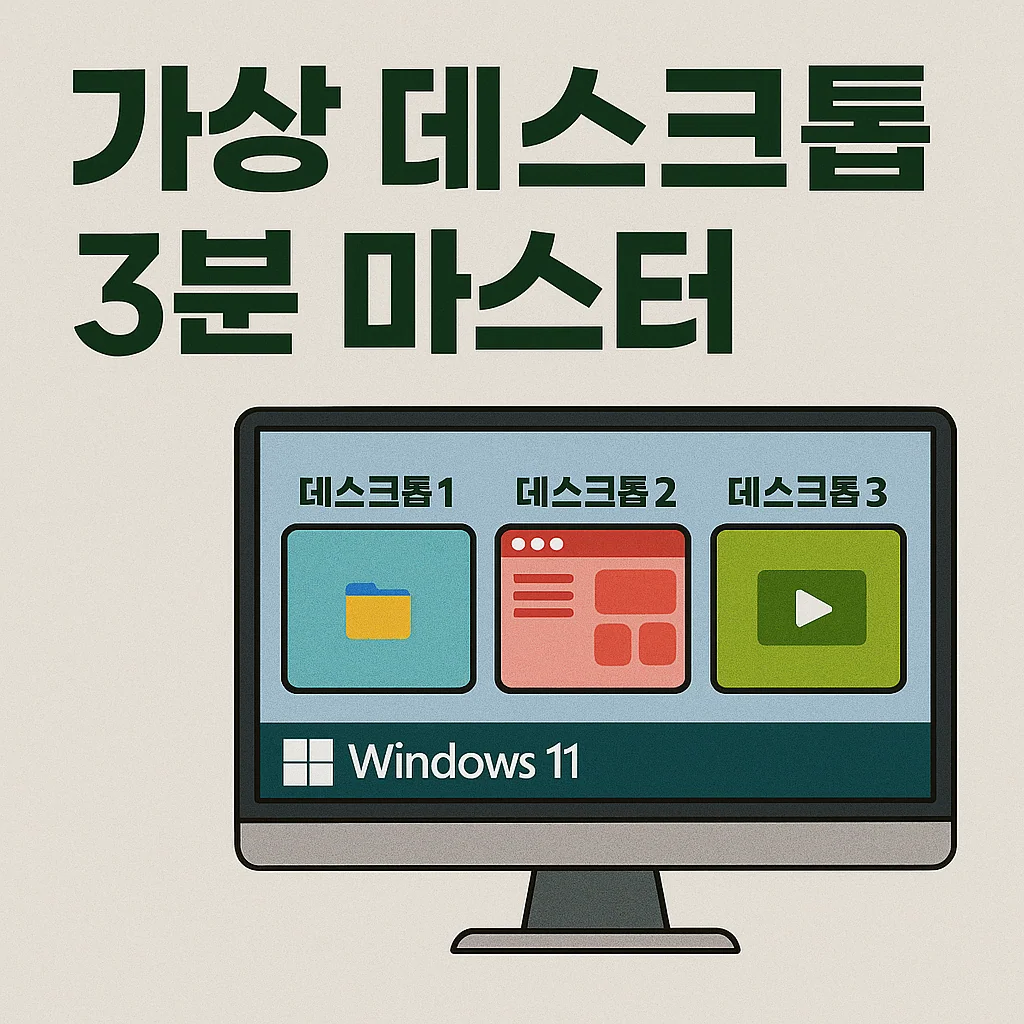


가상 데스크톱 3분 마스터


가상 데스크톱이란?

윈도우11의 가상 데스크톱 기능은 하나의 컴퓨터에서 여러 개의 ‘작업 환경’을 동시에 운영할 수 있게 해줍니다.
예를 들어,

  • 데스크톱1: 업무용 (엑셀, 워드, 이메일)
  • 데스크톱2: 학습용 (PDF, 크롬, 유튜브)
  • 데스크톱3: 개인용 (음악, 게임)

이처럼 목적에 따라 창을 정리하고 집중력 있게 작업할 수 있어요.


가상 데스크톱 사용 방법

1. 가상 데스크톱 열기

  • 단축키: Win + Tab → 화면 상단의 ‘+ 새 데스크톱’ 클릭
  • 또는 하단 작업 표시줄의 ‘작업 보기’ 아이콘 클릭 → 새 데스크톱 추가

2. 데스크톱 간 전환

  • 단축키: Ctrl + Win + 좌/우 방향키
  • 데스크톱 간 빠르게 이동할 수 있어요

3. 앱 창 옮기기

  • Win + Tab → 해당 앱 창을 드래그하여 다른 데스크톱으로 이동
  • 또는 앱 창 우클릭 → ‘이동 > 데스크톱 x’

4. 데스크톱 이름 바꾸기 (윈도우11 기능)

  • Win + Tab → 데스크톱 썸네일 위 이름 더블클릭 → 원하는 이름 입력

5. 데스크톱 삭제

  • Win + Tab → 삭제하려는 데스크톱 썸네일 위에 마우스를 올리고 ‘X’ 버튼 클릭
  • 삭제해도 열린 앱은 이전 데스크톱으로 자동 이동되므로 걱정 NO!


활용 예시

용도 데스크톱 이름 예시
업무 Work 엑셀, 메일, 브라우저
공부 Study PDF, 노트 앱, 유튜브 강의
개인 Chill 음악 스트리밍, 게임, 커뮤니티
디자인 Design 포토샵, 피그마, 이미지 뷰어
 
광고


✅ 꿀팁 5가지

  1. 단축키는 습관처럼 자주 써야 편해져요
  2. 바탕화면 배경을 데스크톱별로 다르게 설정하면 구분이 쉬워요
  3. 모든 앱을 ‘한 곳에 몰아서’ 쓰기보다, 분리해서 쓰면 더 집중됩니다
  4. 앱을 열어두고 다시 로그인하면 해당 데스크톱으로 복원돼요
  5. 외부 모니터와 함께 쓰면 멀티태스킹 효율 2배!


마무리 요약

항목 설명
기능 여러 작업 공간 분리 운영
전환 단축키 Ctrl + Win + ← / →
생성 단축키 Win + Tab → 새 데스크톱
활용 팁 이름 바꾸기, 창 이동, 배경화면 구분
광고

함께보면 좋은 글

  • 컴퓨터 부팅이 안될 때 집에서 간단하게 해볼 수 있는 것들

      가끔 주위 분들에게 갑자기 컴퓨터가 안된다고 뜬금없이 연락을 받는 경우가 종종 있다. 그래서 이렇게 간단하게라도 자가 테스트를 할 수 있는 방법을 남겨 놓는다. 대부분은 아래에 있는 글처럼 행하면 고쳐질 수 있다. 물론, 아닐 때도 있지만;;; ^^;   1. 컴퓨터 전원…

  • 윈도우 탐색기에서 ‘최근에 사용한 항목’ 완전 제거하기

    윈도우10과 11에서 파일 탐색기에는 최근에 열어본 파일이나 자주 사용하는 폴더가 자동으로 표시되는 기능이 있습니다. 편리하긴 하지만, 공유 PC나 사무용 환경에서는 사생활 노출이나 보안 문제로 이어질 수 있어 꺼려지는 기능입니다.   이 글에서는 최근 항목을 완전히 삭제하고, 향후 자동 저장되지 않도록…

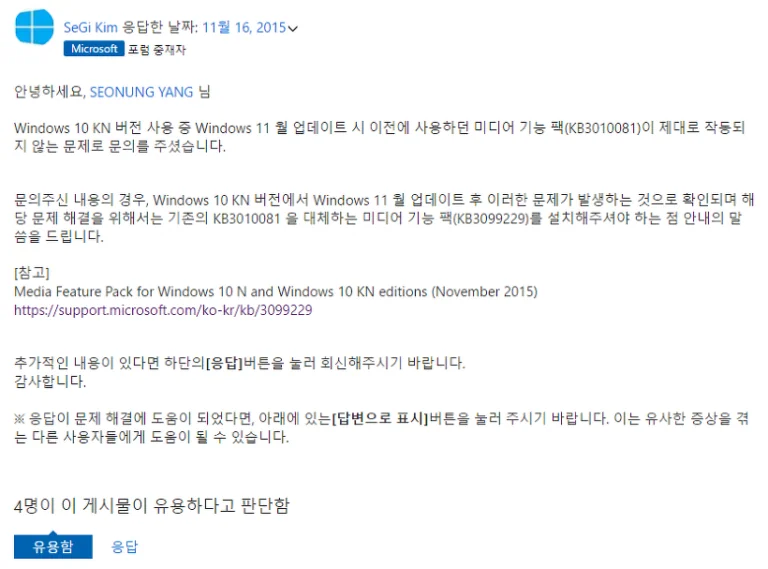
  • 윈도우10 N, KN 버전 휴대폰 연결, 인식이 안될 경우 (최종)

    최종결론!! 윈도우10의 N, KN 버전에서 MTP방식의 휴대폰 연결, 인식이 안될 경우에는 윈도우 미디어 기능 팩에서 KB3010081의 업데이트를 설치하지 말고… KB3099229의 업데이트를 설치해야한다!! 마소가 제대로 업데이트를 해주기 전까지는… https://www.microsoft.com/ko-kr/download/details.aspx?id=48231 ————————– 윈도우10의 무료 업그레이드 날짜가 얼마 남지 않았다. 그래서 나도 부랴부랴 윈도우10으로…

  • 윈도 2003서버 인증 간단법

    출처: https://partnering.one.microsoft.com/ [윈도우 2003 정품 인증 안 받는법] 실행에서regedit를칩니다. 다음 경로로이동합니다. HKEY_LOCAL_MACHINE->SOFTWARE->Microsoft->Windows NT->CurrentVersion->WPAEvents 에보면oobetimer라는게있을것입니다. 그걸 더블클릭하면 편집이 뜨는데 첫째줄에보면 0000하고 한칸 띄웠고그 다음숫자하고 영어하고 섞여 있는게 보일겁니다. 맨앞에 ca를 붙여주면 끝.. 또는 아래의 내용을 xx.bat 파일로 만들어 실행해도 됩니다. ——————————————————————————– reg…

  • 윈도우탐색기 기본폴더 변경방법

    윈도우에서 탐색기를 실행시켰을 때 기본으로 열리는 폴더를 지정하는 방법 1. 먼저 Windows 탐색기 에서  마우스오른쪽 버튼 클릭 -> 등록정보 선택. 2. 바로가기 탭으로 이동후 대상항목의 %SystemRoot%explorer.exe를    %SystemRoot%explorer.exe /e,c:로 바꿔서 입력후 확인 버튼을 클릭 그럼 C드라이브가 자동으로 열리며 하위폴더가 모두 보여지게…

  • 업무·학습에 유용한 무료 소프트웨어 추천 TOP 10

      보통 업무나 학습을 하다보면 여러가지 프로그램들을 사용해보는데요. 그 중에서도 개인적으로 무료로 사용해도 와우~ 할 정도로 괜찮은 프로그램들을 소개해보고자 합니다.   특히나 문서작성과 협업도구에 있는 것들은 필히 참고해서 사용해보시면 좋으실 겁니다.!!   업무 및 학습에 유용한 무료 소프트웨어 추천 TOP10…