사진 폴더를 열어 보면 같은 사진이 두세 장씩 들어 있는 경우가 많죠;; 휴대폰에서 옮기고, 메신저로 받은 걸 또 저장하고, 백업한다고 폴더째 복사해 두고…
목차
회사 PC도 사정은 비슷해요. 다운로드 폴더에는 같은 첨부 파일이 (1), (2)를 달고 쌓여 있고, “최종”, “진짜최종” 파일은 여기저기 흩어져 있고요. ㅎㅎ
그러다 어느 날 드라이브 용량 막대가 빨갛게 변하면 그제야 정리할 마음이 생기는데, 눈으로 하나씩 비교하자니 엄두가 안 납니다.
그래서 무료로 쓸 수 있는 중복 파일 찾기 프로그램을 공식 사이트 기준으로 하나씩 알아봤어요.
윈도우 탐색기로는 왜 안 될까?
윈도우 탐색기에는 중복 파일만 골라 주는 메뉴가 따로 없어요.
이름이나 크기로 정렬해서 눈으로 찾을 수는 있는데, 이건 한 폴더 안에서나 통하는 방법이죠. 폴더 여러 곳에 흩어진 파일은 잡아낼 수가 없어요.
더 골치 아픈 건 이름이 다른 중복이에요. “IMG_1234.jpg”와 “가족여행.jpg”가 사실은 같은 사진인 경우요.
중복 파일 찾기 프로그램은 이름이 아니라 파일 내용을 직접 비교해 줘서, 이런 것까지 묶어서 보여 줍니다. 그래서 결국 프로그램을 하나 쓰게 되는 거구요.
근데 무료라고 다 같은 무료는 아니에요
검색해 보면 프로그램이 정말 많이 나오는데요. 찾는 것까지만 무료이고 지우려면 결제하라고 하거나, 설치할 때 다른 프로그램을 슬쩍 끼워 넣는 경우도 있어서 조심해야 해요.
그래서 고를 때 세 가지만 봤어요.
- 찾기부터 지우기까지 전부 무료인지
- 광고나 끼워 넣는 프로그램이 없는지
- 최근까지 업데이트가 되고 있는지
이 기준으로 추리고 나니 세 개가 남네요.
처음이라면 AllDup이 제일 무난해요
AllDup(올덥)은 독일에서 만든 윈도우용 프로그램이에요. 공식 사이트에 개인은 물론 회사에서도 무료로 쓸 수 있다고 적혀 있어서, 회사 PC에서 쓰기에도 마음이 편하죠.
지원 언어에 한국어가 들어 있고, 설치 파일에 애드웨어나 스파이웨어가 없다는 것도 제작사가 직접 밝히고 있어요.
찾는 기준도 넉넉해요. 파일 이름, 크기, 내용, 수정한 날짜로 찾을 수 있고, 완전히 같지는 않아도 비슷한 사진을 찾는 기능도 들어 있습니다.
제일 마음에 드는 건 지우는 방식이에요. 중복 파일을 바로 없애지 않고 윈도우 휴지통이나 따로 정한 백업 폴더로 옮길 수 있거든요. (이게 제일 중요해요!)
윈도우 7부터 11까지 지원하고, 설치 없이 쓰는 포터블 버전도 같이 올라와 있어요. 이 글을 쓰는 시점의 최신 버전은 2025년 12월에 나온 4.5.72입니다.
사진이 많거나 맥을 쓴다면 이 두 개도 있어요
먼저 Czkawka예요. 이름이 좀 낯설죠? 폴란드어로 “딸꾹질”이라는 뜻이라고 하네요. ^^
소스가 공개된 무료 프로그램이고 광고가 없어요. 인터넷에 접속하거나 사용자 정보를 모으지 않는다고 개발자가 밝혀 두었고요.
윈도우, 맥, 리눅스에서 모두 돌아가고, 중복 파일 말고도 비슷한 사진·동영상·음악, 빈 폴더, 덩치 큰 파일까지 찾아 줘요. 사진 폴더가 몇만 장 단위인 분들께 잘 맞는 프로그램이죠.
요즘은 Krokiet이라는 새 화면으로 넘어가는 중이라, Czkawka 깃허브 페이지의 내려받기 목록에서 이름에 krokiet이 들어간 윈도우용 파일을 받으시면 돼요. 2026년 9월에 12.0.2 버전이 나왔을 만큼 업데이트도 꾸준한 편이에요.
다만 받는 곳이 개발자용 사이트라 처음 보면 조금 어렵게 느껴질 수 있어요. 한글 메뉴가 꼭 있어야 한다면 AllDup 쪽이 편하실 거예요.
다음은 dupeGuru(듀프구루)입니다. 이것도 소스가 공개된 프로그램이고 윈도우, 맥, 리눅스를 지원해요.
음악 파일의 태그를 비교하는 음악 모드와 비슷한 사진을 찾는 사진 모드가 따로 있고, 파일 이름이 살짝 달라도 비슷하면 잡아내는 기능이 있어요. 지금 dupeGuru 공식 사이트에 올라와 있는 건 4.3.1 버전이에요.
표로 보면 한눈에 들어오실 거예요.
| 프로그램 | 쓸 수 있는 곳 | 이런 분께 |
|---|---|---|
| AllDup | 윈도우 | 처음 써 보는 분, 한글 메뉴가 필요한 분, 회사 PC |
| Czkawka | 윈도우, 맥, 리눅스 | 사진·동영상이 많은 분, 빈 폴더까지 정리하고 싶은 분 |
| dupeGuru | 윈도우, 맥, 리눅스 | 음악 파일이 많은 분, 맥을 같이 쓰는 분 |
그럼 어떤 순서로 지우면 될까요?
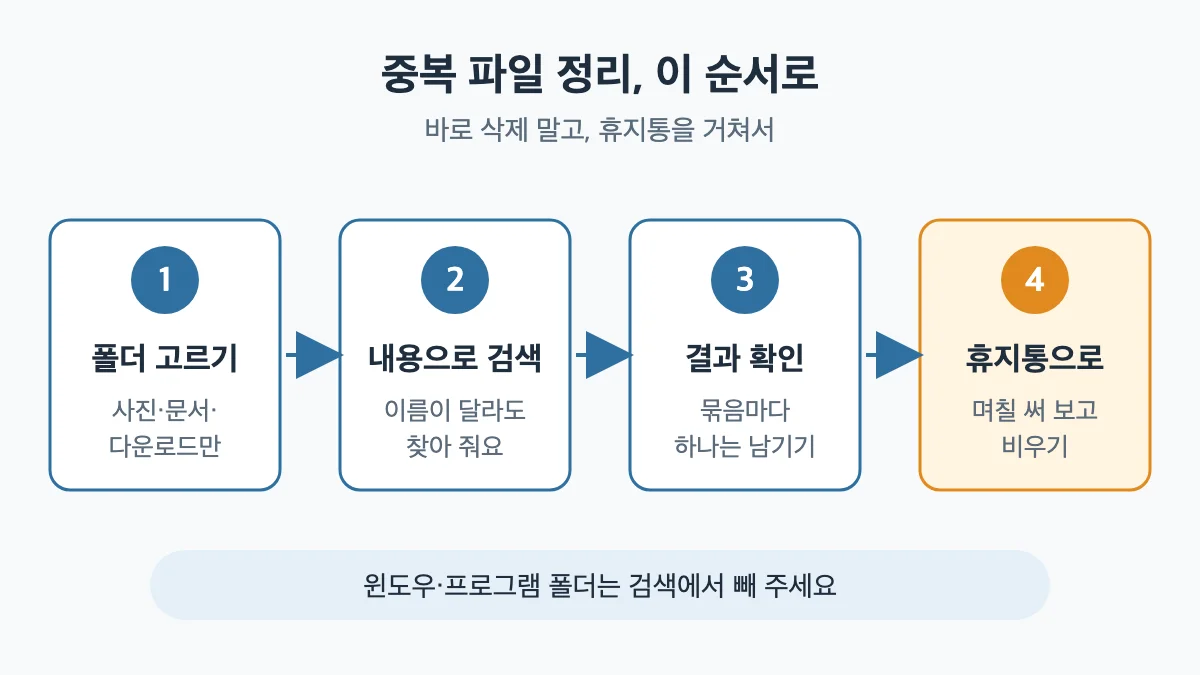
프로그램마다 메뉴 이름은 조금씩 다르지만 흐름은 거의 같아요.
- 검색할 폴더를 고릅니다. 사진, 문서, 다운로드처럼 내가 직접 파일을 넣은 폴더만 고르세요.
- 비교 기준을 “파일 내용”으로 정합니다. 이름이 달라도 내용이 같으면 찾아 줘요.
- 검색을 시작하고 기다립니다. 파일이 많으면 시간이 꽤 걸려요.
- 결과가 묶음으로 나오면, 묶음마다 하나는 남기고 지울 파일에만 표시합니다.
- 표시한 파일을 휴지통으로 보냅니다. 며칠 써 보고 문제가 없으면 그때 휴지통을 비우세요.
자동으로 골라 주는 기능도 있긴 한데, 처음 한두 번은 결과를 직접 훑어보시길 권해요. 어느 폴더에 있는 쪽을 남길지는 결국 본인만 알거든요.
아참! 지우기 전에 이것만은 조심하세요
C 드라이브 전체를 통째로 검색하는 건 피하시는 게 좋아요.
윈도우 폴더나 프로그램이 설치된 폴더에도 똑같은 파일이 여러 개 있는데, 이건 프로그램들이 각자 쓰려고 둔 거라서 지우면 프로그램이 안 열릴 수 있어요. 생각만 해도 아찔하죠;;
원드라이브처럼 클라우드와 이어진 폴더도 조심해야 해요. PC에서 지우면 클라우드 쪽에서도 같이 지워지거든요.
회사 PC라면 두 가지를 더 봐 주세요. 프로그램을 마음대로 설치해도 되는지는 회사 보안 규정을 먼저 확인하시고요. (회사마다 조금씩 다릅니다;;) 팀 공유 폴더는 내 눈에 중복으로 보여도 다른 분이 쓰는 파일일 수 있으니 건드리지 않는 게 안전해요.
혹시 실수로 지우고 휴지통까지 비워 버렸다면 컴퓨터 데이터 복구 가이드를 참고해 보세요.
그래서 뭘 쓰면 되냐면요
정리하면 이래요. 윈도우에서 처음 해 보는 거라면 AllDup, 사진이 아주 많거나 맥도 같이 쓴다면 Czkawka나 dupeGuru를 쓰시면 돼요.
그리고 어떤 프로그램을 쓰든 바로 삭제하지 말고 휴지통으로 먼저 보내는 것, 이것만 지키면 큰 사고는 안 나요.
중복을 걷어 내고 남은 파일들 이름까지 한 번에 맞춰 두면 다음에 찾기가 훨씬 편해져요.
업무용으로 쓸 만한 다른 무료 프로그램은 무료 소프트웨어 추천 글에 따로 모아 두었어요.
주말에 30분만 내서 한번 돌려 보시면 어떨까 합니다. ^^