[카테고리:] PC관련

  • 맥주캔 와이파이 부스터??? ^^;

    맥주캔 와이파이 부스터??? ^^;

    아래와 같은 기사가 났네요~
    맥주캔 와이파이 부스터라~~
    저도 집에가서 함 해봐야겠어요~ ㅎㅎㅎ


    [출처 : http://news.khan.co.kr/kh_news/khan_art_view.html?artid=201108071743261&code=930100]

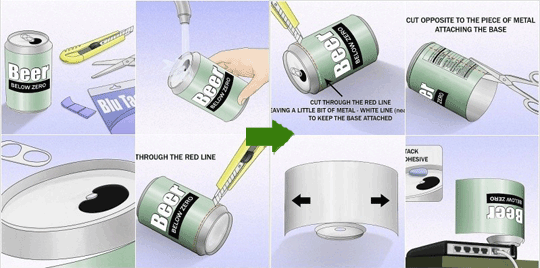
    빈 맥주캔 하나로 약한 와이파이 신호를 강하게 만들 수 있는 방법이 공개됐다. 7일 지식 공유 사이트 ‘위키하우’에 맥주캔을 이용한 간단한 작업만으로 와이파이 신호를 증폭시킬 수 있는 방법이 올라왔다. ‘맥주캔으로 와이파이 신호를 강화시키는 방법’이라는 제목의 글에는 500㎖짜리 맥주캔, 작업용 칼, 가위, 접착제를 이용한 작업 방법이 상세하게 소개돼 있다.

    일단 다 마신 맥주캔을 잘 씻은 뒤 캔 아랫부분을 칼로 잘라낸다. 맥주캔의 윗부분은 모두 자르지 말고, 일부를 남겨둔 채 전체의 10분의 7쯤을 자른다. 이어 맥주캔의 몸통을 세로로 길게 자르고 좌우로 펼친다. 그리고 와이파이 부스터에 이 맥주캔을 끼우면 작업은 마무리된다. 다만 맥주캔의 잘려진 단면이 날카롭기 때문에 손을 베지 않기 위해서 목장갑을 끼는 등 주의를 기울여야 한다.

    이 방법을 사용하면 와이파이 신호가 2단계 정도 증폭되는 것으로 알려졌다. 실제로 해외 네티즌들은 이 방법으로 와이파이 신호가 강해지는 효과를 경험했다고 밝혔다.

    하지만 이 방법에 대한 반론도 있었다. 한 안테나 디자인 엔지니어는 “이 방법이 틀리다고 말할 수는 없지만, 좀 더 신중해야 한다”며 “차라리 좀 더 큰 와이파이 부스터 사용을 권장한다”고 말했다.

  • 익스플로러 8.0 각 탭 또는 각 창별로 세션 독립실행

    익스플로러 8.0 각 탭 또는 각 창별로 세션 독립실행


    익스플로러 8.0 의 경우 각 탭 또는 각 창별로 세션을 공유한다.

    무슨 말인고 하니…

    익스플로러 창에서 네이버를 띄우고 로그인을 한 후에
    새로 탭을 생성하거나 새로 창을 띄워 네이버로 들어가면
    자연스럽게 로그인이 되어있다는 이야기다.

    가끔 테스트를 위해 같은 사이트에서 서로 다르게 로그인을 할 경우가 종종 있는데…

    이럴 경우 아래와 같이 실행하면 된다.

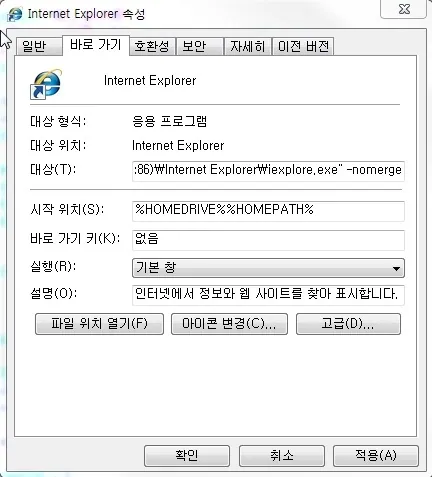
    익스플로러 아이콘에 오른쪽 클릭 > 바로가기 탭 > 대상(T) 에서 보면 아래와 같이 실행파일 대상위치가 나온다.

    대상(T) “C:\Program Files\Internet Explorer\iexplore.exe”

    위의 줄 맨 뒤에다가 -nomerge를 추가한 후 실행을 하면 끝!!
    아주 간단하다.. ㅎㅎ

    대상(T) “C:\Program Files\Internet Explorer\iexplore.exe” -nomerge


  • 듀얼모니터의 배경화면을 각각 다른 이미지로…

    듀얼모니터의 배경화면을 각각 다른 이미지로…


    요즘은 업무의 성능향상(?)을 위해
    집 또는 회사에서 듀얼모니터를 사용하는 사람이 많다.

    나 또한 회사에서 듀얼모니터를 사용중이다.

    근데 가끔은 모니터를 서로 다르게 배경화면을 하고 싶었는데….
    “되겠어?” 라고 생각만하고 찾아보질 않고 나의 작은(?) 머리속에서 지워버렸다.

    하지만 오늘…

    문득 다시한번 배경화면을 서로 다르게 써보고 싶은 충동(?)이 급하게 땡겨서
    여기저기 찾아봤다.

    그랬더니 여러가지 방법이 나오더라.. >.<

    일단 검색해서 찾은 방법들은 아래와 같다.

    1. 2개의 모니터에서 사용하는 화면해상도를 알아낸 후 배경화면 이미지를 포샵으로 하나의 이미지로 만든 후 바둑판식 배열로 해버리는 방법 –> 자세한 방법은 여기 클릭

    2. nVidia 계열 그래픽카드 사용자의 경우 nVidia 설정에서 듀얼모니터의 배경화면을 서로 다르게 하는 방법 –> 자세한 방법은 여기 클릭

    3. DisplayFusion 프로그램을 쓰는 방법이 있다.

    내가 보기엔 걍 3번째 방법이 편한 듯 하여 사용해봤더니.. 와우~ 좋다..
    바로 된다… ^^;

    DisplayFusion을 사용하여 듀얼모니터에서 서로 다른 배경화면을 까는 방법은 아래와 같다.

    1. 아래 주소에 가서 DisplayFusion 프로그램을 다운로드 받는다.
    -> http://www.binaryfortress.com/displayfusion/

    2. 설치

    3. 트레이(시작 줄 맨 오른쪽에 있는 작은 아이콘들이 있는(또는 시계가 나오는) 영역)에서 DisplayFusion 아이콘을 찾아 더블클릭

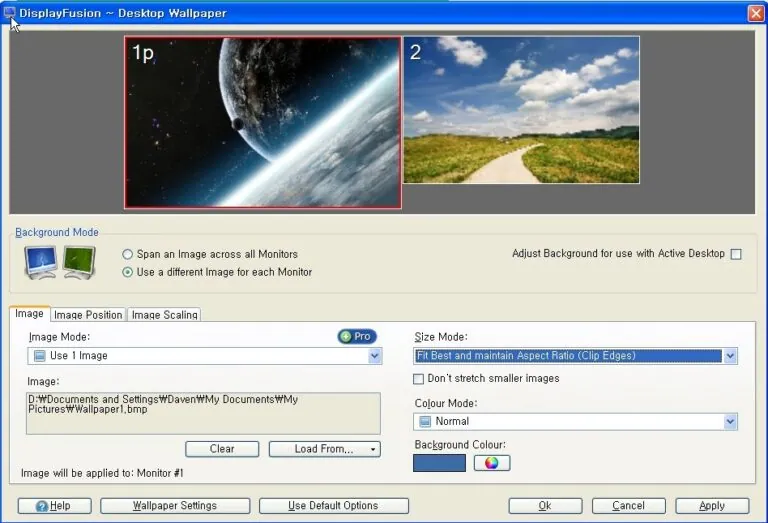
    4. 프로그램이 뜨면 바탕화면을 지정할 모니터 선택 후
       Load Form > My Computer 에서 이미지 선택 후 Size Mode 에서 Fit Best and maintain Aspect Raion (Clip Edges) 를 선택

    5. 이번엔 다른 모니터 지정 후 4번과 동일하게 선택 후 OK 버튼 누르면 끝!!!

    아래 이미지는 내 컴퓨터에서 실행한 DisplayFusion 프로그램의 모습으로, 듀얼모니터의 배경화면이 서로 다르게 되어있는 걸 볼 수 있다. ^^*


  • 윈도우탐색기 기본폴더 변경방법


    윈도우에서 탐색기를 실행시켰을 때 기본으로 열리는 폴더를 지정하는 방법

    1. 먼저 Windows 탐색기 에서  마우스오른쪽 버튼 클릭 -> 등록정보 선택.
    2. 바로가기 탭으로 이동후 대상항목의 %SystemRoot%explorer.exe를
       %SystemRoot%explorer.exe /e,c:로 바꿔서 입력후 확인 버튼을 클릭

    그럼 C드라이브가 자동으로 열리며 하위폴더가 모두 보여지게 된다.

    /e가 바로 하위폴더를 열게 하는 옵션으로.탐색기 대상항목에서 사용하실 수 있는 옵션은 아래와 같음

    ——————————-
    /n : 새로운 윈도우 탐색기를 열게 함
    /e : 탐색기의 하위 폴더를 열어서 보여 줌.
    /root : 선택한 폴더를 젤 위로 해 줌.
    /select : 기본폴더의 루트를 표시해 줌.
    ———————————

    여러 옵션을 한꺼번에 넣을 경우에는 아래의 예와 같이
    /e, /root, /n 처럼 옵션 사이에 콤마를 붙이면 된다.

  • 홈페이지 주소창에 이미지(favicon) 만들기

    홈페이지 주소창에 이미지(favicon) 만들기


    [출처 : http://hmjkor.tistory.com/109]

    브라우저의 주소창이나 탭, 즐겨찾기에 사이트만의 특정 로고나 이미지를 삽입하는 방법이다.

    1. favicon.ico 제작

    먼저 사용될 favicon 아이콘을 제작한다.
    사이즈는 16*16, 32*32, 48*48로 제작
    jpg,gif,png 등의 파일을 사이즈에 맞게 제작을 하여 파일명은 favicon, 확장자는 ico 확장자로 변경한다. 직접 제작을 해도 되나 그러지 못한 경우는 검색해보면 많이 나오니 찾아서 제작
    하나 추천 : http://www.html-kit.com/favicon

    2. html 페이지 코드 삽입
     
    만들어진 favicon.ico를 WebRoot 하위에 업로드 함
    index 페이지에 다음 코드를 삽입

    방법 1

    <html>
    <head>
        <title>favicon</title>
         <link rel=”shortcut icon” href=”/favicon.ico” />
    </head>
    <body>
    </body>
    </html>

    방법 2

    <html>
    <head>
        <title>favicon</title>
        <link rel=”icon” href=”/favicon.ico” type=”image/x-icon” />
       <link rel=”shortcut icon” href=”/favicon.ico” type=”image/x-icon” />
    </head>
    <body>
    </body>
    </html>

    이미지가에 문제가 있는경우는 나타나지 않을 수도 있다.

  • 매킨토시에서 맥OS X 과 윈도우 변환


    오늘 식겁할 수 있는 일이 생겼다.
    지난 주 금요일 저녁 디자인팀의 팀장님 자리에 매킨토시가 눈에 보이길래
    맥OS를 느끼고 싶은 마음에 매킨토시를 켰더니
    바로 윈도우즈가 떴다….

    윈도우에서 맥OS로는 어떻게 전환하지…. 라고 이리저리 찾다가…
    윈도우 시작줄 우측에 시간이 표시되어 있는 곳에 BootCamp 지원이라는 아이콘을 찾았다.

    가끔 맥OS에 대해 찾아보던 나는 요즘 나오는 맥OS에는 BootCamp(에뮬레이터) 라는 것이 있어서
    윈도우즈도 매킨토시에서 돌릴 수 있다고 들은 적이 있다.

    순간 이거구나라는 생각이 들어서 BootCamp에 우클릭 해서 봤더니 맥OS로 재부팅이라는 것이 있지 않던가….
    그래서 낼름 클릭했더니 재시작을 하면서

    짜잔~~~ 맥OS가 나왔다.

    이것저것 만져보다가 퇴근을 해야겠기에 그냥 꺼놓고 가버렸는데…

    오늘 아침에 와 보니 맥OS로만 부팅을 하는 것이 아닌가.. ㅠ.ㅜ
    디자인팀장님이 언넝 윈도우로 돌려놓으란다.. ㅠ.ㅜ

    식겁해서 웹서핑으로 이거저거 찾다가….
    찾아낸 것이 초기 부팅 시 Option 키를 누르면 윈도우로 부팅할지 맥으로 부팅할지가 나온단다.

    바로 실행….

    안된다.. ㅠ.ㅜ

    혹시나 지금 맥에 연결된 키보드가 윈도우계열 키보드라 안될 수도 있다는 생각에
    매킨토시 키보드를 연결하고 Option키를 누르니…

    오~ 바로 OS 선택 아이콘이 뜬다….
    살았다!!! 휴~ ㅎㅎ

    다음부턴 조심해야지.. ㅋㅋㅋ

    추가로 맥OS의 팁을 조금 찾아봤다.

    맥에서의 단축키로는…
    한영 전환은 Command + Space 이고, 한자변환은 Option + Enter 란다.
    창 닫기는 Command + W, 복사/붙여넣기는 윈도우와 동일하게 Command + C/V란다.

    여튼.. 식겁한 하루를 보낼 뻔 했다… ㅎㅎㅎ

  • ActiveMovie Window 에러 메시지가 뜰 경우 해결방법


    회사에서 다른 PC와 연결하여 작업하다가
    동영상 파일만 클릭하면 희한하게 계속 ActiveMovie Window 어쩌구 하는 에러가 뜨면서
    explorer.exe 파일이 모두 닫히고 시작줄이 리붓되는 현상이 있었다.

    하도 답답해서 찾아보니 아래와 같은 해결방법이 있기에
    실행을 했더니 오~~ 더이상은 에러메시지가 나오지 않았다.

    해당 에러가 나는 이유와 실행방법은 아래와 같다.

    에러 이유 : 동영상 미리보기(썸네일) 작업 시 에러

    실행방법

    1. 윈도우 탐색기에서 미리보기 캐시 사용안함에 체크
    -> 윈도우 탐색기 또는 내 컴퓨터를 열고 메뉴 > 도구 > 폴더 옵션 > 보기 탭 선택
    -> 체크가 해제되어 있는 [미리 보기 캐시 안함] 에 체크

    2. 미디어 파일 썸네일과 관련된 레지스트리 언인스톨
    -> 시작 > 실행에서 regsvr32 /u shmedia.dll 실행
    -> shmedia.dll의 DllUnregisterServer 성공 이라는 메시지가 뜨면 언인스톨 성공

    * 참고로, 추후 동영상 미리보기 썸네일을 다시 실행하려고 한다면 regsvr32 shmedia.dll 을 실행하면 됨.

  • 포토샵에서 한글이 써지지 않을 때 해결방법

    디콩이라는 이미지장터 사이트에서 이메일 뉴스레터를 가끔씩 받는데…
    오늘 괜찮은 글이 메일로 와서 올린다.

    내가 전문 디자이너가 아니라서 잘은 모르겠지만,
    가끔 나도 어쩔 수 없이 포토샵을 사용을 하다보면 한글이 써지질 않아 애를 먹을 때가 있다.

    회사동료 디자이너 분들 보면 이럴 땐 급히 메모장을 열고 글을 쓴 후
    복사를 해서 가져다 붙이던데…
    급할 땐 그 방법도 수단중에 하나지만,
    근본적으로 아래와 같은 방법을 쓰면 나아지지 않을까 싶다~ ^^*

    아래 내용은 디콩에서 온 메일 내용이다.
    ——————————————-

    포토샵을 사용하다보면 종종 한글이 써지지않을때가 있습니다.
    shift ctrl
    다 해봐도 잘안되요 ~
    그래서 항상 안될때면 메모장에서 써서 붙여넣기하거나.
    시계옆면에 보면 A 또는 가 라고 쓰여진부분에서 오른쪽클릭해서 설정에서 초기화시키고합니다.
    할때마다 짜증도 나고..
    시간이 없을땐..정말…~~
     
    혹시 좋은방법이 없을까요?

    Re: 한글이 써지지않을때 어찌해야하나요?

    가끔씩 이런분들이 있습니다…
    한글이 써지지않는 경우에 이방법을 써보시면 한글이 써지지않던 증상이 사라집니다.

    첫번째. Alt+Shift를 누른채로 왼쪽마우스를 클릭 해줍니다.

    두번째.

    ※엑스피 에서만 테스트를 해보았습니다.

    시작 -> 실행
    Regsvr32.exe /u msimtf.dll ->
    메세지가 나오면-> 확인-> 엔터
    Regsvr32.exe /u msctf.dll ->
    메세지가 나오면 -> 확인 -> 엔터

    위와같이 하면
    ctfmon.exe
    의 실행을 유도하는 두개의 dll 파일이 제거 됨.

    시작->실행->regedit-> 엔터
    HKEY_CURRENT_USER->Software->Microsoft->Windows->CurrentVersion->Run

    에서, ctfmon.exe ->삭제

  • 익스플로러8과 한글2007 설치 시 충돌문제


    익스플로러8이 설치된 상태에서 한글2007 설치 시

    익스플로러가 자주 에러가 나고 다운되는 문제는

    아래에 있는 2개의 dll 파일들의 버전 다운으로 일어나는 현상으로 (5.8.x -> 5.6.x)

    PC를 안전모드로 부팅하여 c:\windows\system32 폴더에 덮어씌운 후

    다시 정상적으로 부팅을 하면 된다.

    jscript.dll
    다운로드


    vbscript.dll
    다운로드


  • 윈도우즈XP용 윈도우7 테마

    윈도우즈XP용 윈도우7 테마

    회사에서 박K님 컴터를 봤다가 순간 화들짝 놀랐다.
    화면이 윈도우7이 아닌가….

    나도 집에서 윈도우7을 깔아서 쓰다보니
    괜찮길래 회사에서도 쓰고는 싶었지만…
    회사는 아무래도 좀.. ^^;

    그런데!!
    박K님 화면에 윈도우7이라니.. ㄷㄷㄷ

    ㅎㅎ
    그런데 알고보니 윈도우7테마였다.
    그래도
    괜찮다~~~ ^^;

    그래서 낼름낼름 누리질을 했더니… 드뎌나왔다. ^^

    우선 첫번째로 UX Tender.zip 파일을 풀어서 UXTender.exe 파일을 실행하여
    Patch버튼을 눌러 실행하고 리붓!!!

    UXTender.zip
    다운로드


    리붓한 후 아래 windows7_theme.zip 파일을 풀어서 XP-LIVE-Bluerise-VS1.1.msstyles 파일을 더블클릭하면 된다.

    windows7_theme.zip
    다운로드


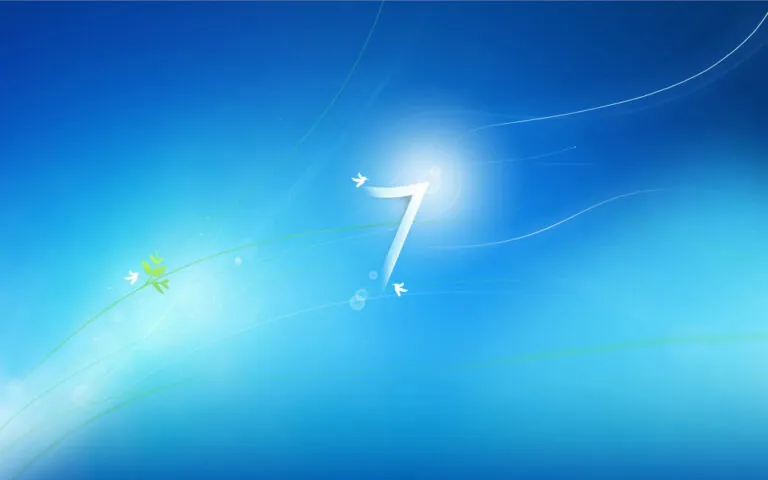
    추가로 현재 내가 사용하고 있는 바탕화면이다…. ^^;