윈도우11 가상 데스크톱 사용법: 작업 공간을 똑똑하게 나누는 법

마치 맥OS 처럼 윈도우도 하나의 PC, 여러 개의 작업 공간으로 나누는 똑똑한 방법!


맥을 써보신 분들은 아시겠지만,

예전부터 맥에서는 여러 개의 바탕화면을 두고 사용이 가능했었죠.

윈도우도 이런 게 있으면 얼마나 좋을까 생각을 많이 하게 됐었는데요.

(물론, 윈도우에서도 예전부터 가상 데스크톱을 쓸 수 있도록 하는 유틸리티가 있긴 했지만요.)


그래서 오늘은 윈도우 11에 도입된 가상 데스크톱에 대해서 말씀드려볼까 합니다.
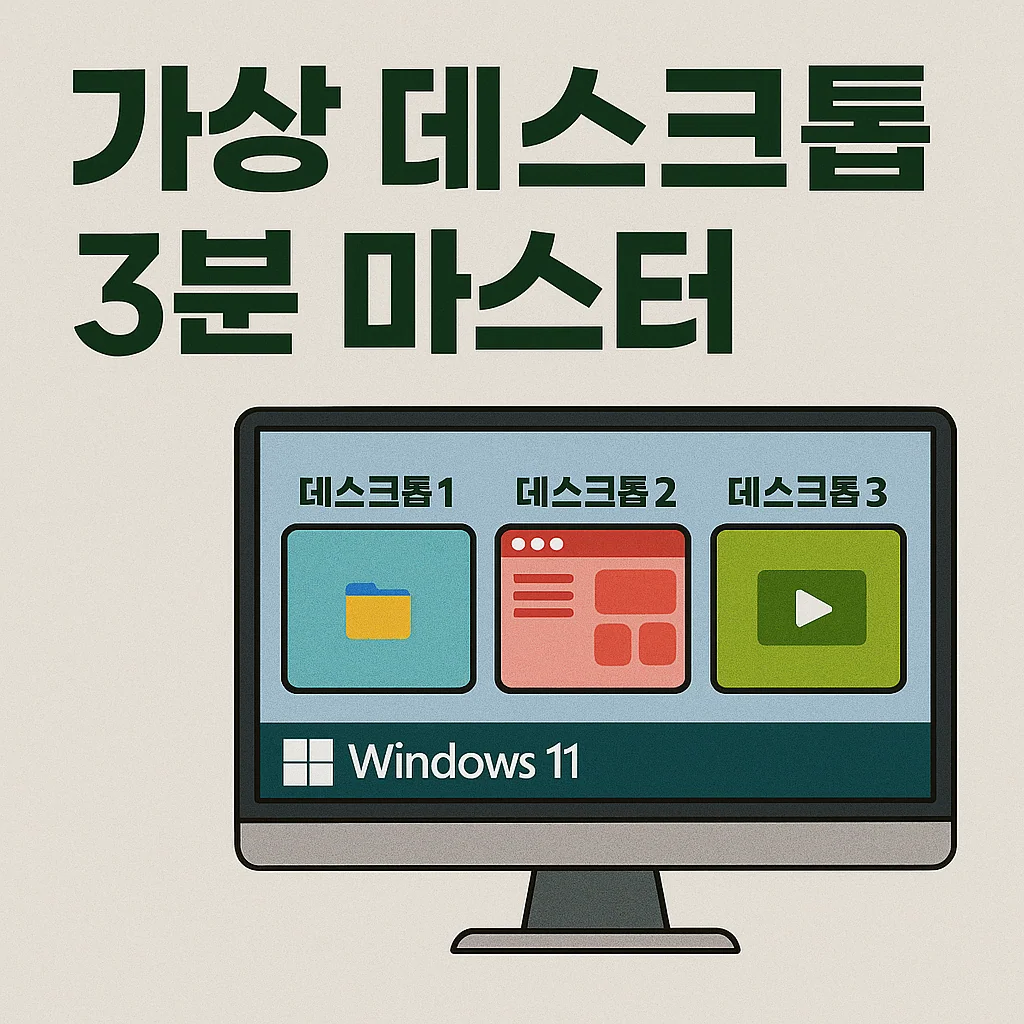


가상 데스크톱 3분 마스터


가상 데스크톱이란?

윈도우11의 가상 데스크톱 기능은 하나의 컴퓨터에서 여러 개의 ‘작업 환경’을 동시에 운영할 수 있게 해줍니다.
예를 들어,

  • 데스크톱1: 업무용 (엑셀, 워드, 이메일)
  • 데스크톱2: 학습용 (PDF, 크롬, 유튜브)
  • 데스크톱3: 개인용 (음악, 게임)

이처럼 목적에 따라 창을 정리하고 집중력 있게 작업할 수 있어요.


가상 데스크톱 사용 방법

1. 가상 데스크톱 열기

  • 단축키: Win + Tab → 화면 상단의 ‘+ 새 데스크톱’ 클릭
  • 또는 하단 작업 표시줄의 ‘작업 보기’ 아이콘 클릭 → 새 데스크톱 추가

2. 데스크톱 간 전환

  • 단축키: Ctrl + Win + 좌/우 방향키
  • 데스크톱 간 빠르게 이동할 수 있어요

3. 앱 창 옮기기

  • Win + Tab → 해당 앱 창을 드래그하여 다른 데스크톱으로 이동
  • 또는 앱 창 우클릭 → ‘이동 > 데스크톱 x’

4. 데스크톱 이름 바꾸기 (윈도우11 기능)

  • Win + Tab → 데스크톱 썸네일 위 이름 더블클릭 → 원하는 이름 입력

5. 데스크톱 삭제

  • Win + Tab → 삭제하려는 데스크톱 썸네일 위에 마우스를 올리고 ‘X’ 버튼 클릭
  • 삭제해도 열린 앱은 이전 데스크톱으로 자동 이동되므로 걱정 NO!


활용 예시

용도 데스크톱 이름 예시
업무 Work 엑셀, 메일, 브라우저
공부 Study PDF, 노트 앱, 유튜브 강의
개인 Chill 음악 스트리밍, 게임, 커뮤니티
디자인 Design 포토샵, 피그마, 이미지 뷰어
 
광고


✅ 꿀팁 5가지

  1. 단축키는 습관처럼 자주 써야 편해져요
  2. 바탕화면 배경을 데스크톱별로 다르게 설정하면 구분이 쉬워요
  3. 모든 앱을 ‘한 곳에 몰아서’ 쓰기보다, 분리해서 쓰면 더 집중됩니다
  4. 앱을 열어두고 다시 로그인하면 해당 데스크톱으로 복원돼요
  5. 외부 모니터와 함께 쓰면 멀티태스킹 효율 2배!


마무리 요약

항목 설명
기능 여러 작업 공간 분리 운영
전환 단축키 Ctrl + Win + ← / →
생성 단축키 Win + Tab → 새 데스크톱
활용 팁 이름 바꾸기, 창 이동, 배경화면 구분
광고

함께보면 좋은 글

  • [UTIL] 폴더 가드

    윈도우를 쓰다보면 가끔씩 폴더를 누가 함부로 못 열도록 하고 싶을 때가 있다. 그러나…  우낀 건 윈도우 자체 내에서 폴더를 잠금시켜 버리는 기능이 있으면 좋으련만 아직 그런 기능이 없다. 그래서 그런지 살짝 찾아보니 이런 유틸이 있었다. Folder Guard… 좀 쓰기엔 그리…

  • 컴퓨터 데이터 복구 가이드

      사라진 데이터, 복구할 수 있을까? 실수로 삭제한 파일, 포맷된 하드 드라이브, 갑자기 열리지 않는 사진들… 소중한 데이터를 잃어버렸을 때의 절망감, 저도 잘 알아요! 이 가이드를 통해 데이터 복구의 원리와 성공률 높이는 방법, 그리고 믿을 수 있는 프로그램을 알아보고 소중한…

  • [스크랩] 느려지는 컴퓨터… 먼지 제거로 속도 UP

    [출처 : http://www.hani.co.kr/arti/economy/economy_general/346991.html]느려지는 컴퓨터…먼지 제거로 속도 케이스 열어 통풍구·팬주변 먼지부터 깨끗이 없애야악성프로그램 등 불필요한 파일 제거하면 속도 향상 김재섭 기자 » 피시 청소 절차 봄이다. 커튼을 걷고 창문을 열자 봄 햇살이 집 안 깊숙이 들어온다. 앗! 이게 웬일. 햇살이 닿는…

  • [바이러스] Antivirus XP 2008 제거방법

    회사 동료분께서 바이러스가 걸렸다고 해서함 살펴봤는데… 이상한게 깔려있었다… 자꾸 바이러스 프로그램을 구입하라고 하는… 뭔가가.. ㅡ.ㅡ;첨듣는 바이러스 프로그램 같아서 네이버에게 물어봤더니..허걱… 멀웨어란다. ㅡ.ㅡ; 겨우겨우 위의 멀웨어를 지우긴 했지만…그래도 기분이 개운치가 않다. 해당 바이러스를 지우는 방법은 아래 링크를 보면 된다.단, 해당 링크를…

  • Visual Studio Code(VS Code) 기본 설정 가이드 (테마, 줄바꿈, 아이콘, 한글, 자동 저장, 포맷 자동화 등)

    Visual Studio Code (일명 VS Code)는 개발자들이 가장 선호하는 코드 에디터 중 하나인데요. 가볍지만 강력하고, 수많은 확장(Extension)을 통해 어떤 개발 환경이든 커스터마이징할 수 있다는 장점 때문이죠. 참고로, 저도 윈도우의 메모장 대신에 항상 vscode를 사용하고 있을 정도죠.   오늘은 VS Code를…

  • Maxllf를 이용한 로우레벨 포맷

    [출처 : http://tong.nate.com/liebejc/20096115 ] [로우포맷의 의의] 로우포맷이라는것은 하드디스크를 공장에서 나온 초기상태로 만들어주는 포맷입니다. 일반 하이포맷은 파티션을 나눈 디스크드라이브의 내용을 없애주지만 로우포맷은 파티션까지 날려버립니다 로우포맷의 원래 목적은 하드디스크의 물리적인 베드를 치유하는데 목적이 있습니다… 그러나 실제로 하드디스크의 베드가 발생하였을 경우에는 요즘처럼 하드디스크의 보증기간이…